
Wordのコメントを削除する方法!レビュー タブや右クリックで簡単に消す

Wordのコメント機能は、文書作成において非常に便利です。しかし、不要になったコメントを削除する必要がある場合もあります。この記事では、レビュー タブや右クリックを利用して、Wordのコメントを簡単に削除する方法を詳しく説明します。
この記事では、コメントを削除する方法のほか、コメントの検索方法やコメントの印刷方法についても触れます。また、コメントを完全に削除し、コメントが残らないようにする方法についても説明します。さらに、コメントの削除権限についても詳しく説明します。
この記事を読むことで、Wordのコメントを効率的に管理する方法を学ぶことができます。Wordの初心者から上級者まで、誰でもこの記事から役立つ情報を得ることができます。
コメントを削除する方法
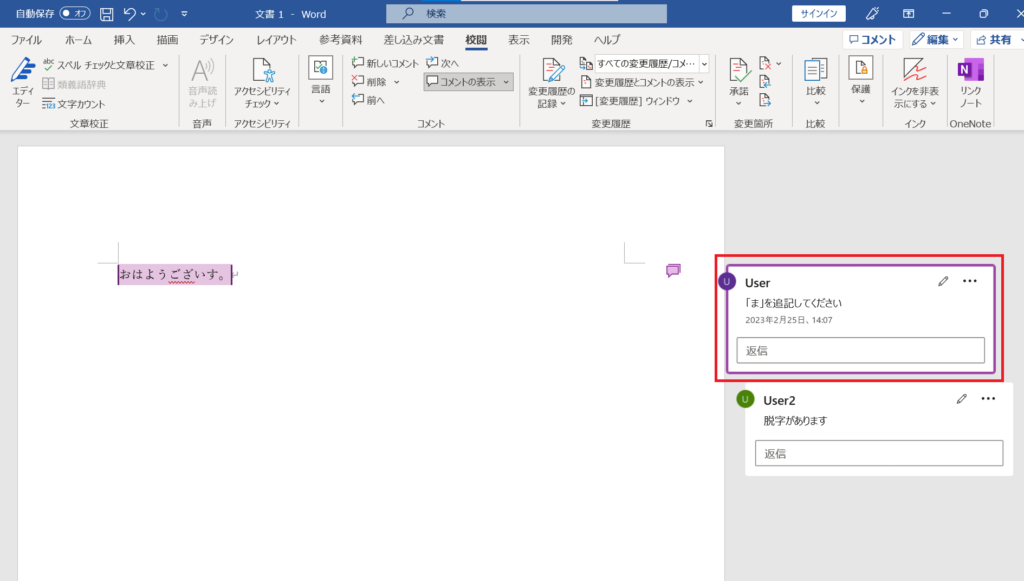
レビュー タブを使用することで、Wordのコメントを簡単に削除することができます。まず、Wordの文書を開き、レビュー タブに移動します。ここで、コメントの削除というボタンをクリックすると、選択したコメントが削除されます。また、すべてのコメントの削除というボタンをクリックすると、文書内のすべてのコメントが削除されます。
コメントを削除するもう一つの方法は、コメントがある場所を右クリックすることです。右クリックすると、メニューが表示され、コメントの削除というオプションを選択することで、コメントを削除することができます。この方法は、特定のコメントを削除したい場合に便利です。
また、Ctrl+Z(元に戻す)を使用することで、削除したコメントを元に戻すことができますが、注意が必要です。削除したコメントを元に戻す方法はありませんが、Ctrl+Zをすぐに押すことで、直前の操作を取り消すことができます。
レビュー タブからコメントを削除する
レビュー タブからコメントを削除するには、まずWord文書を開き、レビュー タブに移動します。レビュー タブでは、文書のコメントを管理することができます。ここで、コメントの削除ボタンをクリックすると、選択したコメントが削除されます。コメントを削除する前に、削除するコメントを選択する必要があります。
コメントを選択するには、文書内のコメントをクリックします。選択したコメントが青色で強調表示されます。ここで、レビュー タブのコメントの削除ボタンをクリックすると、選択したコメントが削除されます。コメントを削除すると、文書からコメントが完全に消えます。
また、レビュー タブでは、すべてのコメントの削除ボタンもあります。このボタンをクリックすると、文書内のすべてのコメントが削除されます。すべてのコメントを削除する前に、注意が必要です。削除したコメントを元に戻す方法はありません。
右クリックからコメントを削除する
右クリックからコメントを削除する方法は非常に簡単です。コメントがある場所を右クリックすると、ポップアップメニューが表示されます。このメニューから「コメントの削除」を選択することで、コメントを削除することができます。この方法は、コメントを一つずつ削除する場合に便利です。
また、右クリックからコメントを削除する方法は、レビュー タブを使用しなくてもコメントを削除できるため、作業効率を向上させることができます。ただし、コメントを大量に削除する必要がある場合は、レビュー タブを使用する方が効率的です。
コメントを削除する際には、削除したコメントを元に戻す方法はありません。したがって、コメントを削除する前に、コメントの内容を確認し、必要な情報を保存するようにしてください。ただし、Ctrl+Z(元に戻す)をすぐに押すことで、直前の操作を取り消すことができます。
複数のコメントを一度に削除する
複数のコメントを一度に削除する方法は、レビュー タブの「コメントの削除」をクリックすることで実行できます。ただし、この方法では文書内のすべてのコメントが削除されます。特定のコメントのみを削除したい場合は、右クリックして「コメントの削除」を選択する必要があります。
また、コメントの検索機能を使用して、文書内で特定のコメントを検索し、削除することもできます。この方法では、文書内のすべてのコメントを検索し、不要なコメントを削除することができます。
コメントの削除は、基本的にはドキュメントに対する編集権限が必要ですが、特定のユーザーにコメントの削除権限を与えている場合は、そのユーザーもコメントを削除することができます。削除したコメントを元に戻す方法はありませんが、Ctrl+Z(元に戻す)をすぐに押すことで、直前の操作を取り消すことができます。
コメントを完全に削除する方法
コメントを完全に削除するには、レビュー タブの「コメントの削除」をクリックするか、コメントがある場所を右クリックして「コメントの削除」を選択することで実行できます。ただし、この方法ではコメントが完全に削除され、編集履歴からも削除されます。したがって、コメントを削除する前に、必要な情報を保存しておくことをお勧めします。
また、複数のコメントを一度に削除する方法もあります。レビュー タブの「コメントの削除」をクリックし、「すべてのコメントの削除」を選択することで、文書内のすべてのコメントを一度に削除できます。この方法は、不要なコメントを一括で削除する場合に便利です。
コメントを完全に削除するには、編集権限が必要です。編集権限を持っていないユーザーは、コメントを削除することができません。ただし、特定のユーザーにコメントの削除権限を与えている場合は、そのユーザーもコメントを削除することができます。
コメントの削除権限について
コメントの削除権限は、基本的にはドキュメントに対する編集権限が必要です。つまり、ドキュメントの編集権限を持っているユーザーは、コメントを削除することができます。しかし、特定のユーザーにコメントの削除権限を与えている場合は、そのユーザーもコメントを削除することができます。
この権限は、ドキュメントの管理者によって設定されます。管理者は、特定のユーザーにコメントの削除権限を与えることで、ドキュメントの管理をより細かく制御することができます。ただし、削除したコメントを元に戻す方法はありませんので、コメントを削除する前に十分に確認する必要があります。
また、コメントの削除権限を持っていないユーザーは、コメントを削除することができません。ただし、コメントを追加したり、コメントに返信したりすることはできます。したがって、ドキュメントの管理者は、ユーザーの権限を適切に設定することで、ドキュメントの管理をより効率的に行うことができます。
削除したコメントを元に戻す方法
コメントの削除を実行した後、元に戻す方法を探している場合は、残念ながらWordには削除したコメントを直接元に戻す機能はありません。しかし、Ctrl+Z(元に戻す)をすぐに押すことで、直前の操作を取り消すことができます。これにより、削除したコメントを元に戻すことができますが、注意が必要です。Ctrl+Zは直前の操作のみを取り消すため、複数の操作を実行した後は、元に戻すことができません。
また、コメントの削除を実行する前に、文書を保存することをお勧めします。文書を保存することで、コメントの削除を実行した後に、文書を以前の状態に戻すことができます。ただし、文書を保存する前に、コメントの削除を実行した場合は、元に戻すことができません。
したがって、コメントの削除を実行する前に、十分に注意を払い、必要な場合は文書を保存することをお勧めします。
まとめ
Wordのコメント削除は、レビュー タブや右クリックのメニューから実行できます。コメントを削除するには、基本的にはドキュメントに対する編集権限が必要ですが、特定のユーザーにコメントの削除権限を与えている場合は、そのユーザーもコメントを削除することができます。
コメントを削除する方法は、レビュー タブの「コメントの削除」をクリックするか、コメントがある場所を右クリックして「コメントの削除」を選択することで実行できます。また、複数のコメントを一度に削除する方法もあります。ただし、コメントを完全に削除し、コメントが残らないようにする方法もありますが、注意が必要です。
コメントを削除した後は、Ctrl+Z(元に戻す)をすぐに押すことで、直前の操作を取り消すことができます。ただし、削除したコメントを元に戻す方法はありません。したがって、コメントを削除する前に、コメントの内容を確認し、必要な情報を保存することが重要です。
よくある質問
Wordのコメントを削除する方法は?
Wordのコメントを削除する方法は、非常に簡単です。まず、レビュー タブを開きます。レビュー タブには、コメントを追加、編集、削除するためのツールが用意されています。ここで、コメントを削除するボタンをクリックすると、選択したコメントが削除されます。また、右クリックメニューからもコメントを削除することができます。コメントを選択し、右クリックすると、「コメントを削除」というメニューが表示されます。このメニューを選択すると、コメントが削除されます。
レビュー タブはどこにありますか?
レビュー タブは、Wordのメインメニューにあります。Wordを起動し、メインメニューを表示すると、「レビュー」というタブが表示されます。このタブをクリックすると、レビュー タブが開きます。レビュー タブには、コメントを追加、編集、削除するためのツールが用意されています。
右クリックでコメントを削除する方法は?
右クリックでコメントを削除する方法は、非常に簡単です。まず、コメントを選択します。次に、右クリックすると、「コメントを削除」というメニューが表示されます。このメニューを選択すると、コメントが削除されます。また、「すべてのコメントを削除」というメニューもあります。このメニューを選択すると、文書内のすべてのコメントが削除されます。
コメントを削除しても、文書の内容は変わるのですか?
コメントを削除しても、文書の内容は変わりません。コメントは、文書の内容とは別のものです。コメントを削除しても、文書の本文は変更されません。ただし、コメントに重要な情報が含まれている場合は、削除する前に確認する必要があります。
コメントを残す
コメントを投稿するにはログインしてください。
関連ブログ記事