
Wordで表を作成・管理する方法:番号付きリストとデザインの整理

Word で表を作成・管理する方法について解説します。この記事では、表の作成、番号付きリスト の作成、デザインの整理 について詳しく説明します。Word の基本的な機能を利用して、表を作成し、番号を付ける方法や、表のデザインを整える方法を紹介します。
Word で表を作成するには、まず 挿入タブ を開き、表 を選択します。次に、必要な行と列の数を指定して、表を作成します。表を作成したら、ホームタブ を開き、数字 をクリックして、番号付きリスト を選択します。これにより、表に番号を付けることができます。
また、表のデザインを整えることで、見やすさを向上させることができます。表の レイアウト を調整したり、フォント や 色 を変更したりすることで、表のデザインをカスタマイズできます。さらに、表のデータを並べ替えるには、並べ替え を行いたい列を選択し、レイアウトタブ を開き、並べ替え をクリックします。
Wordで表を作成する方法
Wordで表を作成するには、挿入タブを開き、表を選択する必要があります。ここで、必要な行と列の数を指定します。表のサイズは、行と列の数によって自動的に決定されます。ただし、必要に応じて、表のサイズを手動で調整することもできます。
表を作成したら、セルにデータを入力することができます。データを入力する際には、タブキーを使用して次のセルに移動することができます。また、エンターキーを使用して次の行に移動することもできます。表のデータを整理するには、並べ替えを行うことができます。
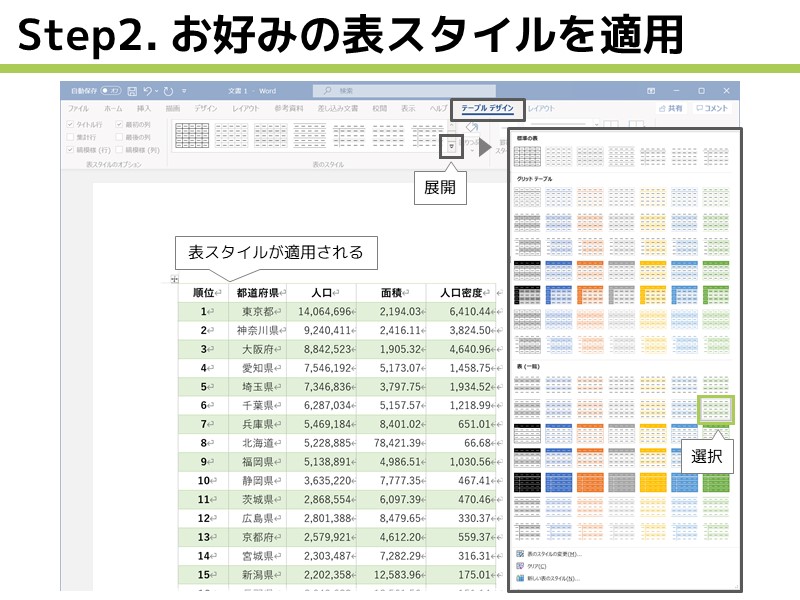
表のデザインを整えることで、見やすさを向上させることができます。表のスタイルを適用することで、表の見た目を一括で変更することができます。また、ボーダーや網掛けを追加することで、表の見た目をさらにカスタマイズすることができます。
表に番号を付ける方法
Wordで表に番号を付けるには、まず表を選択する必要があります。表を選択したら、ホームタブを開き、数字をクリックして、番号付きリストを選択します。これにより、表の各行に自動的に番号が割り当てられます。番号付きリストを選択すると、表の各行に番号が付くだけでなく、表のレイアウトも整理され、見やすさが向上します。
また、表に番号を付ける際には、表のセルを選択して番号を付けることもできます。これにより、表の特定のセルにのみ番号を付けることができます。表のセルを選択して番号を付けるには、表のセルを選択し、ホームタブを開き、数字をクリックして、番号付きリストを選択します。
表に番号を付けることで、表のデータを整理し、見やすさを向上させることができます。また、表に番号を付けることで、表のデータを並べ替えることも容易になります。表のデータを並べ替えるには、並べ替えを行いたい列を選択し、レイアウトタブを開き、並べ替えをクリックします。
表のデザインを整える方法
表のデザインを整えることで、見やすさを向上させることができます。Wordでは、表のデザインを簡単に変更することができます。まず、表を選択し、テーブル ツールのデザイン タブを開きます。ここでは、さまざまなデザイン テンプレートを選択することができます。また、ボーダーや網掛けなどのデザイン要素を個別に設定することもできます。
表のデザインを整える際には、セルのサイズや配置も重要です。セルのサイズを変更するには、セルを選択し、レイアウト タブを開き、セルのサイズを設定します。また、セルの配置を変更するには、セルを選択し、レイアウト タブを開き、セルの配置を設定します。
表のデザインを整えることで、読者が情報を理解しやすくなるため、文章の見やすさを向上させることができます。また、統一されたデザインを使用することで、文章のプロフェッショナル性を高めることもできます。
表のデータを並べ替える方法
Wordで表を作成した後、データを並べ替える必要がある場合があります。表のデータを並べ替えるには、並べ替えを行いたい列を選択し、レイアウトタブを開きます。ここで、並べ替えをクリックすると、並べ替えのオプションが表示されます。昇順または降順で並べ替えることができ、また、テキスト、日付、数値などのデータ型に応じて並べ替えることができます。
並べ替えのオプションを選択すると、Wordが自動的にデータを並べ替えてくれます。ただし、複数の列を基準に並べ替える必要がある場合は、並べ替えのオプションを複数回クリックして、条件を追加する必要があります。条件を追加することで、より複雑な並べ替えを行うことができます。
また、並べ替えを行うと、表のデザインが崩れる場合があります。したがって、並べ替えを行った後は、表のデザインを再度整理する必要があります。表のデザインを整理することで、見やすさを向上させることができます。
表の行や列を削除する方法
Wordで表を作成・管理する際、不要な行や列を削除する必要がある場合があります。表の行や列を削除するには、削除したい行や列を選択し、レイアウトタブを開きます。ここで、削除をクリックすると、選択した行や列が削除されます。
また、行や列を削除する際には、注意が必要です。削除した行や列に重要なデータが含まれている場合、データが失われる可能性があります。したがって、削除する前に、データを確認し、必要に応じてバックアップを取ることが重要です。
表の行や列を削除することで、表の見やすさを向上させることができます。不要な行や列を削除することで、表のレイアウトが整理され、読者が情報を把握しやすくなります。
まとめ
Word で表を作成し、番号を付ける方法を解説します。表を作成するには、挿入タブを開き、表を選択して、必要な行と列の数を指定します。表に番号を付けるには、表を選択し、ホームタブを開き、数字をクリックして、番号付きリストを選択します。
また、表のデザインを整えることで、見やすさを向上させることができます。表のデータを並べ替えるには、並べ替えを行いたい列を選択し、レイアウトタブを開き、並べ替えをクリックします。表の行や列を削除するには、削除したい行や列を選択し、レイアウトタブを開き、削除をクリックします。
表のデザインを整えるには、テーブルスタイルを使用することができます。テーブルスタイルを適用するには、表を選択し、テーブルツールを開き、テーブルスタイルを選択します。テーブルスタイルを使用することで、表の見やすさを向上させることができます。
表を作成し、番号を付けることで、データを整理し、見やすくすることができます。また、表のデザインを整えることで、見やすさを向上させることができます。Word の表機能を使用することで、効果的な表を作成することができます。
よくある質問
Wordで表を作成する方法は?
Wordで表を作成するには、表 メニューの 表の挿入 をクリックし、表の行数と列数を指定します。表のデザインを選択することもできます。表のセルにデータを入力するには、セルをクリックして入力します。表の列幅や行の高さを調整するには、表のレイアウト メニューの 列幅と行の高さ をクリックします。表のデザインを変更するには、表のデザイン メニューの 表のスタイル をクリックします。
Wordで番号付きリストを作成する方法は?
Wordで番号付きリストを作成するには、ホーム メニューの 番号付きリスト をクリックします。リストのスタイルを選択し、リストのレベルを指定します。リストの項目を入力するには、リストの項目をクリックして入力します。リストの番号を変更するには、番号付きリスト メニューの 番号の変更 をクリックします。リストのスタイルを変更するには、表のデザイン メニューの 表のスタイル をクリックします。
Wordで表のデザインを整理する方法は?
Wordで表のデザインを整理するには、表のデザイン メニューの 表のスタイル をクリックします。表のスタイルを選択し、表のレイアウトを変更します。表のセルの背景色や文字色を変更するには、表のデザイン メニューの セルのスタイル をクリックします。表のボーダーを変更するには、表のデザイン メニューの ボーダー をクリックします。
Wordで表のデータを管理する方法は?
Wordで表のデータを管理するには、表のデータ メニューの データの管理 をクリックします。表のデータをソートするには、表のデータ メニューの ソート をクリックします。表のデータをフィルターするには、表のデータ メニューの フィルター をクリックします。表のデータをグラフ化するには、表のデータ メニューの グラフ をクリックします。表のデータをエクスポートするには、表のデータ メニューの エクスポート をクリックします。
コメントを残す
コメントを投稿するにはログインしてください。
関連ブログ記事