
Word文書に電子印を挿入しPDFに変換する電子署名の方法

この記事では、Word文書に電子印を挿入し、PDFに変換して電子署名をする方法を解説します。電子署名は、紙による印鑑と同等の効果を持ち、オンラインでの契約や申請が増えている現在、ますます重要となっています。
電子署名には、文書の真正性と整合性を保証できる、紙の文書よりも迅速かつ効率的に署名できる、環境への負担を軽減できるなどの利点があります。さらに、電子署名は、文書の改ざんを防止し、署名者の身元を確認できるため、セキュリティ面でも優れています。
この記事では、Word文書に電子印を挿入する方法、PDFに変換する方法、そして電子署名を追加する方法を詳しく解説します。Word文書に電子印を挿入し、PDFに変換して電子署名をすることで、オンラインでの契約や申請をより効率的に行うことができます。
電子印とは何か
電子印は、紙による印鑑と同等の効果を持つデジタルデータです。オンラインでの契約や申請が増えている現在、ますます重要となっています。電子印は、文書の真正性と整合性を保証するために使用され、紙の文書よりも迅速かつ効率的に署名できる利点があります。
電子印は、デジタル証明書と呼ばれる技術を使用して、文書の真正性を保証します。デジタル証明書は、文書の作成者や発行者の身元を確認し、文書の内容が改ざんされていないことを保証します。このため、電子印は、オンラインでの契約や申請に不可欠なツールとなっています。
また、電子印は、環境への負担を軽減する効果もあります。紙の文書を使用する場合、印刷や郵送などで大量の紙やインクが消費されますが、電子印を使用することで、これらの無駄を削減することができます。さらに、電子印は、文書の保存や管理も容易にするため、業務の効率化にも寄与します。
Word文書に電子印を挿入する方法
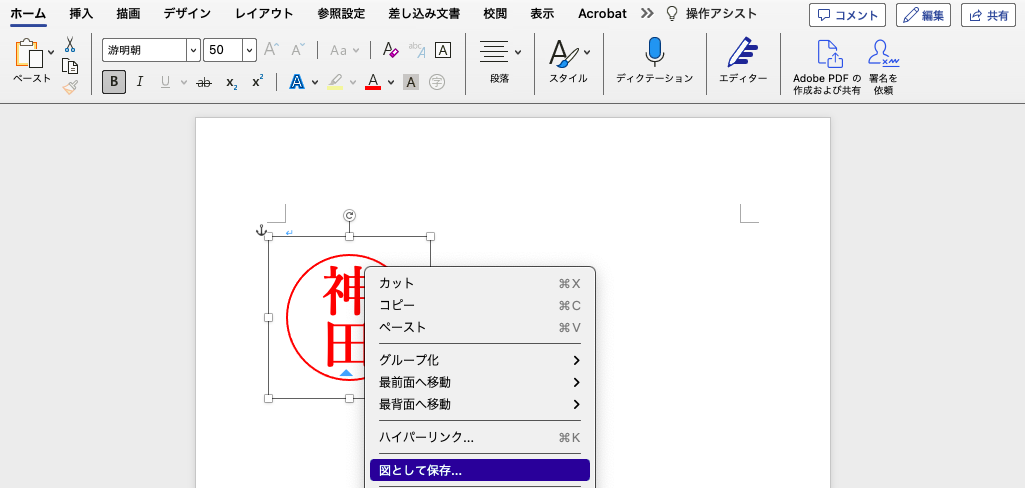
Word文書に電子印を挿入するには、まず電子印の画像を準備する必要があります。電子印の画像は、JPEGやPNGなどの形式で保存することができます。画像のサイズは、200x200ピクセル程度が適しています。
画像を準備したら、Word文書を開き、挿入タブをクリックします。図形または画像を選択し、準備した電子印の画像を挿入します。画像を挿入したら、サイズを調整し、配置を調整して文書内に適切に配置します。
電子印を挿入したら、文書の保存を行います。文書の保存形式は、.docxや.docなどが一般的です。文書を保存したら、次のステップとしてPDFに変換する準備が整います。
Word文書をPDFに変換する方法
Word文書をPDFに変換するには、PDF変換ソフトやオンラインツールを利用する方法があります。Microsoft Word自体にも、PDF出力機能が搭載されており、簡単にPDFに変換することができます。まず、Word文書を開き、「ファイル」メニューから「名前を付けて保存」を選択します。その後、「ファイルの種類」を「PDF」に変更し、保存先を指定して「保存」ボタンをクリックします。
また、Adobe AcrobatなどのPDF編集ソフトを利用することもできます。これらのソフトには、Word文書をPDFに変換する機能が搭載されており、より詳細な設定が可能です。例えば、フォントの埋め込みや画像の圧縮などの設定を行うことができます。
オンラインツールを利用する場合も、Word文書をアップロードし、PDF変換ボタンをクリックするだけで、簡単にPDFに変換することができます。ただし、オンラインツールを利用する場合は、セキュリティに注意する必要があります。
PDFに電子署名を追加する方法
電子署名 を追加するには、まずPDFファイルを用意する必要があります。Word文書をPDFに変換する方法は、Wordの「ファイル」メニューから「名前を付けて保存」を選択し、ファイル形式を「PDF」に変更することで実行できます。
変換したPDFファイルに 電子署名 を追加するには、専用のソフトウェアやオンラインツールを使用する必要があります。代表的な電子署名ツールとしては、Adobe AcrobatやDocuSignなどがあります。これらのツールを使用することで、PDFファイルに 電子印 を挿入し、署名者が署名を追加できるようになります。
電子署名 を追加する際には、署名者の身元確認や署名の真正性を保証するために、 デジタル証明書 などの安全対策を講じることが重要です。これにより、電子署名の信頼性を高め、オンラインでの契約や申請が安全かつ効率的に行えるようになります。
電子署名の利点と効果
電子署名は、紙による印鑑と同等の効果を持ち、オンラインでの契約や申請が増えている現在、ますます重要となっています。電子署名を使用することで、文書の真正性と整合性を保証できます。また、紙の文書よりも迅速かつ効率的に署名できるため、ビジネスシーンでの活用が期待されています。
さらに、電子署名は環境への負担を軽減する効果もあります。紙の文書を使用する場合、印刷や郵送などで多くのリソースを消費しますが、電子署名を使用することでこれらのコストを削減できます。また、電子署名はデジタルデータとして保存されるため、文書の保管や管理も容易になります。
電子署名は、法的にも認められています。日本では、電子署名法が制定されており、電子署名が紙による印鑑と同等の効果を持つことが明記されています。したがって、電子署名を使用することで、法的にも安心して文書を交換することができます。
まとめ
電子署名 は、オンラインでの契約や申請が増えている現在、ますます重要となっています。紙による印鑑と同等の効果を持ち、文書の真正性と整合性を保証できるため、多くの企業や組織で利用されています。
Word文書に電子印を挿入し、PDFに変換することで、電子署名を追加することができます。この方法は、紙の文書よりも迅速かつ効率的に署名できるため、ビジネスシーンで広く利用されています。また、環境への負担を軽減できるため、エコフレンドリーな選択肢としても注目されています。
Word文書に電子印を挿入するには、デジタル証明書 を取得する必要があります。デジタル証明書は、電子署名の真正性を保証するために必要なもので、認定機関から発行されます。デジタル証明書を取得したら、Word文書に電子印を挿入し、PDFに変換することで、電子署名を追加することができます。
この方法は、契約書 や 申請書 などの重要な文書に署名する際に便利です。また、オンライン申請 や 電子契約 などの場面で利用することができます。
よくある質問
Word文書に電子印を挿入するにはどうすればよいですか?
Word文書に電子印を挿入するには、電子署名ツールを使用する必要があります。まず、Word文書を開き、電子署名ツールを起動します。次に、電子印の挿入ボタンをクリックし、挿入したい電子印の画像ファイルを選択します。電子印の位置とサイズを調整し、適用ボタンをクリックすると、電子印がWord文書に挿入されます。
電子署名したWord文書をPDFに変換するにはどうすればよいですか?
電子署名したWord文書をPDFに変換するには、PDF変換ツールを使用する必要があります。まず、Word文書を開き、PDF変換ツールを起動します。次に、PDFに変換ボタンをクリックし、変換したいWord文書を選択します。変換オプションを選択し、変換ボタンをクリックすると、Word文書がPDFに変換されます。
電子署名したPDF文書の安全性はどうでしょうか?
電子署名したPDF文書の安全性は、電子署名の暗号化によって保護されています。電子署名ツールは、デジタル証明書を使用して電子署名を暗号化し、文書の改ざんを防止します。また、PDF文書自体も暗号化によって保護されるため、安全性が高まります。
電子署名したPDF文書を送信するにはどうすればよいですか?
電子署名したPDF文書を送信するには、電子メールまたはクラウドストレージを使用することができます。まず、PDF文書を電子メールに添付し、送信先のアドレスを入力します。送信ボタンをクリックすると、PDF文書が送信されます。また、クラウドストレージにPDF文書をアップロードし、共有リンクを送信することもできます。
コメントを残す
コメントを投稿するにはログインしてください。
関連ブログ記事