
Wordのフォントが変更できない?設定とバグの解決方法を紹介

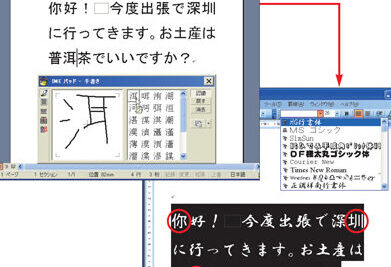
Wordのフォント変更問題は、多くのユーザーが直面する困難です。この問題は、設定の不具合やソフトウェアのバグによって引き起こされることが多いです。この記事では、Wordのフォントが変更できない問題の解決方法を紹介します。フォント設定の確認からWordの再インストールまで、さまざまな解決策をご紹介します。
Wordは、文書作成に広く使用されているソフトウェアです。しかし、フォントの変更ができない問題が発生すると、作業の効率が低下し、ユーザーのストレスが増大します。この問題を解決するには、フォント設定の確認が第一歩です。フォント設定が正しくされているかどうかを確認し、問題が解決しない場合は、他の方法を試す必要があります。
この記事では、Wordのフォントが変更できない問題の解決方法を詳しく説明します。Wordの再インストールやコンピュータのフォントファイルの確認など、さまざまな解決策をご紹介します。問題が解決しない場合は、専門家に相談することをお勧めします。
Wordのフォントが変更できない原因
Wordのフォントが変更できない問題は、設定の不具合やソフトウェアのバグによって引き起こされることが多いです。フォントの変更を試みても、選択したフォントが適用されない、またはフォントの選択肢が表示されないなどの症状が現れることがあります。このような問題は、Wordの設定やコンピュータのフォントファイルに問題がある可能性があります。
また、Wordのバージョンが古い場合や、コンピュータのOSが古い場合にも、フォントの変更ができない問題が発生することがあります。さらに、フォントファイルが破損している場合や、フォントのインストールが不完全な場合にも、同様の問題が発生する可能性があります。したがって、フォントの変更ができない問題を解決するには、設定の確認やソフトウェアのアップデートなどが必要になります。
フォント設定の確認方法
Wordのフォント設定を確認するには、まずWordの文書を開き、ホームタブに移動します。ここで、フォントグループを探し、現在のフォントが正しく設定されているか確認します。フォントの種類、サイズ、色などが正しく設定されているかどうかを確認する必要があります。
フォント設定が正しくされていない場合は、フォントダイアログボックスを開いて設定を変更します。フォントダイアログボックスを開くには、ホームタブのフォントグループにあるフォントボタンをクリックします。ここで、フォントの種類、サイズ、色などを選択して設定を変更できます。
フォント設定を確認し、変更しても問題が解決しない場合は、他の原因を探す必要があります。次の段落では、Wordの再インストールやコンピュータのフォントファイルの確認など、他の解決方法について説明します。
Wordの再インストールとアップデート方法
Wordのフォントが変更できない問題を解決するための方法として、Wordの再インストールが挙げられます。Wordの再インストールは、ソフトウェアのバグや設定の不具合を解消するのに役立ちます。まずは、Wordをアンインストールし、再びインストールしてください。インストール後、Wordを起動し、フォント設定を確認してください。
また、Wordのアップデートも重要です。Microsoftは定期的にWordのアップデートをリリースしており、バグの修正や新機能の追加が行われます。Wordのアップデートを実行することで、フォントが変更できない問題が解決される可能性があります。アップデートを実行するには、Wordのメニューから「ファイル」>「アカウント」>「更新オプション」を選択し、「更新」をクリックしてください。
Wordの再インストールやアップデートを実行しても問題が解決しない場合は、コンピュータのフォントファイルに問題がある可能性があります。フォントファイルが破損している場合、Wordでフォントを変更できない問題が発生することがあります。フォントファイルを確認し、必要に応じてフォントを再インストールしてください。
コンピュータのフォントファイルの確認方法
コンピュータのフォントファイルの確認は、Wordのフォントが変更できない問題を解決するための重要なステップです。フォントファイルが破損または不足している場合、Wordでフォントを変更できない可能性があります。まず、フォントファイルの保存場所を確認する必要があります。通常、Windowsでは「C:WindowsFonts」、Macでは「/Library/Fonts」にフォントファイルが保存されています。
フォントファイルの保存場所に移動したら、フォントファイルの拡張子を確認します。フォントファイルの拡張子は通常「.ttf」または「.otf」です。フォントファイルが破損または不足している場合は、フォントファイルの再インストールまたはフォントファイルのダウンロードが必要です。フォントファイルの再インストールまたはダウンロード後、Wordを再起動してフォントを変更できるかどうか確認してください。
また、フォントファイルの互換性も確認する必要があります。古いフォントファイルは新しいバージョンのWordで使用できない可能性があります。フォントファイルの互換性を確認するには、フォントファイルのバージョンを確認し、Wordのバージョンと互換性があるかどうか確認する必要があります。
Wordの設定リセット方法
Wordの設定リセットは、Wordのフォントが変更できない問題を解決するための有効な方法です。Wordの設定リセットを行うには、Wordのオプションメニューを開きます。Wordのオプションメニューは、Wordのファイルメニューからアクセスできます。Wordのオプションメニューを開いた後、詳細設定タブを選択し、設定のリセットボタンをクリックします。
設定のリセットボタンをクリックすると、Wordの設定が初期化されます。これにより、Wordのフォント設定も初期化され、フォントが変更できない問題が解決される可能性があります。ただし、設定のリセットを行うと、Wordの他の設定も初期化されるため、注意が必要です。
設定のリセットを行う前に、Wordの設定をバックアップすることをお勧めします。Wordの設定をバックアップすることで、設定のリセット後に設定を復元することができます。Wordの設定をバックアップする方法については、Wordのヘルプメニューを参照してください。
バグの解決方法
Wordのフォントが変更できない のは、多くのユーザーが経験する問題です。この問題は、設定の不具合 や ソフトウェアのバグ によって引き起こされることが多いです。まずは、フォント設定 が正しくされているか確認する必要があります。フォント設定が正しくされているにもかかわらず、フォントが変更できない場合は、Wordの再インストール や コンピュータのフォントファイルの確認 が必要になる場合があります。
また、Wordのアップデート が必要な場合もあります。Microsoftは定期的にWordのアップデートをリリースしており、このアップデートにはバグの修正や新機能の追加が含まれています。アップデートを実行することで、フォントが変更できない問題が解決される場合があります。さらに、Wordの設定リセット も有効な方法です。Wordの設定をリセットすることで、フォント設定が初期化され、問題が解決される場合があります。
ただし、上記の方法を試しても問題が解決しない場合は、専門家に相談 することをお勧めします。専門家は、Wordの設定やコンピュータの環境を詳しく調査し、問題の根本原因を特定して解決策を提案することができます。
まとめ
Wordのフォント変更ができない問題は、多くのユーザーが経験する不具合のひとつです。この問題は、フォント設定の不具合やソフトウェアのバグによって引き起こされることが多いです。フォント設定の不具合は、Wordの設定が正しくされていないことや、フォントファイルが破損していることなどが原因です。
この問題を解決するためには、まずフォント設定を確認する必要があります。Wordのフォント設定は、ホームタブのフォントグループから変更できます。フォント設定が正しくされているか確認し、問題が解決しない場合は、Wordの再インストールやコンピュータのフォントファイルの確認など、他の方法を試してください。
また、WordのアップデートやWordの設定リセットも、問題を解決するための有効な方法です。Wordのアップデートは、Microsoft Officeのアップデートセンターから行うことができます。Wordの設定リセットは、Wordのオプションから行うことができます。問題が解決しない場合は、専門家に相談することをお勧めします。
よくある質問
Wordのフォントが変更できないのはなぜですか?
Wordのフォントが変更できない場合、テンプレートの設定やスタイルの適用が原因であることがあります。テンプレートの設定では、フォントの種類やサイズが固定されている場合があります。また、スタイルの適用では、特定のスタイルが適用されている場合、フォントの変更が制限されることがあります。したがって、テンプレートの設定やスタイルの適用を確認し、必要に応じて変更する必要があります。
Wordのフォントを変更する方法を教えてください。
Wordのフォントを変更するには、ホームタブのフォントグループからフォントの種類やサイズを選択します。また、スタイルパネルからスタイルを適用することもできます。さらに、文字スタイルを使用して、特定の文字列にフォントの種類やサイズを適用することもできます。ただし、テンプレートの設定やスタイルの適用によってフォントの変更が制限されている場合には、テンプレートの設定やスタイルの適用を変更する必要があります。
Wordのフォントが変更できないバグの解決方法を教えてください。
Wordのフォントが変更できないバグが発生した場合、Wordの再起動やコンピュータの再起動を行うと解決することがあります。また、Wordの更新やOfficeの更新を行うと、バグが修正されることがあります。さらに、Wordの設定のリセットを行うと、設定が初期化され、バグが解決されることがあります。ただし、バグが深刻な場合には、Microsoftサポートに連絡する必要があります。
Wordのフォントを変更するショートカットキーはありますか?
Wordのフォントを変更するショートカットキーはあります。Ctrl + Shift + >を押すと、フォントのサイズが大きくなります。また、Ctrl + Shift + <を押すと、フォントのサイズが小さくなります。さらに、Ctrl + Shift + Fを押すと、フォントの種類が変更できます。ただし、ショートカットキーはWordのバージョンによって異なる場合があります。
コメントを残す
コメントを投稿するにはログインしてください。
関連ブログ記事