
Word文書をコンパクトにする方法:行間を狭める手順とメリット

Word文書をコンパクトにする方法について解説します。この記事では、行間を狭める手順とそのメリットについて焦点を当てます。文書のコンパクト化は、紙の無駄遣いを減らし、印刷コストを削減するために重要です。また、文書の可読性を損なわずに情報量を増やす方法としても有効です。
行間の調整は、Word文書のレイアウトを最適化する上で重要な要素です。行間を狭めることで、文書の全体的なサイズを縮小し、よりコンパクトなレイアウトを実現できます。ただし、行間を狭めすぎると可読性が低下する可能性があるため、適切なバランスを保つことが重要です。
この記事では、Wordの段落設定を使用して行間を調整する方法について解説します。また、行間を狭めることによるメリットと、可読性を保つための注意点についても触れます。
行間を狭める方法
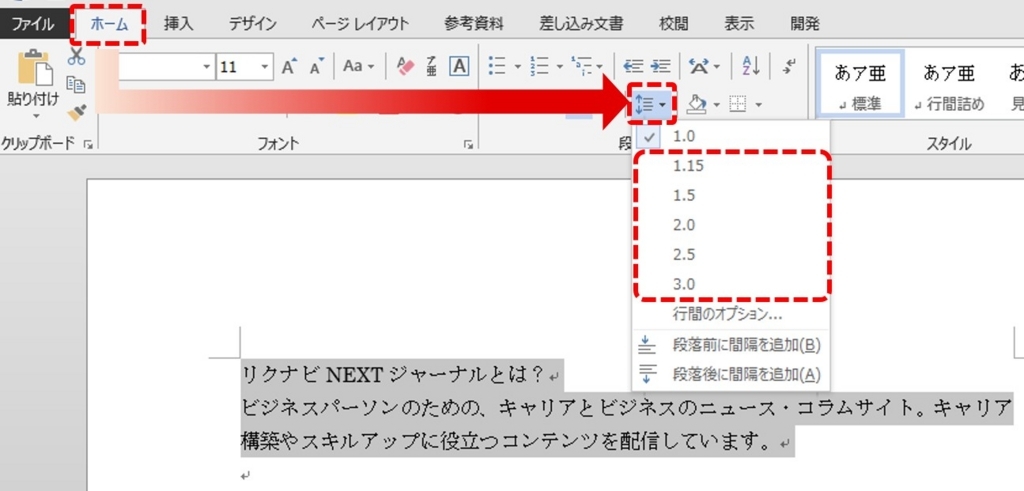
Word文書をコンパクトにするために、行間を狭める方法を紹介します。行間を狭めるには、ホームタブの「段落」グループにある「行間隔」ボタンをクリックし、行間のオプションを選択することです。行間の種類には、単倍行間、1.15倍行間などがあります。行間を狭めることで、文書の全体的なレイアウトがコンパクトになり、紙の無駄遣いを減らすことができます。
また、段落ダイアログボックスを使用して行間をカスタマイズすることもできます。段落ダイアログボックスでは、行間の設定を詳細に指定することができます。たとえば、行間の倍率を指定したり、行間の最小値を設定したりすることができます。行間をカスタマイズすることで、文書のレイアウトをより細かく制御することができます。
さらに、スタイル機能を使用して行間の設定を文書全体に適用することもできます。スタイル機能では、文書のレイアウトを一括で管理することができます。行間の設定をスタイルに保存することで、文書全体に一貫したレイアウトを適用することができます。
行間の種類と設定
行間の種類には、単倍行間、1.15倍行間、2倍行間などがあります。単倍行間は、文字の高さに合わせて行間が設定されます。1.15倍行間は、単倍行間より少し広い行間です。2倍行間は、単倍行間の2倍の行間です。
行間の設定は、Wordのホームタブの「段落」グループにある「行間隔」ボタンをクリックして行います。行間のオプションを選択することで、行間を設定することができます。また、段落ダイアログボックスを使用して行間をカスタマイズすることもできます。段落ダイアログボックスでは、行間のサイズを詳細に設定することができます。
行間の設定は、文書の可読性に影響を与えるため、適切な行間を選択することが重要です。行間が狭すぎると、文字が重なって読みにくくなります。行間が広すぎると、紙の無駄遣いにつながります。したがって、文書の内容と目的を考慮して、適切な行間を選択する必要があります。
段落ダイアログボックスを使用した行間のカスタマイズ
段落ダイアログボックスを使用して行間をカスタマイズするには、まずWord文書の任意の場所で右クリックし、「段落」を選択します。次に、段落ダイアログボックスが表示されます。このダイアログボックスでは、行間隔や行間の倍数を設定することができます。行間隔を設定することで、文書の行間を細かく調整することができます。また、行間の倍数を設定することで、文書の行間を一定の倍数で拡大または縮小することができます。
段落ダイアログボックスでは、スペースの前やスペースの後も設定することができます。これにより、段落の前や後のスペースを調整することができます。スペースの前やスペースの後を適切に設定することで、文書の段落の間隔を調整し、文書の全体的なデザインを向上させることができます。
段落ダイアログボックスを使用して行間をカスタマイズすることで、文書の行間を細かく調整し、文書の全体的なデザインを向上させることができます。また、文書の行間を適切に設定することで、文書の可読性を向上させることもできます。
スタイル機能を使用した行間の設定
スタイル機能を使用すると、文書全体の行間を一括で設定することができます。Wordのホームタブにある「スタイル」グループから、文書のスタイルを選択し、右クリックして「スタイルの変更」を選択します。スタイルダイアログボックスが表示されます。
スタイルダイアログボックスの「フォント」タブでは、フォントの種類やサイズを設定できますが、行間の設定は「段落」タブで行います。「段落」タブでは、行間隔や行の高さを設定できます。行間隔の設定には、単倍行間や1.15倍行間などのオプションがあります。
スタイル機能を使用して行間の設定を文書全体に適用することで、文書のデザインを統一することができます。また、スタイル機能を使用すると、文書のレイアウトを変更する際に、行間の設定を一括で変更できるため、作業効率が向上します。
行間を狭めることのメリットとデメリット
行間を狭めることで、Word文書をコンパクトにすることができます。これには、印刷コストの削減や情報量の増加などのメリットがあります。例えば、1ページあたりの文字数を増やすことで、紙の無駄遣いを減らすことができます。また、文書の内容をより多く収録することができるため、読者にとってより便利なものとなります。
一方で、行間を狭めることには、可読性の低下などのデメリットもあります。行間が狭すぎると、文字が重なり合って読みにくくなります。また、読者が文章を理解するのに時間がかかる可能性もあります。したがって、行間の設定は、文書の内容と読者のニーズに応じて適切に調整する必要があります。
行間の設定を適切に調整することで、文書の可読性を維持しながら、印刷コストを削減し、情報量を増加させることができます。例えば、単倍行間や1.15倍行間などの設定を使用することで、文書の内容をより多く収録することができます。また、スタイル機能を使用して行間の設定を文書全体に適用することもできます。
まとめ
Word文書のコンパクト化は、印刷コストの削減や情報量の増加など、多くの利点があります。行間を狭めることで文書をコンパクトにする方法は、ホームタブの「段落」グループにある「行間隔」ボタンをクリックし、行間のオプションを選択することです。行間の種類には、単倍行間、1.15倍行間などがあります。
また、段落ダイアログボックスを使用して行間をカスタマイズすることもできます。スタイル機能を使用して行間の設定を文書全体に適用することもできます。ただし、行間を狭めることには、可読性を低下させる可能性もあるため、適切なバランスを保つことが重要です。
文書のコンパクト化は、印刷コストの削減や情報量の増加など、多くの利点があります。しかし、行間を狭めることで可読性が低下する可能性もあるため、文書の目的や読者層に応じて適切な行間を選択することが重要です。
よくある質問
Word文書をコンパクトにする方法は?
Word文書をコンパクトにする方法として、行間を狭めることが挙げられます。行間を狭めることで、文書の全体的なサイズを小さくすることができます。行間を狭めるには、まずWord文書を開き、「ホーム」タブに移動します。次に、「段落」グループの「行間」をクリックし、「狭める」を選択します。行間を狭めることで、文書の内容をよりコンパクトに表示することができます。
行間を狭める手順は?
行間を狭める手順は、以下のとおりです。まず、Word文書を開き、「ホーム」タブに移動します。次に、「段落」グループの「行間」をクリックし、「狭める」を選択します。行間を狭める量を指定するには、「行間の設定」をクリックし、「行間の量」を入力します。行間を狭めることで、文書の内容をよりコンパクトに表示することができます。
行間を狭めるメリットは?
行間を狭めるメリットとして、以下の点が挙げられます。まず、文書のサイズを小さくすることができます。行間を狭めることで、文書の全体的なサイズを小さくすることができます。次に、文書の内容をよりコンパクトに表示することができます。行間を狭めることで、文書の内容をよりコンパクトに表示することができます。最後に、印刷コストを削減することができます。行間を狭めることで、文書のサイズを小さくすることができ、印刷コストを削減することができます。
行間を狭める際に注意すべき点は?
行間を狭める際に注意すべき点として、以下の点が挙げられます。まず、行間を狭めすぎないようにする必要があります。行間を狭めすぎると、文書の内容が読みにくくなります。次に、行間を均等にする必要があります。行間を均等にしないと、文書の内容が読みにくくなります。最後に、文書の内容を確認する必要があります。行間を狭めた後、文書の内容を確認し、必要に応じて調整する必要があります。
コメントを残す
コメントを投稿するにはログインしてください。
関連ブログ記事