
Word文書のレイアウトを整える:グリッド線縦の使い方

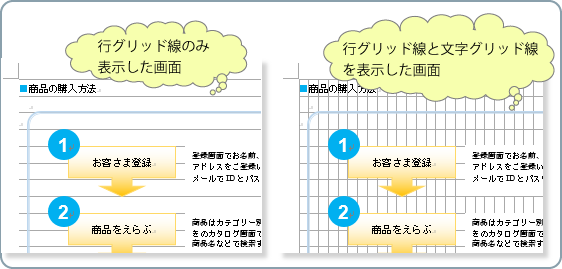
Word文書のレイアウトを整える上で、グリッド線縦の使い方は非常に重要です。この機能により、文書のレイアウトをより整然とし、読みやすい文書を作成することができます。この記事では、グリッド線縦の使い方について詳しく説明し、文書のレイアウトを整えるための実践的なアドバイスを提供します。
グリッド線縦は、縦のグリッド線に沿って文字を整列させる機能です。この機能を使用することで、文書のレイアウトをより整然とし、読みやすい文書を作成することができます。特に、縦書きの文書を作成する際に、グリッド線縦は非常に役立ちます。
この記事では、グリッド線縦の使い方について詳しく説明し、文書のレイアウトを整えるための実践的なアドバイスを提供します。また、グリッド線縦を使用することで、文書の読みやすさと視認性を向上させる方法についても説明します。
グリッド線縦の概要
グリッド線縦は、Word文書のレイアウトを整えるために使用される機能です。この機能により、縦のグリッド線に沿って文字を整列させることができ、より整然とした文書を作成することができます。グリッド線縦を使用することで、文書のレイアウトを簡単に調整することができ、読みやすい文書を作成することができます。
グリッド線縦は、特に縦書きの文書を作成する際に適しています。縦書きの文書では、文字を縦に整列させる必要がありますが、グリッド線縦を使用することで、簡単に整列させることができます。また、横書きの文書でも、表やグラフなどの要素を整列させたい場合にもグリッド線縦は役立ちます。
グリッド線縦を表示するには、Wordの「ファイル」タブから「オプション」を選択し、「詳細設定」をクリックして「文書の表示」セクションの「ページのグリッド線を表示する」オプションにチェックを入れる必要があります。
グリッド線縦の表示方法
グリッド線縦を表示するには、Wordの「ファイル」タブから「オプション」を選択し、「詳細設定」をクリックする必要があります。次に、「文書の表示」セクションの「ページのグリッド線を表示する」オプションにチェックを入れると、文書にグリッド線縦が表示されます。この機能により、文書のレイアウトを整える際に、縦のグリッド線に沿って文字を整列させることができます。
グリッド線縦を表示することで、文書のレイアウトをより細かく調整することができます。特に、縦書きの文書を作成する際に、グリッド線縦は非常に役立ちます。縦書きの文書では、文字を縦に整列させる必要がありますが、グリッド線縦を使用することで、簡単に整列させることができます。
また、グリッド線縦は、横書きの文書でも表やグラフなどの要素を整列させたい場合にも役立ちます。グリッド線縦を使用することで、文書のレイアウトをより整然とし、読みやすい文書を作成することができます。
グリッド線縦を使用したレイアウトの調整
グリッド線縦を使用して文書のレイアウトを調整するには、まずグリッド線を表示する必要があります。Wordの「ファイル」タブから「オプション」を選択し、「詳細設定」をクリックして「文書の表示」セクションの「ページのグリッド線を表示する」オプションにチェックを入れることで、グリッド線を表示することができます。
グリッド線を表示したら、文字の整列を行うことができます。グリッド線に沿って文字を整列させることで、より整然とした文書を作成することができます。特に縦書きの文書を作成する際に、グリッド線縦は非常に役立ちます。縦書きの文書では、文字の整列が非常に重要であり、グリッド線縦を使用することで、見やすい文書を作成することができます。
また、横書きの文書でも、グリッド線縦を使用して表やグラフなどの要素を整列させることができます。グリッド線に沿って要素を整列させることで、文書のレイアウトを整えることができ、より見やすい文書を作成することができます。
グリッド線縦の活用例
グリッド線縦を活用することで、Word文書のレイアウトをより整然とし、読みやすくすることができます。特に、縦書きの文書を作成する際に、グリッド線縦は非常に役立ちます。縦書きの文書では、文字を縦に整列させる必要がありますが、グリッド線縦を使用することで、簡単に整列させることができます。
また、横書きの文書でも、グリッド線縦は表やグラフなどの要素を整列させるのに役立ちます。例えば、複数の表を並べる場合、グリッド線縦を使用することで、表を揃えて配置することができます。これにより、文書のレイアウトが整然とし、読者が情報を把握しやすくなります。
さらに、グリッド線縦を使用することで、文書のデザイン性も向上します。グリッド線縦に沿って文字や要素を配置することで、文書に統一感とバランスを与えることができます。これにより、文書がよりプロフェッショナルな印象を与えるようになります。
まとめ
Word文書のレイアウトを整える際に、グリッド線縦機能は非常に役立ちます。この機能により、縦のグリッド線に沿って文字を整列させることができ、より整然とした文書を作成することができます。特に縦書きの文書を作成する際に、グリッド線縦機能は必須です。
グリッド線縦を使用することで、文書のレイアウトを簡単に調整することができます。ページのグリッド線を表示するオプションにチェックを入れることで、グリッド線縦を表示することができます。グリッド線に沿って文字を整列させることで、見やすい文書を作成することができます。
また、グリッド線縦機能は横書きの文書でも役立ちます。表やグラフなどの要素を整列させたい場合に、グリッド線縦機能を使用することで、簡単にレイアウトを調整することができます。グリッド線縦機能は、Word文書のレイアウトを整えるために非常に役立つ機能です。
よくある質問
Word文書のレイアウトを整える際にグリッド線縦を使用する必要があるのですか?
Word文書のレイアウトを整える際にグリッド線縦を使用することは、文書のデザインと読みやすさを向上させるために非常に重要です。グリッド線縦は、テキストの整列や画像の配置を簡単に行うことができます。また、グリッド線縦を使用することで、文書のレイアウトを統一することができ、読者にとってより分かりやすい文書を作成することができます。
グリッド線縦を表示する方法はどうすればよいですか?
グリッド線縦を表示するには、Wordの「表示」メニューから「グリッド線」を選択します。次に、「グリッド線の設定」ダイアログボックスが表示されます。このダイアログボックスで、グリッド線の「間隔」や「線の種類」を設定することができます。
グリッド線縦を使用してテキストを整列する方法はどうすればよいですか?
グリッド線縦を使用してテキストを整列するには、テキストを選択し、「ホーム」タブの「段落」グループから「整列」を選択します。次に、「グリッド線に整列」を選択し、テキストをグリッド線縦に整列することができます。また、「グリッド線の設定」ダイアログボックスで、テキストの「インデント」や「行間隔」を設定することもできます。
グリッド線縦を使用して画像を配置する方法はどうすればよいですか?
グリッド線縦を使用して画像を配置するには、画像を選択し、「ホーム」タブの「画像」グループから「画像の配置」を選択します。次に、「グリッド線に配置」を選択し、画像をグリッド線縦に配置することができます。また、「グリッド線の設定」ダイアログボックスで、画像の「サイズ」や「位置」を設定することもできます。
コメントを残す
コメントを投稿するにはログインしてください。
関連ブログ記事