
Word文書の目次リンクを解除する方法と注意点

Word文書の目次を作成する際、リンクを含む目次を作成することがあります。しかし、このような目次は編集や印刷時に問題が発生することがあります。この記事では、目次のリンクを解除する方法と注意点について説明します。
目次のリンクを解除することで、編集や印刷がスムーズに行えるようになります。また、目次をただのテキストに戻すことで、文書の共有や配布も容易になります。ただし、リンクを解除した目次は自動更新機能が無効になります。
この記事では、Word文書の目次リンクを解除する方法について詳しく説明します。また、リンクを解除した目次の注意点についても触れます。
目次リンクの問題点
Word文書で目次を作成する際、リンクを含む目次を作成することがあります。しかし、このような目次は編集や印刷時に問題が発生することがあります。たとえば、リンクの更新に時間がかかったり、印刷のレイアウトが崩れたりすることがあります。また、文書を共有や配布する際にも、リンクが含まれると文書の互換性に問題が生じることがあります。
このような問題を避けるためには、目次のリンクを解除することが有効です。リンクを解除することで、編集や印刷がスムーズに行えるようになります。また、目次をただのテキストに戻すことで、文書の共有や配布も容易になります。ただし、リンクを解除した目次は自動更新機能が無効になります。したがって、文書の内容が変更された場合には、目次を手動で更新する必要があります。
リンクを解除する方法
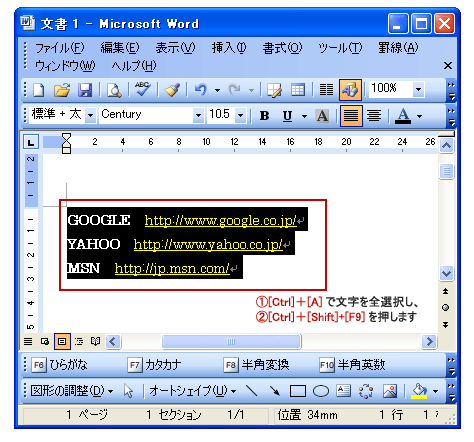
Word文書で目次のリンクを解除するには、目次を選択し、「リンクを解除」ボタンをクリックするか、Ctrl+Shift+F9キーを押すことで実行できます。この操作により、目次のリンクが解除され、編集や印刷がスムーズに行えるようになります。また、目次をただのテキストに戻すことで、文書の共有や配布も容易になります。
リンクを解除する際には、目次の更新方法に注意する必要があります。リンクを解除した目次は自動更新機能が無効になります。つまり、文書の内容が変更された場合、目次を手動で更新する必要があります。したがって、文書の内容が頻繁に変更される場合は、リンクを解除しないことをお勧めします。
リンクを解除する方法は、Wordのバージョンによって異なる場合があります。最新のWordバージョンでは、「リンクを解除」ボタンは「リンク」タブにあります。古いバージョンでは、「挿入」タブにあります。したがって、Wordのバージョンに応じて、適切な方法を選択する必要があります。
リンクを解除する注意点
リンクを解除する前に、文書の編集や印刷に影響を与える可能性がある点を考慮する必要があります。目次のリンクを解除すると、自動更新機能が無効になります。これは、文書の内容が変更された場合、目次が自動的に更新されないことを意味します。したがって、文書の内容が頻繁に変更される場合は、リンクを解除しないことをお勧めします。
また、リンクを解除すると、目次のフォーマットが変更される可能性があります。目次のフォーマットは、リンクを含む目次を作成する際に設定されたものです。リンクを解除すると、このフォーマットが失われる可能性があります。したがって、目次のフォーマットを維持する必要がある場合は、リンクを解除しないことをお勧めします。
ただし、文書の共有や配布を容易にするために、リンクを解除する必要がある場合は、目次のフォーマットを手動で調整する必要があります。これには、目次のテキストを選択し、フォントや文字サイズなどのフォーマットを設定することが含まれます。
まとめ
Word文書の目次リンクを解除する際には、目次を選択し、「リンクを解除」ボタンをクリックするか、Ctrl+Shift+F9キーを押すことで実行できます。この操作により、目次のリンクが解除され、編集や印刷がスムーズに行えるようになります。また、目次をただのテキストに戻すことで、文書の共有や配布も容易になります。
ただし、リンクを解除した目次は自動更新機能が無効になります。つまり、文書の内容が変更された場合、目次を手動で更新する必要があります。したがって、目次リンクを解除する前に、文書の内容が最終版であることを確認することが重要です。
また、目次リンクを解除する際には、文書の整合性に注意する必要があります。目次リンクを解除すると、文書内の他のリンクや参照も影響を受ける可能性があります。したがって、目次リンクを解除する前に、文書の整合性を確認することが重要です。
よくある質問
Word文書の目次リンクを解除する方法は?
Word文書の目次リンクを解除するには、まず目次を選択し、右クリックして「目次の更新」を選択します。次に、「目次の更新」ダイアログボックスが表示されますので、「リンクを解除」ボタンをクリックします。これにより、目次リンクが解除され、文書内の他の箇所へのリンクが削除されます。ただし、目次リンクを解除すると、文書のナビゲーションが困難になる可能性があるため、注意が必要です。
目次リンクを解除すると文書にどのような影響が生じますか?
目次リンクを解除すると、文書内の他の箇所へのリンクが削除されます。これにより、文書のナビゲーションが困難になる可能性があります。特に、文書が長い場合や、複数の章や節がある場合、目次リンクは文書内の特定の箇所に素早くアクセスするための重要な機能です。目次リンクを解除すると、この機能が失われ、文書の使いやすさが低下する可能性があります。
目次リンクを解除する必要があるのはどのような場合ですか?
目次リンクを解除する必要があるのは、文書を印刷したり、PDFに変換したりする場合です。目次リンクは、文書内の他の箇所へのリンクを提供するため、印刷やPDF変換の際に不要なリンクが含まれる可能性があります。目次リンクを解除することで、文書の印刷やPDF変換がスムーズに行われることができます。
目次リンクを解除した後、文書に目次を再度追加することはできますか?
目次リンクを解除した後、文書に目次を再度追加することはできます。目次を追加するには、文書内の任意の箇所に目次フィールドを挿入します。目次フィールドを挿入すると、文書内の見出しや章のタイトルに基づいて目次が自動的に生成されます。ただし、目次リンクを解除した後、目次を再度追加するには、文書内の見出しや章のタイトルを再度設定する必要があります。
コメントを残す
コメントを投稿するにはログインしてください。
関連ブログ記事