
ワード文書の箇条書きを整理する - ぶら下げインデントの設定方法

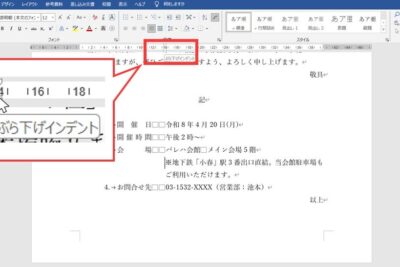
ワード文書の作成において、箇条書きは情報を整理し、読み手にとって分かりやすく伝えるための重要なツールです。しかし、箇条書きを効果的に活用するには、適切なぶら下げインデントの設定が必要です。この記事では、ワード文書で箇条書きを整理するために、ぶら下げインデントの設定方法について詳しく解説します。
ワード文書で箇条書きを利用する際、ぶら下げインデントを設定することで、情報の階層構造が明確になり、各項目が視覚的に区別されます。これにより、読み手が情報を理解しやすくなり、文書全体のデザインも整頓されます。ただし、ぶら下げインデントの設定方法を知らないと、効果的に活用することができません。
この記事では、ワード文書で箇条書きを整理するために、ぶら下げインデントの設定方法について詳しく解説します。具体的には、ぶら下げインデントの設定方法、適切なインデント幅の選択、文書全体のデザインへの影響などについて説明します。
ワード文書の箇条書きの重要性
ワード文書で箇条書きを利用することは、文章の構造を明確にし、読み手にとっての理解を容易にするために非常に重要です。箇条書きを使用することで、複雑な情報を簡潔かつ視覚的に表現することができます。特に、ぶら下げインデントを設定することで、箇条書きの階層構造が明確になり、各項目が視覚的に区別されます。
また、箇条書きを使用することで、文章の流れを整理し、読み手にとっての読みやすさを向上させることができます。さらに、箇条書きを使用することで、文書全体のデザインが整頓され、読み手にとっての印象が良くなります。したがって、ワード文書で箇条書きを利用することは、文章の構造を明確にし、読み手にとっての理解を容易にするために非常に重要です。
ワード文書で箇条書きを利用する際には、インデント幅を適切に設定する必要があります。インデント幅が広すぎると見にくくなることがあるので、適切な幅に設定する必要があります。また、箇条書きの階層構造を明確にするために、ぶら下げインデントを設定することが重要です。
ぶら下げインデントの設定方法
ワード文書で箇条書きを利用する際、ぶら下げインデントを設定することで見やすさが大幅にアップします。ぶら下げインデントを設定する方法は、箇条書きを設定している段落を選択し、「ホーム」タブの「段落」グループにある「ぶら下げインデント」ボタンをクリックして、インデントの幅を設定することです。
ぶら下げインデントを活用することで、箇条書きの階層構造が明確になり、各項目が視覚的に区別され、読みやすさが向上します。また、文書全体のデザインが整頓されます。ただし、インデント幅が広すぎると見にくくなることがあるので、適切な幅に設定する必要があります。
ワード文書でぶら下げインデントを設定する際には、段落の選択が重要です。箇条書きを設定している段落を選択し、ぶら下げインデントを設定することで、箇条書きの見やすさが向上します。また、ワード文書のデザインを整頓することで、読者が文書の内容を理解しやすくなります。
ぶら下げインデントの活用による効果
ワード文書で箇条書きを利用する際、ぶら下げインデントを設定することで見やすさが大幅にアップします。ぶら下げインデントを活用することで、箇条書きの階層構造が明確になり、各項目が視覚的に区別され、読みやすさが向上します。また、文書全体のデザインが整頓され、読者が情報をすばやく把握できるようになります。
ぶら下げインデントを設定することで、箇条書きの各項目が明確に区別され、読者が情報を理解しやすくなります。また、文書のデザインが整頓されることで、読者が文書を読みやすくなるだけでなく、文書の内容がより効果的に伝わるようになります。
ただし、インデント幅が広すぎると見にくくなることがあるので、適切な幅に設定する必要があります。適切なインデント幅を設定することで、読者が情報をすばやく把握できるようになり、文書の内容がより効果的に伝わるようになります。
インデント幅の設定の注意点
ワード文書でぶら下げインデントを設定する際、インデント幅の設定は非常に重要です。インデント幅が広すぎると、文書の読みやすさが低下し、逆に狭すぎると、箇条書きの階層構造が不明確になります。したがって、文書の内容とデザインに応じて、適切なインデント幅を設定する必要があります。
また、ぶら下げインデントを設定する際には、段落の字下げや行間など、他の段落設定とのバランスも考慮する必要があります。ワード文書のデザインは、読者の視覚的な体験に大きな影響を与えるため、段落設定を調整することで、文書全体の読みやすさを向上させることができます。
ワード文書でぶら下げインデントを設定する際には、文書の内容とデザインに応じて、適切な設定を行う必要があります。適切な設定を行うことで、文書の読みやすさを向上させ、読者に伝えたい情報を効果的に伝えることができます。
まとめ
ワード文書で箇条書きを利用する際、ぶら下げインデントを設定することで見やすさが大幅にアップします。ぶら下げインデントを設定する方法は、箇条書きを設定している段落を選択し、「ホーム」タブの「段落」グループにある「ぶら下げインデント」ボタンをクリックして、インデントの幅を設定することです。
ぶら下げインデントを活用することで、箇条書きの階層構造が明確になり、各項目が視覚的に区別され、読みやすさが向上します。また、文書全体のデザインが整頓されます。ただし、インデント幅が広すぎると見にくくなることがあるので、適切な幅に設定する必要があります。
ワード文書のデザインを考慮する際、ぶら下げインデントは重要な要素です。適切に設定することで、文書の見やすさと読みやすさを向上させることができます。
よくある質問
ワード文書の箇条書きを整理する方法は?
ワード文書の箇条書きを整理するには、ぶら下げインデントの設定が必要です。ぶら下げインデントとは、箇条書きの2行目以降の行を、1行目に合わせてインデントする機能です。ワード文書でぶら下げインデントを設定するには、まず箇条書きのある段落を選択し、ホームタブの「段落」グループにある「インデント」ボタンをクリックします。次に、「インデント」ダイアログボックスで「ぶら下げインデント」を選択し、インデントの幅を設定します。
ぶら下げインデントの設定方法は?
ぶら下げインデントの設定方法は、ワードのバージョンによって異なります。Microsoft Word 2013以降のバージョンでは、ホームタブの「段落」グループにある「インデント」ボタンをクリックし、「インデント」ダイアログボックスで「ぶら下げインデント」を選択します。Microsoft Word 2010以前のバージョンでは、ホームタブの「段落」グループにある「インデント」ボタンをクリックし、「インデントと間隔」ダイアログボックスで「ぶら下げインデント」を選択します。
ワード文書の箇条書きで字下げするには?
ワード文書の箇条書きで字下げするには、タブを使用します。箇条書きのある段落を選択し、ホームタブの「段落」グループにある「タブ」ボタンをクリックします。次に、「タブ」ダイアログボックスでタブの位置と種類を設定します。タブの位置を設定するには、タブの位置を選択し、タブの位置を入力します。タブの種類を設定するには、タブの種類を選択し、タブの種類を選択します。
ワード文書の箇条書きの行間隔を設定するには?
ワード文書の箇条書きの行間隔を設定するには、行間隔を使用します。箇条書きのある段落を選択し、ホームタブの「段落」グループにある「行間隔」ボタンをクリックします。次に、「行間隔」ダイアログボックスで行間隔の幅を設定します。行間隔の幅を設定するには、行間隔の幅を選択し、行間隔の幅を入力します。
コメントを残す
コメントを投稿するにはログインしてください。
関連ブログ記事