
MacでWordファイルをPDFに変換する際のレイアウトずれを解決する方法

MacでWordファイルをPDFに変換する際、レイアウトのずれが発生することはよくあります。この問題は、フォントの互換性、ページ設定の違い、PDF変換の設定、画像や図形の配置、OSやOfficeのバージョンなど、さまざまな要因によって引き起こされる可能性があります。この記事では、MacでWordファイルをPDFに変換する際のレイアウトずれを解決するための方法について説明します。
MacでWordファイルをPDFに変換する際のレイアウトずれは、単に見た目の問題だけではなく、文書の内容や意味を変える可能性もあります。特に、ビジネスや学術などの分野では、文書の正確さと一貫性が非常に重要です。したがって、レイアウトずれを解決することは、文書の品質を維持するために非常に重要です。
この記事では、MacでWordファイルをPDFに変換する際のレイアウトずれを解決するための方法について詳しく説明します。フォントの変更や埋め込み、ページ設定の確認と調整、変換設定の確認、画像や図形の配置の確認と固定、OSやOfficeのアップデートなど、さまざまな対策について説明します。これらの対策を講じることで、MacでWordファイルをPDFに変換する際のレイアウトずれ問題を解決できる場合があります。
レイアウトずれの原因
MacでWordファイルをPDFに変換する際、レイアウトのずれが発生することがあります。この問題は、フォントの互換性、ページ設定の違い、PDF変換の設定、画像や図形の配置、OSやOfficeのバージョンなど、さまざまな要因によって引き起こされる可能性があります。たとえば、Wordファイルで使用されているフォントがPDFに埋め込まれない場合、PDFで表示されるフォントが異なるため、レイアウトがずれることがあります。また、ページ設定の違いにより、PDFのページサイズや余白がWordファイルと異なる場合もレイアウトずれが発生する可能性があります。
さらに、PDF変換の設定もレイアウトずれの原因となることがあります。たとえば、PDF変換の際に画像圧縮やフォントの埋め込みが行われない場合、レイアウトがずれる可能性があります。また、画像や図形の配置もレイアウトずれの原因となることがあります。画像や図形がWordファイルで固定されていない場合、PDFに変換すると位置がずれる可能性があります。したがって、レイアウトずれの原因を特定するには、Wordファイルの設定やPDF変換の設定を確認する必要があります。
フォントの互換性とレイアウトずれ
MacでWordファイルをPDFに変換する際、フォントの互換性がレイアウトずれの原因となることがあります。Wordファイルに使用されているフォントが、Macのシステムにインストールされていない場合や、フォントのバージョンが異なる場合、PDF変換時にフォントが置き換えられ、レイアウトがずれる可能性があります。
この問題を解決するには、Wordファイルに使用されているフォントをMacのシステムにインストールするか、フォントの埋め込みを行う必要があります。フォントの埋め込みは、Wordファイルにフォントデータを埋め込むことで、PDF変換時にフォントが置き換えられないようにする機能です。Wordの設定からフォントの埋め込みを有効にすることで、レイアウトずれを防ぐことができます。
また、フォントのサブセット埋め込みも有効な手段です。フォントのサブセット埋め込みは、Wordファイルに使用されているフォントのサブセット(一部分)を埋め込むことで、PDF変換時にフォントが置き換えられないようにする機能です。この機能を使用することで、フォントのデータ量を削減しながらも、レイアウトずれを防ぐことができます。
ページ設定とレイアウトずれ
ページ設定とレイアウトずれは、MacでWordファイルをPDFに変換する際に発生する問題の重要な要因です。ページ設定の違いは、WordファイルとPDFファイルのレイアウトに大きな影響を与える可能性があります。たとえば、Wordファイルの余白や用紙サイズがPDFファイルの設定と一致していない場合、レイアウトずれが発生する可能性があります。
この問題を解決するには、Wordファイルのページ設定を確認し、必要に応じて調整する必要があります。用紙サイズや余白をPDFファイルの設定に合わせることで、レイアウトずれを最小限に抑えることができます。また、Wordファイルのページレイアウトを確認し、必要に応じて調整することも重要です。たとえば、段落の揃えや行間を調整することで、レイアウトずれを解決することができます。
さらに、フォントの互換性もレイアウトずれの原因となる可能性があります。Wordファイルで使用されているフォントがPDFファイルでサポートされていない場合、レイアウトずれが発生する可能性があります。この問題を解決するには、Wordファイルで使用されているフォントをPDFファイルでサポートされるフォントに変更する必要があります。
PDF変換の設定とレイアウトずれ
MacでWordファイルをPDFに変換する際のレイアウトずれを解決するには、PDF変換の設定を確認することが重要です。Wordの「プリント」メニューから「PDFとして保存」を選択し、「PDFのオプション」をクリックすると、PDF変換の設定画面が表示されます。この画面では、フォントの埋め込みや画像の圧縮などの設定を確認できます。
フォントの埋め込みは、PDFファイルにフォントを埋め込むことで、フォントの互換性によるレイアウトずれを防ぐことができます。ただし、フォントの埋め込みは、PDFファイルのサイズを増大させる可能性があります。画像の圧縮は、PDFファイルのサイズを削減するために画像を圧縮する機能ですが、圧縮率が高すぎると画像の品質が劣化する可能性があります。
また、ページ設定もレイアウトずれの原因となることがあります。Wordのページ設定とPDFのページ設定が一致していない場合、レイアウトずれが発生する可能性があります。したがって、Wordのページ設定を確認し、PDFのページ設定と一致させる必要があります。
画像や図形の配置とレイアウトずれ
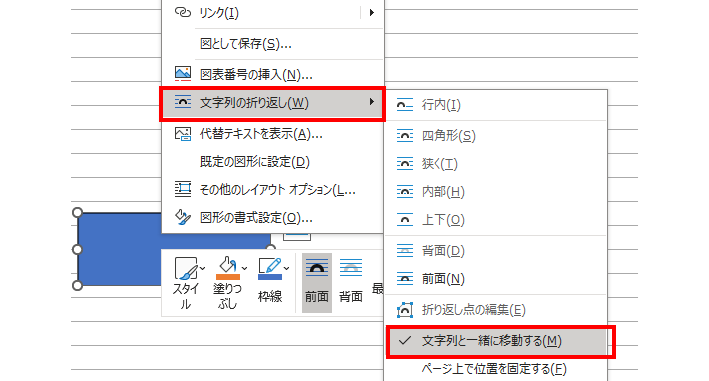
MacでWordファイルをPDFに変換する際、画像や図形の配置が原因でレイアウトずれが発生することがあります。画像や図形の固定が不十分な場合、変換後のPDFファイルで位置がずれたり、サイズが変わったりすることがあります。これを防ぐためには、Wordファイルで画像や図形を挿入する際に、固定のオプションを選択する必要があります。
また、画像や図形の周囲に余白を設定することも重要です。余白が不足していると、画像や図形が隣接するテキストと重なり合い、レイアウトずれが発生する可能性があります。余白を適切に設定することで、画像や図形とテキストの配置が整理され、レイアウトずれを防ぐことができます。
さらに、画像の解像度もレイアウトずれの原因となることがあります。低解像度の画像を使用すると、変換後のPDFファイルで画像がぼやけ、レイアウトずれが発生する可能性があります。高解像度の画像を使用することで、画像の品質を維持し、レイアウトずれを防ぐことができます。
対策と解決方法
MacでWordファイルをPDFに変換する際のレイアウトずれを解決するには、まずフォントの互換性を確認する必要があります。Wordファイルに使用されているフォントが、Macのシステムにインストールされていない場合、PDF変換時にフォントが置き換えられ、レイアウトがずれる可能性があります。対策としては、Wordファイルに使用されているフォントをMacのシステムにインストールするか、フォントを埋め込みすることで、この問題を解決できます。
また、ページ設定もレイアウトずれの原因となることがあります。Wordファイルのページ設定が、Macのシステムのページ設定と異なる場合、PDF変換時にレイアウトがずれる可能性があります。対策としては、Wordファイルのページ設定を確認し、Macのシステムのページ設定に合わせることで、この問題を解決できます。
さらに、PDF変換の設定も重要な要素です。WordファイルをPDFに変換する際、変換設定を確認し、レイアウトを保持するオプションを選択することで、レイアウトずれを防ぐことができます。また、画像や図形の配置もレイアウトずれの原因となることがあります。画像や図形を固定することで、レイアウトずれを防ぐことができます。
まとめ
MacでWordファイルをPDFに変換する際のレイアウトずれは、フォントの互換性やページ設定の違い、PDF変換の設定、画像や図形の配置、OSやOfficeのバージョンなど、さまざまな要因によって引き起こされる可能性があります。したがって、レイアウトずれを解決するには、まずこれらの要因を確認し、必要な調整を行う必要があります。
まず、フォントの互換性を確認する必要があります。Wordファイルに使用されているフォントが、Macのシステムにインストールされていない場合、PDF変換時にフォントが置き換えられ、レイアウトずれが発生する可能性があります。したがって、Wordファイルに使用されているフォントを確認し、必要に応じてMacのシステムにインストールする必要があります。また、フォントの埋め込みも有効な対策です。Wordファイルに使用されているフォントをPDFファイルに埋め込むことで、PDF変換時にフォントが置き換えられることを防ぐことができます。
次に、ページ設定の確認と調整を行う必要があります。Wordファイルのページ設定が、Macのシステムのページ設定と異なる場合、PDF変換時にレイアウトずれが発生する可能性があります。したがって、Wordファイルのページ設定を確認し、必要に応じて調整する必要があります。また、変換設定の確認も重要です。PDF変換の設定が、Wordファイルのレイアウトを正確に反映していない場合、レイアウトずれが発生する可能性があります。したがって、PDF変換の設定を確認し、必要に応じて調整する必要があります。
よくある質問
MacでWordファイルをPDFに変換する際のレイアウトずれの原因は何ですか?
MacでWordファイルをPDFに変換する際のレイアウトずれは、フォントの互換性やレイアウト設定の問題が主な原因です。Wordファイルには、Windows専用のフォントが使用されている場合がありますが、Macではこれらのフォントが正しく表示されないことがあります。また、Wordファイルのレイアウト設定が、MacのPDF変換ソフトウェアと互換性がない場合もレイアウトずれが発生する可能性があります。したがって、WordファイルをPDFに変換する前に、フォントとレイアウト設定を確認し、必要に応じて調整する必要があります。
MacでWordファイルをPDFに変換する際のレイアウトずれを解決する方法はありますか?
MacでWordファイルをPDFに変換する際のレイアウトずれを解決する方法はいくつかあります。まず、WordファイルをPagesやGoogle ドキュメントなどのMac対応のワードプロセッサにインポートし、レイアウトを調整することができます。また、Adobe AcrobatなどのPDF編集ソフトウェアを使用して、PDFファイルのレイアウトを直接編集することもできます。さらに、オンラインのPDF変換ツールを使用して、WordファイルをPDFに変換することもできます。これらのツールは、多くの場合、自動的にレイアウトを調整する機能を備えています。
MacでWordファイルをPDFに変換する際に、フォントの互換性を確保する方法はありますか?
MacでWordファイルをPDFに変換する際に、フォントの互換性を確保する方法はいくつかあります。まず、Wordファイルに使用されているフォントが、Macにインストールされていることを確認する必要があります。インストールされていないフォントの場合、フォントをインストールするか、代替フォントを使用する必要があります。また、WordファイルをPDF/A形式に変換することで、フォントを埋め込むことができます。これにより、PDFファイルが開かれたときに、フォントが正しく表示されることが保証されます。
MacでWordファイルをPDFに変換する際に、レイアウト設定を確保する方法はありますか?
MacでWordファイルをPDFに変換する際に、レイアウト設定を確保する方法はいくつかあります。まず、Wordファイルのページ設定と余白設定を確認し、必要に応じて調整する必要があります。また、Wordファイルの画像やグラフなどの要素が、正しく配置されていることを確認する必要があります。さらに、WordファイルをPDF/X形式に変換することで、レイアウト設定を確保することができます。これにより、PDFファイルが開かれたときに、レイアウトが正しく表示されることが保証されます。
コメントを残す
コメントを投稿するにはログインしてください。
関連ブログ記事