
ワード上書き入力の使い方:Insertキーで効率的な文章修正

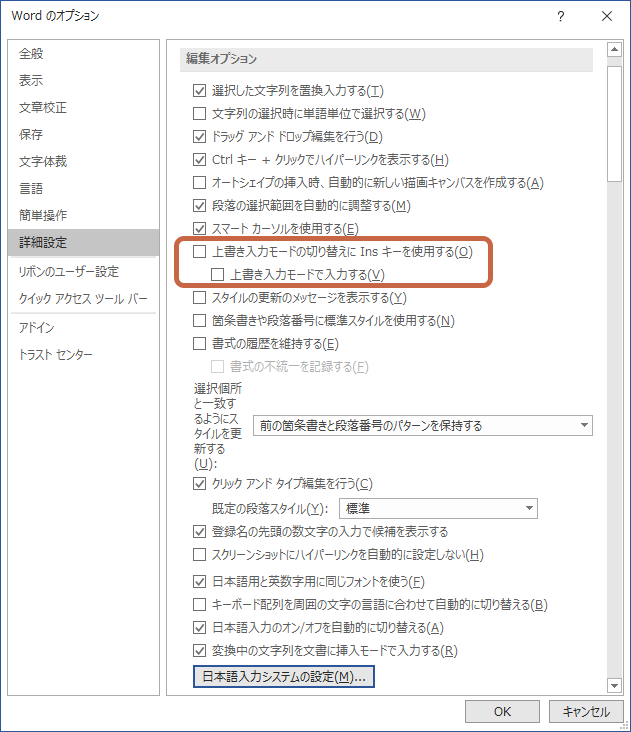
この記事では、ワードプロセッサやテキストエディタで文章を書く際に役立つ上書き入力の使い方について解説します。Insertキーを使用して、効率的に文章を修正する方法を紹介します。
ワードでの上書き入力は、既存の文字の上に新しい文字を入力することで、文章を修正できる機能です。この機能は、ビジネス文書やレポート作成などで重宝されています。上書き入力モードに切り替えることで、キャレットの位置にある文字が新しく入力した文字に置き換わります。
上書き入力モードを使う際には、キャレットの位置に注意する必要があります。また、Insertキーを再度押すことで、挿入モードに戻ることができます。上書き入力は、文章の修正や編集にとても便利です。例えば、タイポや誤字脱字を修正したり、文章の構造を変更したりする際に活用できます。
ワード上書き入力の概要
ワード上書き入力とは、既存の文字の上に新しい文字を入力することで、効率的に文章を修正できる機能です。この機能は、ワードプロセッサやテキストエディタで文章を書く際に重宝されています。上書き入力は、Insertキーを押して上書き入力モードに切り替えることから始まります。このモードでは、キャレットの位置にある文字が新しく入力した文字に置き換わります。
上書き入力モードを使う際には、キャレットの位置に注意する必要があります。キャレットの位置を間違えると、意図しない文字が置き換わってしまう可能性があります。また、Shiftキーを使って選択範囲を拡大し、文字を追加することも可能です。この機能は、文章の修正や編集にとても便利です。
上書き入力は、タイポや誤字脱字を修正したり、文章の構造を変更したりする際に活用できます。また、文章の内容を大幅に変更する必要がある場合にも、上書き入力は非常に役立ちます。上書き入力モードを利用することで、効率的に文章を修正し、作業時間を短縮することができます。
上書き入力モードの使い方
ワードプロセッサやテキストエディタで文章を書く際、上書き入力モードは非常に便利な機能です。このモードでは、既存の文字の上に新しい文字を入力することで、効率的に文章を修正できます。Insertキーを押して上書き入力モードに切り替えることができます。
上書き入力モードでは、キャレットの位置にある文字が新しく入力した文字に置き換わります。例えば、文章の中でタイポや誤字脱字を修正したい場合、キャレットを該当の文字に移動し、上書き入力モードに切り替えて修正することができます。また、Shiftキーを使って選択範囲を拡大し、文字を追加することも可能です。
上書き入力モードを使う際には、キャレットの位置に注意する必要があります。誤って文字を上書きしてしまうと、元の文章が失われる可能性があります。Insertキーを再度押すことで、挿入モードに戻ることができます。
キャレットの位置と注意点
ワードでの上書き入力モードを使用する際には、キャレットの位置に注意する必要があります。キャレットの位置は、文字を入力する際の基準点となります。上書き入力モードでは、キャレットの位置にある文字が新しく入力した文字に置き換わります。したがって、キャレットの位置を正確に設定することが重要です。
キャレットの位置を設定する際には、文字の選択範囲にも注意する必要があります。Shiftキーを使って選択範囲を拡大し、文字を追加することも可能です。しかし、選択範囲が広すぎると、意図しない文字が削除される可能性があります。したがって、選択範囲を適切に設定することが重要です。
上書き入力モードを使用する際には、Insertキーを再度押すことで、挿入モードに戻ることができます。これにより、文字を挿入する際に、既存の文字を削除することなく、文字を追加することができます。
挿入モードへの切り替え
ワードでの上書き入力の使い方を理解するには、まず挿入モードと上書き入力モードの違いを知る必要があります。通常、ワードでは挿入モードがデフォルトで設定されており、文字を入力すると既存の文字の右側に新しい文字が追加されます。
しかし、上書き入力モードに切り替えると、キャレットの位置にある文字が新しく入力した文字に置き換わります。このモードは、Insertキーを押すことで切り替えることができます。Insertキーを押すと、ワードのステータスバーに「上書き入力モード」または「OVR」と表示されます。
このモードに切り替えることで、文章の修正や編集を効率的に行うことができます。例えば、タイポや誤字脱字を修正したり、文章の構造を変更したりする際に活用できます。ただし、上書き入力モードを使う際には、キャレットの位置に注意する必要があります。
上書き入力の活用例
ワードプロセッサやテキストエディタで文章を書く際、上書き入力は非常に便利な機能です。例えば、タイポや誤字脱字を修正する際に、上書き入力モードを使うことで、効率的に修正を行うことができます。また、文章の構造を変更する際にも、上書き入力モードは役立ちます。
上書き入力モードでは、キャレットの位置にある文字が新しく入力した文字に置き換わります。このため、修正箇所を正確に選択する必要があります。また、Shiftキーを使って選択範囲を拡大し、文字を追加することも可能です。
上書き入力モードを使う際には、Insertキーを押して上書き入力モードに切り替える必要があります。また、Insertキーを再度押すことで、挿入モードに戻ることができます。上書き入力モードと挿入モードを適切に使い分けることで、文章の修正や編集を効率的に行うことができます。
まとめ
ワード上書き入力の使い方を理解することで、文章の修正や編集がより効率的に行えるようになります。Insertキーを押して上書き入力モードに切り替えることで、既存の文字の上に新しい文字を入力することができます。この機能は、ビジネス文書やレポート作成などで重宝されています。
上書き入力モードを使う際には、キャレットの位置に注意する必要があります。キャレットの位置にある文字が新しく入力した文字に置き換わります。また、Shiftキーを使って選択範囲を拡大し、文字を追加することも可能です。
上書き入力は、文章の修正や編集にとても便利です。例えば、タイポや誤字脱字を修正したり、文章の構造を変更したりする際に活用できます。上書き入力モードをうまく使うことで、文章の修正や編集の時間を大幅に短縮することができます。
よくある質問
ワード上書き入力とは何ですか?
ワード上書き入力とは、Insertキーを使用して、既存の文章を修正する機能です。ワード上書き入力モードでは、カーソル位置から文章を入力すると、既存の文章が上書きされます。この機能は、文章の修正や編集に役立ちます。ワード上書き入力モードは、Insertキーを押すことで切り替えることができます。通常、ワードプロセッサやテキストエディタなどのアプリケーションで使用されます。
ワード上書き入力を有効にするにはどうすればよいですか?
ワード上書き入力を有効にするには、Insertキーを押す必要があります。Insertキーは、通常キーボードの右上隅にあります。ワード上書き入力モードが有効になると、カーソル位置から文章を入力すると、既存の文章が上書きされます。ワード上書き入力モードを無効にするには、再びInsertキーを押す必要があります。
ワード上書き入力モードで文章を修正するにはどうすればよいですか?
ワード上書き入力モードで文章を修正するには、カーソルを修正したい位置に移動し、Insertキーを押してワード上書き入力モードを有効にします。次に、修正したい文章を入力します。既存の文章は、入力した文章に上書きされます。修正が完了したら、Insertキーを押してワード上書き入力モードを無効にします。
ワード上書き入力モードを使用する利点は何ですか?
ワード上書き入力モードを使用する利点は、文章の修正や編集を効率的に行うことができることです。ワード上書き入力モードでは、既存の文章を上書きすることができるため、文章の修正に時間を費やす必要がありません。また、Insertキーを使用してワード上書き入力モードを切り替えることができるため、操作が簡単です。
コメントを残す
コメントを投稿するにはログインしてください。
関連ブログ記事