
Word文書の読みやすさを高める:メイリオの行間調整方法

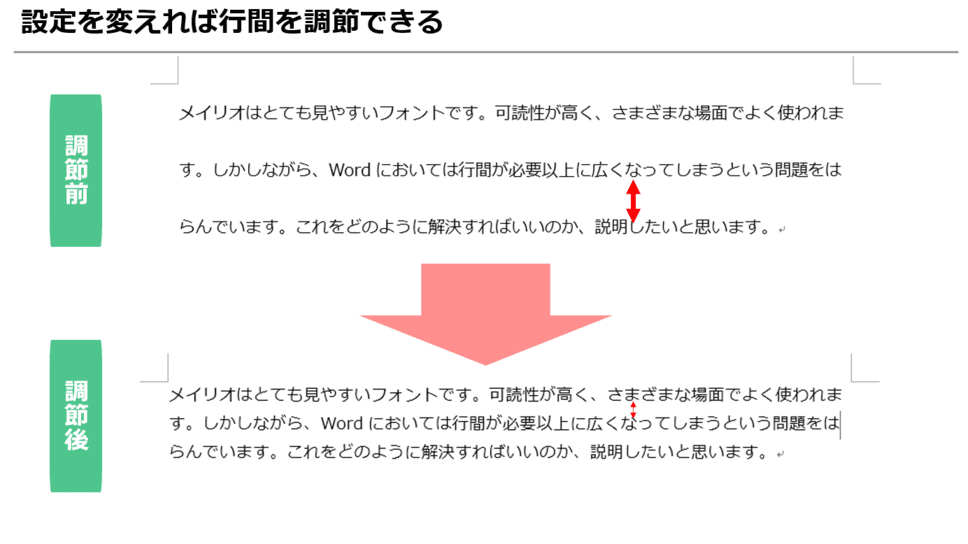
Word文書の読みやすさを高めるには、フォントの選択や行間の調整が非常に重要です。この記事では、特にメイリオというフォントの行間を調整する方法について解説します。メイリオはその読みやすさから多くの人に愛されており、Word文書の品質を大きく左右する要素の一つです。
この記事では、Wordでメイリオの行間を調整する方法を紹介します。行間を調整することで、文書の可読性と視認性が向上し、文書全体のデザインも改善されます。ただし、行間を調整する際には、過剰な調整に注意し、文書の種類に応じた行間の選択、行間と字間のバランス、行間調整後に全体のバランスをチェックすることが重要です。
メイリオの特徴と読みやすさ
メイリオは、Microsoftが開発した日本語フォントであり、その読みやすさから多くの人に愛されています。メイリオの特徴としては、字形の明確さと行間の広さが挙げられます。これらの特徴により、メイリオは長文を読む際に目が疲れにくく、読みやすさが向上します。
また、メイリオは可読性を重視した設計がされており、文字の形状や大きさが読みやすいように調整されています。特に、日本語の漢字やひらがな、カタカナなどの文字が明確に表示されるため、日本語の文章を読む際に非常に役立ちます。
メイリオの読みやすさは、視認性の向上にもつながります。視認性が高い文章は、読者が情報をすばやく把握できるため、文書の全体的な品質が向上します。したがって、メイリオを使用することで、読みやすさと視認性の両方を向上させることができます。
Wordで行間を調整する方法
Wordで行間を調整する方法は非常に簡単です。まず、行間を調整したい文字列または段落を選択します。次に、ホームタブの段落グループにある行間隔をクリックして、行間のオプションを選択します。行間のオプションには、固定行間隔、最小行間隔、倍数行間隔などがあります。
行間を調整する際には、フォントサイズと行間隔のバランスを考慮することが重要です。一般的に、フォントサイズが大きい場合、行間隔も大きくする必要があります。逆に、フォントサイズが小さい場合、行間隔も小さくする必要があります。行間を適切に調整することで、文書の可読性と視認性を向上させることができます。
また、行間を調整する際には、文書の種類と内容を考慮することも重要です。例えば、論文やレポートなどの長文の場合、行間隔を大きくすることで、読みやすさを向上させることができます。一方、広告やポスターなどの短文の場合、行間隔を小さくすることで、視覚的なインパクトを強めることができます。
行間調整の効果と注意点
行間調整は、文書の読みやすさを高めるために非常に重要な要素です。適切な行間調整を行うことで、文書の可読性が向上し、視認性が高まります。また、文書全体のデザインも向上し、読者に与える印象が良くなります。
しかし、行間調整を行う際には、過剰な調整に注意する必要があります。行間が広すぎると、文書が長くなりすぎて読者が疲れてしまう可能性があります。一方、行間が狭すぎると、文字が重なって読みにくくなります。したがって、文書の種類に応じた行間の選択が重要です。
また、行間調整を行う際には、行間と字間のバランスにも注意する必要があります。行間が広い場合は、字間を狭くすることでバランスを取ることができます。逆に、行間が狭い場合は、字間を広くすることでバランスを取ることができます。行間調整後に全体のバランスをチェックすることで、文書の読みやすさを高めることができます。
行間調整の実践とバランス
行間調整は、Word文書の読みやすさを高めるために非常に重要な要素です。メイリオのような読みやすいフォントを使用しても、行間が狭すぎると読みにくくなります。逆に、行間が広すぎると、文書の全体的なデザインが崩れてしまう可能性があります。
したがって、行間調整の実践では、バランスを取ることが重要です。行間を調整する際には、文書の種類や内容に応じて、適切な行間を選択する必要があります。たとえば、技術文書や学術論文では、行間を広くして読みやすさを優先することが多いです。一方、広告や宣伝文書では、行間を狭くして、より多くの情報を伝えることができます。
行間調整のバランスを取るには、字間との関係も考慮する必要があります。字間が狭すぎると、行間を広くしても読みにくくなります。逆に、字間が広すぎると、行間を狭くしても読みやすさが向上しません。したがって、行間調整の際には、字間とのバランスを取ることが重要です。
まとめ
メイリオ は、読みやすさに優れたフォントとして広く知られています。その特徴的なデザインと字形のバランスにより、長時間の読書でも疲れにくく、読者の理解を助けます。特に、行間の調整 は、メイリオの読みやすさをさらに高める重要な要素です。
Word で文書を作成する際、行間の調整は非常に簡単です。まず、行間を調整したい文字列または段落を選択し、次に「ホーム」タブの「段落」グループにある「行間隔」をクリックして、行間のオプションを選択します。行間を適切に調整することで、可読性 の向上、視認性 の向上、文書全体のデザインの向上など、効果を得ることができます。
ただし、行間を調整する際には、過剰な調整に注意する必要があります。文書の種類に応じた行間の選択、行間と字間のバランス、行間調整後に全体のバランスをチェックすることが重要です。適切な行間の調整により、読者が文書の内容をより容易に理解できるようになり、文書の品質が向上します。
よくある質問
Q: メイリオの行間調整方法とは何ですか?
メイリオの行間調整方法とは、メイリオ フォントを使用した文書の行間を調整する方法です。メイリオは、Windows に標準搭載されている日本語フォントで、読みやすさに優れています。ただし、デフォルトの設定では行間が狭く、読みにくい場合があります。行間調整方法を使用することで、文書の読みやすさを高めることができます。
Q: メイリオの行間調整方法はどのように行いますか?
メイリオの行間調整方法は、Microsoft Word などの文書作成ソフトウェアで行います。まず、文書のフォントをメイリオに設定します。次に、行間を調整するために、行間 または 段落間隔 の設定を変更します。行間を広げることで、文書の読みやすさを高めることができます。また、行間の倍数 を設定することで、より細かな調整を行うことができます。
Q: メイリオの行間調整方法はどのような効果がありますか?
メイリオの行間調整方法は、文書の読みやすさを高める効果があります。行間を広げることで、文字の認識性 が向上し、読者が文書をスムーズに読むことができます。また、行間の調整によって、文書の全体的なデザイン も向上します。行間の調整は、文書の読みやすさだけでなく、視覚的な美しさ も高めることができます。
Q: メイリオの行間調整方法は他のフォントでも使用できますか?
メイリオの行間調整方法は、メイリオ以外のフォント でも使用できます。ただし、他のフォントでは、行間の調整方法が異なる場合があります。フォントの種類 や フォントサイズ によって、行間の調整方法が異なる場合があります。したがって、他のフォントを使用する場合は、行間の調整方法を確認する必要があります。
コメントを残す
コメントを投稿するにはログインしてください。
関連ブログ記事