
MendeleyとWordの連携方法:自動で参考文献リストを作成する方法

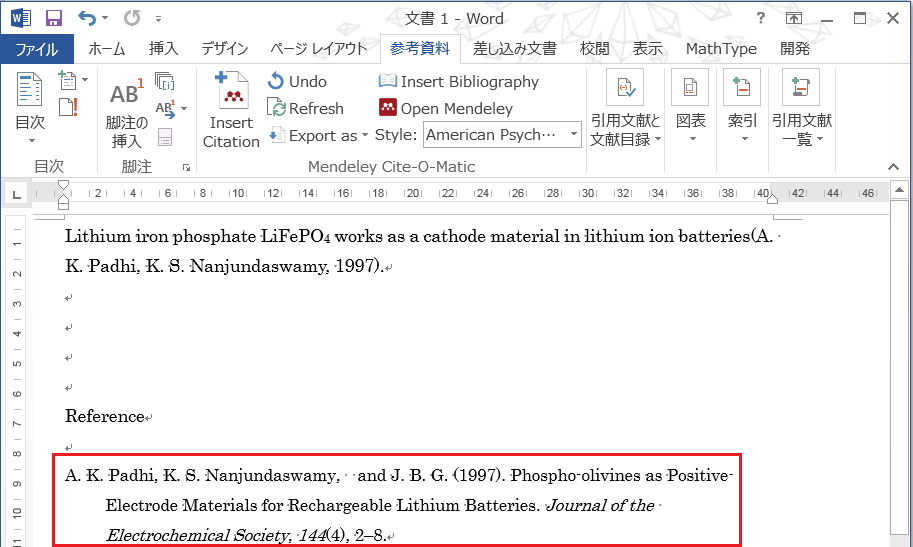
Mendeley と Word の連携機能を活用することで、研究者や学生は文献管理と論文執筆の効率を大幅に向上させることが可能です。この記事では、Mendeley と Word の連携方法を紹介し、自動で参考文献リストを作成する方法を解説します。
Mendeley は、文献管理ツールとして広く利用されており、研究者や学生にとって必須のツールとなっています。一方、Word は、文書作成ソフトとして広く利用されており、論文執筆に欠かせないツールとなっています。Mendeley と Word の連携機能を活用することで、文献管理と論文執筆の効率を大幅に向上させることが可能です。
この記事では、Mendeley と Word の連携方法を詳しく解説し、自動で参考文献リストを作成する方法を紹介します。また、Mendeley と Word の連携機能を活用することで、研究者や学生がどのようにして効率を向上させることができるかについても解説します。
MendeleyとWordの連携の利点
MendeleyとWordの連携は、研究者や学生にとって非常に便利な機能です。文献管理と論文執筆の効率を大幅に向上させることが可能です。MendeleyとWordの連携により、参考文献リストの作成が自動化され、スタイルに従って書式設定されます。これにより、参考文献リストの作成にかかる時間が大幅に削減されます。
また、MendeleyとWordの連携により、参考文献の更新や管理も簡単に行えます。Mendeleyのデータベースに保存された参考文献情報をWordに直接インポートすることができ、引用や参考文献リストの作成が容易になります。さらに、MendeleyとWordの連携により、共同研究や共同執筆もスムーズに行えるようになります。
MendeleyとWordの連携は、研究者や学生にとって必須のツールです。研究効率の向上と論文執筆の質の向上に役立ちます。MendeleyとWordの連携を活用することで、研究者や学生はより多くの時間を研究や執筆に集中することができます。
MendeleyとWordの連携方法
MendeleyとWordの連携機能を活用することで、研究者や学生は文献管理と論文執筆の効率を大幅に向上させることが可能です。MendeleyとWordの連携は、MendeleyデスクトップアプリケーションとWordプラグインをインストールして連携することで実現できます。この連携により、研究者や学生は文献管理と論文執筆の作業を一元化することができます。
MendeleyとWordの連携により、研究者や学生は参考文献リストの自動作成が可能です。文中で引用したすべての参考文献を自動的にリスト化し、指定したスタイルに従って書式設定します。これにより、参考文献リストの作成にかかる時間が大幅に削減されます。また、MendeleyとWordの連携により、参考文献の更新や管理も簡単に行えます。
MendeleyとWordの連携は、研究者や学生にとって非常に便利な機能です。文献管理と論文執筆の作業を効率化することで、研究者や学生はより多くの時間を研究や学習に集中することができます。さらに、MendeleyとWordの連携により、研究者や学生はより正確な参考文献リストを作成することができます。これにより、研究や学習の品質が向上します。
MendeleyデスクトップアプリケーションとWordプラグインのインストール
MendeleyとWordの連携を開始するには、まずMendeleyデスクトップアプリケーションをインストールする必要があります。Mendeleyデスクトップアプリケーションは、研究者や学生が文献を管理し、論文を執筆するための強力なツールです。インストール後、Wordプラグインをインストールする必要があります。Wordプラグインは、MendeleyデスクトップアプリケーションとWordを連携させるための重要なコンポーネントです。
Wordプラグインをインストールすると、WordのメニューにMendeleyツールバーが追加されます。このツールバーから、Mendeleyデスクトップアプリケーションにアクセスし、文献を挿入したり、参考文献リストを作成したりすることができます。MendeleyデスクトップアプリケーションとWordプラグインのインストールは、MendeleyとWordの連携を可能にするための重要なステップです。
インストールが完了すると、MendeleyデスクトップアプリケーションとWordプラグインを使用して、文献を管理し、論文を執筆することができます。文献管理と論文執筆の効率を向上させるために、MendeleyとWordの連携を活用することができます。
参考文献リストの自動作成方法
MendeleyとWordの連携を活用することで、参考文献リストの自動作成が可能になります。まず、MendeleyデスクトップアプリケーションとWordプラグインをインストールし、連携を設定する必要があります。これにより、Mendeleyのライブラリに登録されている文献情報をWord文書内で利用できるようになります。
文中で引用した文献を自動的にリスト化するには、MendeleyのCite-O-Matic機能を利用します。この機能により、指定したスタイルに従って参考文献リストが自動的に作成されます。たとえば、APAスタイルやMLAスタイルなど、さまざまなスタイルを選択することができます。さらに、MendeleyとWordの連携により、参考文献の更新や管理も簡単に行えます。
MendeleyとWordの連携を活用することで、研究者や学生は文献管理と論文執筆の効率を大幅に向上させることが可能です。文献管理の自動化により、研究者はより多くの時間を研究内容に集中することができます。また、MendeleyとWordの連携により、共同研究の際にも文献管理が容易になります。
参考文献リストの書式設定と管理
MendeleyとWordの連携により、参考文献リストの書式設定と管理が非常に簡単になります。Mendeleyでは、APA、MLA、Chicagoなどの主要なスタイルをサポートしており、ユーザーは自分の好みのスタイルを選択して参考文献リストを作成できます。さらに、Mendeleyでは参考文献リストの書式設定を自動的に行うため、ユーザーは参考文献リストの作成に時間を費やす必要がありません。
また、Mendeleyでは参考文献の管理も簡単に行えます。ユーザーはMendeleyのライブラリに参考文献を追加し、タグやフォルダを使用して参考文献を整理できます。さらに、Mendeleyでは参考文献の更新も自動的に行うため、ユーザーは参考文献の最新情報を常に把握できます。
MendeleyとWordの連携により、ユーザーは参考文献リストの作成と管理を一元化できます。ユーザーはMendeleyで参考文献リストを作成し、Wordにインポートして論文に挿入できます。さらに、MendeleyではWordのプラグインを提供しており、ユーザーはWord内で直接Mendeleyの機能を使用できます。
まとめ
MendeleyとWordの連携機能を活用することで、研究者や学生は文献管理と論文執筆の効率を大幅に向上させることが可能です。MendeleyとWordの連携方法は、MendeleyデスクトップアプリケーションとWordプラグインをインストールして連携することで実現できます。文献管理と論文執筆の効率化は、MendeleyとWordの連携を活用することで実現できます。
MendeleyとWordの連携により、参考文献リストの自動作成が可能です。文中で引用したすべての参考文献を自動的にリスト化し、指定したスタイルに従って書式設定します。これにより、参考文献リストの作成にかかる時間が大幅に削減されます。また、MendeleyとWordの連携により、参考文献の更新や管理も簡単に行えます。
MendeleyとWordの連携機能を活用することで、研究者や学生はより効率的に文献管理と論文執筆を行うことができます。MendeleyデスクトップアプリケーションとWordプラグインをインストールすることで、MendeleyとWordの連携を実現できます。
よくある質問
MendeleyとWordを連携するにはどうすればよいですか?
MendeleyとWordを連携するには、まずMendeleyデスクトップアプリケーションをインストールし、WordにMendeley Citeプラグインをインストールする必要があります。Mendeley Citeプラグインは、Wordのリボンメニューに追加され、Mendeleyのライブラリに保存されている文献を簡単に挿入できるようになります。プラグインのインストール後、Wordを再起動し、Mendeley Citeプラグインを有効化する必要があります。
Mendeleyで作成した参考文献リストをWordに挿入するにはどうすればよいですか?
Mendeleyで作成した参考文献リストをWordに挿入するには、WordのリボンメニューにあるMendeley Citeプラグインをクリックし、「文献の挿入」を選択します。次に、Mendeleyのライブラリから挿入したい文献を選択し、「挿入」をクリックします。Mendeleyは自動的に参考文献リストを生成し、Wordに挿入します。
Mendeleyの参考文献リストのフォーマットを変更するにはどうすればよいですか?
Mendeleyの参考文献リストのフォーマットを変更するには、Mendeleyデスクトップアプリケーションを開き、「設定」をクリックします。次に、「ライブラリ」タブを選択し、「文献スタイル」をクリックします。ここで、さまざまな文献スタイルを選択し、参考文献リストのフォーマットを変更できます。
MendeleyとWordの連携でエラーが発生した場合、どうすればよいですか?
MendeleyとWordの連携でエラーが発生した場合、まずMendeleyデスクトップアプリケーションとWordを再起動してみてください。エラーが解決しない場合は、Mendeleyのサポートページを参照し、トラブルシューティングガイドを確認してください。さらに、Mendeleyのフォーラムやサポートチームに連絡することもできます。
コメントを残す
コメントを投稿するにはログインしてください。
関連ブログ記事