
Word文書のフォント設定方法と読みやすいデザインのポイント

この記事では、Microsoft Wordで文書を作成する際にフォント設定を行う方法や、読みやすい文書を作成するためのデザインポイントについて詳しく解説します。文書の読みやすさは、フォントの種類やサイズ、スタイルなど、さまざまな要素によって影響を受けます。したがって、この記事では、基本的な知識から応用的なテクニックまで、初心者から上級者まで幅広い方に役立つ情報を提供します。
Wordで文書を作成する際に、フォントの種類を選択することは非常に重要です。セリフ体とサンセリフ体の2種類があり、それぞれの特徴を理解することが重要です。セリフ体は、文字の端に小さな線が付いたフォントで、読みやすさに優れています。一方、サンセリフ体は、文字の端に線が付いていないフォントで、見出しやタイトルに適しています。
また、フォントサイズも読みやすさに大きな影響を与えます。小さすぎると読みにくく、大きすぎると見た目が悪くなります。したがって、文書の内容や用途に応じて、適切なフォントサイズを設定することが重要です。
Word文書のフォント設定方法
Word文書のフォント設定方法は、文書の読みやすさや視覚的な印象に大きな影響を与えるため、非常に重要です。フォントの種類やフォントサイズ、スタイルなどを適切に設定することで、読みやすい文書を作成することができます。
まず、フォントの種類について考えてみましょう。一般的に、セリフ体とサンセリフ体の2種類があります。セリフ体は、文字の端に小さな線が付いたフォントで、読みやすさが高く、長時間の読書に適しています。一方、サンセリフ体は、文字の端に線が付いていないフォントで、見出しやタイトルに適しています。
フォントサイズも非常に重要です。読みやすい文書を作成するには、12ポイントから14ポイントの範囲が適切です。ただし、文書の内容や読者層によっては、より大きいまたは小さいフォントサイズを使用する必要がある場合もあります。さらに、文字間隔と行間を適切に調整することで、文章の読みやすさが大幅に改善されます。
フォントの種類と特徴
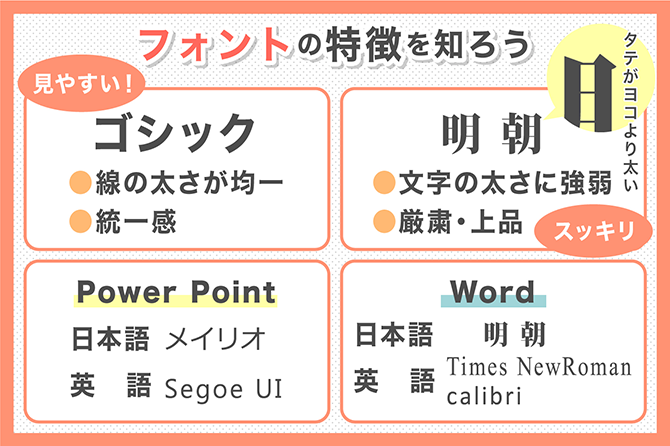
フォントの種類は、セリフ体とサンセリフ体の2つに大きく分けられます。セリフ体は、文字の端に小さな線が付いたフォントで、例えば「MS 明朝」や「游明朝」などが挙げられます。この種類のフォントは、文章の読みやすさを高める効果があり、長時間の読書や文章の校正作業に適しています。一方、サンセリフ体は、文字の端に線が付いていないフォントで、例えば「游ゴシック」や「メイリオ」などが挙げられます。この種類のフォントは、見出しやタイトルなどに使用されることが多く、文章の強調や視覚的な印象を向上させる効果があります。
フォントの種類を選択する際には、文書の内容や目的を考慮することが重要です。例えば、長時間の読書を伴う文書の場合、セリフ体のフォントを選択することが適しています。一方、見出しやタイトルを強調したい場合、サンセリフ体のフォントを選択することが適しています。さらに、フォントの種類を統一することで、文書のデザインを整えることができます。
また、フォントの種類を選択する際には、文字の形や視認性も考慮することが重要です。例えば、文字の形が整っているフォントは、視認性が高く、長時間の読書や文章の校正作業に適しています。一方、文字の形が複雑なフォントは、視認性が低く、見出しやタイトルなどに使用されることが多くなります。
フォントサイズと読みやすさ
フォントサイズは、文書の読みやすさに大きな影響を与える要素です。読みやすい文書を作成するには、適切なフォントサイズを設定することが重要です。一般的に、12ポイントから14ポイントのフォントサイズが読みやすいとされていますが、文書の内容や読者層によって異なる場合があります。
例えば、長時間の読書や文章の校正作業を行う場合には、14ポイント以上のフォントサイズを設定することが望ましいです。一方で、文書の内容が簡単で、読者が速く読み進める必要がある場合には、12ポイント程度のフォントサイズで十分です。
また、フォントサイズと行間のバランスも重要です。行間が狭すぎると、文章が読みにくくなります。一般的に、1.5倍から2倍の行間が読みやすいとされています。Wordでは、行間を調整することで、文章の読みやすさを向上させることができます。
文字間隔と行間の調整
文字間隔と行間の調整は、文書の読みやすさに大きな影響を与える重要な要素です。文字間隔が狭すぎると、文字が重なり合って読みにくくなります。一方、文字間隔が広すぎると、文章の流れが悪くなります。同様に、行間が狭すぎると、行が重なり合って読みにくくなります。
行間を適切に調整することで、文章の読みやすさが大幅に改善されます。一般的には、行間を1.5倍から2倍にすることが推奨されています。これにより、文章の流れが良くなり、読者が文章を読みやすくなります。また、文字間隔も同様に調整する必要があります。文字間隔を適切に調整することで、文章の読みやすさが向上し、読者が文章を理解しやすくなります。
Microsoft Wordでは、文字間隔と行間を簡単に調整することができます。文字間隔を調整するには、ホームタブの「フォント」グループにある「文字間隔」ボタンをクリックし、希望の文字間隔を選択します。行間を調整するには、ホームタブの「段落」グループにある「行間」ボタンをクリックし、希望の行間を選択します。
字下げと段落の設定
字下げと段落の設定は、文書の読みやすさに大きな影響を与えます。字下げとは、段落の最初の行の文字を右にずらすことです。これにより、段落の区切りが明確になり、読者が文章を理解しやすくなります。
段落の設定も重要です。段落とは、文章を意味のある単位に分割することです。適切な段落の設定により、文章の流れが明確になり、読者が文章を理解しやすくなります。一般的には、段落は5〜7行程度が適切です。
また、字下げと段落の組み合わせも重要です。例えば、段落の最初の行に字下げを設定し、段落の最後の行に空行を設定することで、段落の区切りを明確にできます。このような設定により、読者が文章を理解しやすくなり、文書の読みやすさが向上します。
フォントカラーとハイライトの効果的な使用
フォントカラーとハイライトは、文章の強調や視覚的な印象を向上させるために効果的に使用できます。ただし、過度な使用は読み手にとって視覚的な疲労を招く可能性があるため、適切なバランスを保つことが重要です。
フォントカラーを使用する際は、背景色とのコントラストを考慮する必要があります。例えば、白い背景に黒い文字を使用するのは一般的な方法ですが、背景色が暗い場合は白い文字を使用するなど、適切な色の組み合わせを選択する必要があります。また、ハイライトを使用する際は、重要な部分を強調するために使用することが効果的ですが、過度な使用は文章の読みやすさを損なう可能性があります。
また、色覚異常を持つ読み手のことを考慮することも重要です。例えば、赤と緑の色の組み合わせは色覚異常を持つ人にとっては区別が難しい場合があります。したがって、色覚異常を持つ読み手にも配慮した色の組み合わせを選択する必要があります。
読みやすいフォントの紹介
読みやすいフォント を選択することは、Word文書を作成する際に非常に重要です。フォントの種類やサイズ、スタイルなどが読みやすさに影響を与えます。一般的に、セリフ体 と サンセリフ体 の2種類のフォントが使用されます。セリフ体は、文字の端に小さな線が付いたフォントで、文章の読みやすさを向上させます。一方、サンセリフ体は、文字の端に線が付いていないフォントで、見出しやタイトルに使用されることが多いです。
Wordで読みやすいフォントとして、MS 明朝 や 游明朝 、游ゴシック などが挙げられます。これらのフォントは、文字の形が整っており、視認性が高いため、長時間の読書や文章の校正作業にも適しています。また、游ゴシック は、太字や斜体などのバリエーションが豊富で、文書のデザインを自由にカスタマイズすることができます。
フォントを選択する際には、文書の内容や目的を考慮することが重要です。例えば、論文やレポートなどの正式な文書には、セリフ体 のフォントが適しています。一方、広告やポスターなどの視覚的な文書には、サンセリフ体 のフォントが適しています。
まとめ
Word文書のフォント設定は、文章の読みやすさに大きな影響を与える重要な要素です。適切なフォントを選択し、正しく設定することで、読者が文章を理解しやすくなるだけでなく、文章の全体的な印象も向上します。
まず、フォントの種類について考えてみましょう。セリフ体とサンセリフ体の2種類があり、それぞれの特徴を理解することが重要です。セリフ体は、文字の端に小さな線が付いたフォントで、読みやすさに優れています。一方、サンセリフ体は、文字の端が直線で、見出しやタイトルに適しています。
フォントサイズも重要な要素です。読みやすい文書を作成するには、適切なフォントサイズを設定することが重要です。一般的に、12ポイントから14ポイントのフォントサイズが読みやすいとされています。また、文字間隔と行間も適切に調整することで、文章の読みやすさが大幅に改善されます。文字間隔が狭すぎると、文字が重なって読みにくくなります。一方、行間が広すぎると、文章の流れが悪くなります。
最後に、フォントカラーとハイライトについて考えてみましょう。効果的に使用することで、文章の強調や視覚的な印象を向上させることができます。ただし、過度に使用すると、文章が読みにくくなったり、視覚的に疲れることがあります。
よくある質問
Word文書のフォント設定方法を教えてください
Word文書のフォント設定方法は、ホームタブのフォントグループから行うことができます。まず、変更したいテキストを選択し、ホームタブのフォントグループにあるフォント名のドロップダウンメニューから、使用したいフォントを選択します。さらに、フォントサイズを変更する場合は、フォントサイズのドロップダウンメニューから、希望のサイズを選択します。太字や斜体などのフォントスタイルを適用する場合は、対応するボタンをクリックします。最後に、色を変更する場合は、フォントカラーのドロップダウンメニューから、希望の色を選択します。
読みやすいデザインのポイントを教えてください
読みやすいデザインを作成するには、フォントの選択が非常に重要です。一般的に、明朝体やゴシック体などの標準的なフォントが読みやすいとされています。また、フォントサイズも重要で、通常は10ポイント以上を推奨します。さらに、行間を適切に設定することで、読みやすさが向上します。行間は、行と行の間のスペースを指し、通常は1.5倍から2倍を推奨します。最後に、色の使用も重要で、背景色とテキスト色のコントラストを高くすることで、読みやすさが向上します。
フォントの種類と読みやすさの関係はありますか
フォントの種類と読みやすさの関係は非常に密接です。一般的に、セリフ体は読みやすいとされています。これは、セリフ体の文字に付いているひげが、文字を認識するのに役立つためです。一方、サンセリフ体は、ひげがなく、文字を認識するのが難しいとされています。しかし、近年では、サンセリフ体も読みやすいとされることが多くなっています。最終的には、フォントの選択は、文書の内容と読者層に応じて行う必要があります。
フォントサイズと読みやすさの関係はありますか
フォントサイズと読みやすさの関係は非常に密接です。一般的に、フォントサイズが大きいほど、読みやすいとされています。しかし、フォントサイズが大きすぎると、行間が狭くなり、読みにくくなります。通常は、10ポイント以上のフォントサイズを推奨します。また、見出しなどの重要な部分には、より大きいフォントサイズを使用することで、読みやすさが向上します。最終的には、フォントサイズの選択は、文書の内容と読者層に応じて行う必要があります。
コメントを残す
コメントを投稿するにはログインしてください。
関連ブログ記事