
Word文書の自動目次作成:設定方法とカスタマイズの手順

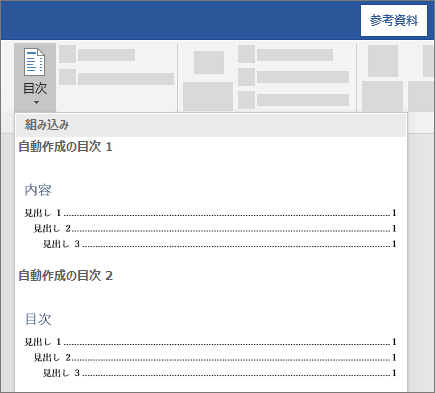
Word文書の自動目次作成は、文書の内容を簡単に整理し、読者が必要な情報にアクセスするための便利な機能です。この機能を利用することで、文書の見出しにスタイルを適用し、参照タブから自動目次を作成することができます。また、目次の形式やデザインをカスタマイズすることができます。この記事では、Word文書の自動目次作成の設定方法とカスタマイズの手順について詳しく説明します。
Word文書で目次を作成する際、自動目次作成機能が役立ちます。この機能を利用することで、時間と労力をかけずに手軽に目次を作成することができます。文書の内容が変更された場合、目次を更新する必要があります。目次を右クリックし、「フィールドの更新」を選択すると、目次が最新の状態に更新されます。
この記事では、Word文書の自動目次作成の基本的な設定方法から、目次のカスタマイズ方法まで詳しく説明します。Word文書の自動目次作成機能を効果的に利用するためのヒントやテクニックも紹介します。
自動目次作成の利点
自動目次作成機能を利用することで、Word文書の作成効率が大幅に向上します。文書の見出しにスタイルを適用することで、自動目次を作成することができます。この機能により、時間と労力をかけずに手軽に目次を作成することができます。また、文書の内容が変更された場合、目次を更新する必要がありますが、これも自動目次作成機能を利用することで簡単に実行できます。
自動目次作成機能を利用することで、文書の整理と管理が容易になります。文書の見出しと内容が明確に整理され、読者が文書の内容を理解することが容易になります。また、自動目次作成機能により、文書の一貫性が保たれ、読者が文書の内容を信頼することができます。
さらに、自動目次作成機能を利用することで、文書のデザインとレイアウトをカスタマイズすることができます。目次の形式やデザインを変更することで、文書の外観を一新することができます。また、文書の内容に応じて、目次のスタイルを変更することができます。
Word文書で自動目次を作成する方法
Word文書で自動目次を作成するには、文書の見出しにスタイルを適用する必要があります。見出しにスタイルを適用することで、Wordは自動的に目次を作成することができます。まず、文書の見出しを選択し、ホームタブのスタイルグループから適切なスタイルを選択します。例えば、見出し1、見出し2、見出し3などのスタイルを使用することができます。
見出しにスタイルを適用したら、参照タブから自動目次を作成することができます。参照タブの目次グループから「目次の挿入」を選択し、自動目次を作成するオプションを選択します。Wordは自動的に文書の見出しを検索し、目次を作成します。
自動目次を作成したら、目次の形式やデザインをカスタマイズすることができます。目次を選択し、目次タブにある目次のスタイルをクリックすると、用意されているスタイルから好みのものを選択するか、新しい目次スタイルをクリックしてカスタムスタイルを作成することができます。また、目次のレイアウトやフォントを変更することもできます。
自動目次のカスタマイズ方法
自動目次を作成した後、文書の内容やデザインに合わせてカスタマイズすることができます。まず、目次のスタイルを変更するには、目次を選択し、目次タブにある目次のスタイルをクリックします。用意されているスタイルから好みのものを選択するか、新しい目次スタイルをクリックしてカスタムスタイルを作成します。
また、目次のレイアウトを変更することもできます。目次の各項目のインデントや行間隔を調整することで、目次の見た目を整えることができます。さらに、目次にページ番号を追加することもできます。ページ番号を追加するには、目次の各項目にページ番号を挿入する必要があります。
目次のフォントや文字サイズも変更することができます。目次を選択し、ホームタブにあるフォントや文字サイズの設定を変更することで、目次の文字の見た目を整えることができます。さらに、目次にハイパーリンクを追加することもできます。ハイパーリンクを追加するには、目次の各項目にリンクを挿入する必要があります。
目次の更新と管理
文書の内容が変更された場合、目次を更新する必要があります。目次を右クリックし、「フィールドの更新」を選択すると、目次が最新の状態に更新されます。この機能により、文書の変更に伴う目次の更新作業が簡素化されます。
また、目次のスタイルを変更するには、目次を選択し、目次タブにある目次のスタイルをクリックします。用意されているスタイルから好みのものを選択するか、新しい目次スタイルをクリックしてカスタムスタイルを作成します。このように、目次のデザインを自由にカスタマイズすることができます。
文書の管理において、目次の更新と管理は重要な作業です。目次を最新の状態に保つことで、文書の内容を正確に反映し、読者の理解を助けることができます。さらに、目次のスタイルをカスタマイズすることで、文書のデザインを統一し、読者の視覚的体験を向上させることができます。
まとめ
Word文書の自動目次作成は、文書の見出しにスタイルを適用し、参照タブから自動目次を作成することで実現できます。この機能を利用することで、時間と労力をかけずに手軽に目次を作成することができます。文書の内容が変更された場合、目次を更新する必要があります。目次を右クリックし、「フィールドの更新」を選択すると、目次が最新の状態に更新されます。
また、目次の形式やデザインをカスタマイズすることができます。目次を選択し、目次タブにある目次のスタイルをクリックします。用意されているスタイルから好みのものを選択するか、新しい目次スタイルをクリックしてカスタムスタイルを作成します。目次のスタイルを変更することで、文書のデザインに合わせた目次を作成することができます。
文書の見出しにスタイルを適用することで、自動目次を作成するための準備が整います。見出しにスタイルを適用することで、文書の構造が明確になり、目次を作成することが容易になります。文書の内容が変更された場合、目次を更新する必要がありますが、見出しにスタイルを適用することで、目次の更新が容易になります。
よくある質問
Word文書の自動目次を作成するにはどうすればよいですか?
Word文書の自動目次を作成するには、まず文書の見出しを設定する必要があります。見出しは、文書の構造を示すために使用され、目次の作成に使用されます。見出しを設定するには、文書の該当する部分にカーソルを置き、ホームタブのスタイルグループから見出しスタイルを選択します。見出しスタイルには、見出し1、見出し2、見出し3などがあります。見出しを設定したら、参照タブの目次グループから目次の挿入を選択して、自動目次を作成できます。
自動目次の設定方法を教えてください。
自動目次の設定方法は、Wordのバージョンによって異なりますが、基本的な手順は同じです。まず、文書の見出しを設定します。次に、参照タブの目次グループから目次の挿入を選択します。すると、目次の挿入ダイアログボックスが表示されます。このダイアログボックスで、目次のレイアウトやスタイルを選択できます。また、目次にページ番号を含めるかどうかも選択できます。設定が完了したら、OKをクリックして目次を作成します。
自動目次をカスタマイズするにはどうすればよいですか?
自動目次をカスタマイズするには、目次の編集を使用します。目次の編集は、参照タブの目次グループから目次の編集を選択してアクセスできます。目次の編集では、目次のレイアウトやスタイルを変更できます。また、目次にカスタムエントリを追加したり、目次からエントリを削除したりすることもできます。さらに、目次のソート順を変更したり、目次にリンクを追加したりすることもできます。
自動目次の更新方法を教えてください。
自動目次の更新方法は、Wordのバージョンによって異なりますが、基本的な手順は同じです。まず、文書の見出しを更新します。次に、参照タブの目次グループから目次の更新を選択します。すると、目次が自動的に更新されます。また、目次を手動で更新することもできます。目次を手動で更新するには、目次を選択し、F9キーを押します。すると、目次が更新されます。
コメントを残す
コメントを投稿するにはログインしてください。
関連ブログ記事