
Word 文字数表示:5つの方法で簡単に文字数を確認する方法

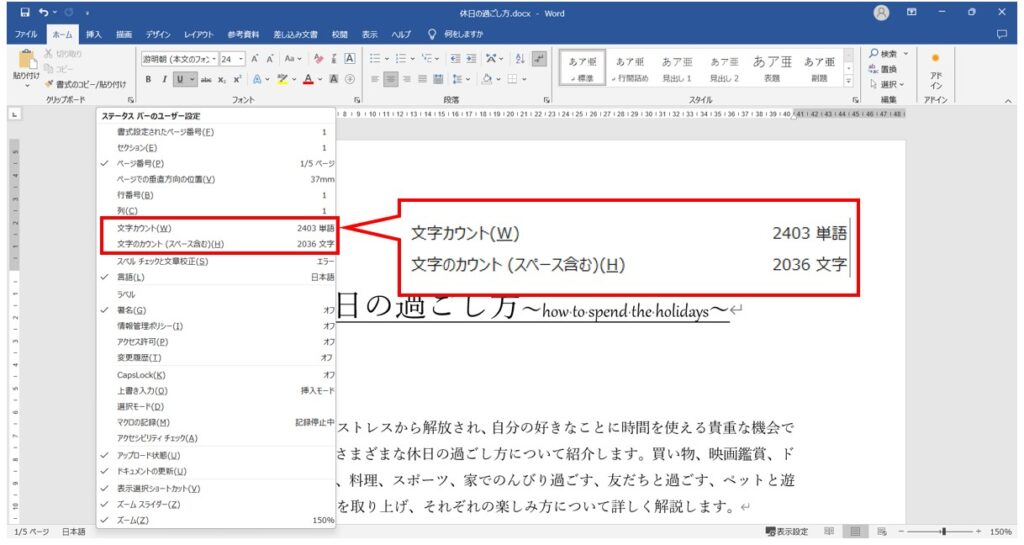
Microsoft Word を使用して文章の文字数を確認する方法について説明します。この記事では、Word のさまざまな機能を利用して文字数を簡単に確認する方法を紹介します。文章の文字数を確認することは、執筆や編集の際に非常に重要な作業です。Word には文字数を確認するための便利な機能が数多くあります。
この記事では、ステータスバー、レビュー タブ、設定、マ、および ショートカットキー を使用して文字数を確認する方法について詳しく説明します。これらの方法を使用することで、Word で文字数を簡単に確認することができます。
方法1:ステータスバーで文字数を確認
ステータスバーを使用して文字数を確認する方法は、最も簡単な方法のひとつです。Word文書を開き、チェックしたい文字範囲を選択します。次に、画面下のステータスバーにある文字数を確認します。ここには、選択した文字範囲の文字数、単語数、ページ数などが表示されます。ステータスバーは、Word文書の下部に常に表示されているため、いつでも文字数を確認することができます。
この方法は、文章の文字数を素早く確認したい場合に便利です。ただし、詳細な文字数情報が必要な場合は、他の方法を使用する必要があります。例えば、スペースや改行を含めた文字数を確認したい場合には、他の方法を使用する必要があります。
ステータスバーを使用して文字数を確認する方法は、Wordの初心者でも簡単に使用できます。ただし、ステータスバーの表示設定によっては、文字数が表示されない場合があります。その場合は、設定を変更する必要があります。
方法2:レビュー タブで詳細な文字数情報を表示
レビュー タブを開くと、Word文書の文字数を簡単に確認することができます。この方法は、文章の文字数だけでなく、ページ数、段落数、文字数、語数など、詳細な情報を表示することができます。
レビュー タブを開くには、Word文書の上部にあるメニューから「レビュー」を選択します。レビュー タブが開いたら、「文字数」ボタンをクリックしてください。すると、詳細な文字数情報が表示されます。この情報を使用して、文章の文字数を確認し、必要に応じて編集することができます。
この方法は、文章の文字数を確認するだけでなく、校正や編集の際にも役立ちます。レビュー タブから、文章の構造や内容を確認することができ、より効果的な編集を行うことができます。
方法3:設定で文字数を自動的に表示
設定を使用して文字数を自動的に表示する方法は、Word文書の文字数を常に確認したい場合に便利です。まず、Word文書を開き、ファイル タブを開きます。次に、オプションをクリックし、表示を選択します。表示の設定画面が開きます。
ここで、ステータスバーに文字数を表示するのチェックボックスをオンにします。これで、Word文書のステータスバーに文字数が常に表示されます。文字数を確認したい場合は、ステータスバーを確認するだけで済みます。この方法は、文字数を頻繁に確認する必要がある場合に便利です。
また、この方法は、Word文書の設定を変更するため、他の文書でも同じ設定が適用されます。したがって、他の文書でも文字数を自動的に表示したい場合は、この方法を使用することができます。
方法4:マを使用して文字数をチェック
マを使用して文字数をチェックする方法は、Word文書の特定の部分の文字数を確認するのに便利です。表示タブを開き、マをクリックして新しいマを作成します。マを作成すると、選択したテキストの文字数が表示されます。この方法は、文書の特定の部分の文字数を確認するのに役立ちます。
また、マを使用して複数の部分の文字数を確認することもできます。マを作成した後、別の部分を選択して新しいマを作成することで、複数の部分の文字数を確認できます。この方法は、文書の複数の部分の文字数を比較するのに役立ちます。
マを使用して文字数をチェックする方法は、Word文書の文字数を確認するのに便利な方法です。特定の部分の文字数を確認するのに役立ち、文書の複数の部分の文字数を比較するのに役立ちます。
方法5:ショートカットキーで文字数をチェック
ショートカットキーを使用して文字数をチェックする方法は、最も簡単な方法のひとつです。WindowsではCtrl + Shift + G、MacではCommand + Shift + Gを押すだけで、詳細な文字数情報を表示することができます。この方法は、Word文書の編集中にすばやく文字数を確認したい場合に便利です。
このショートカットキーを使用すると、文字数情報ウィンドウが表示されます。このウィンドウには、文字数、単語数、段落数、ページ数などの情報が表示されます。この情報を使用して、文章の長さやレイアウトを調整することができます。
また、このショートカットキーは、Word文書の編集中にのみ有効です。文書を閉じた状態では、このショートカットキーを使用することはできません。
まとめ
Microsoft Word を使用して文章の文字数を簡単に確認する方法を紹介します。まず、ステータスバーで文字数を確認する方法があります。Word 文書を開き、チェックしたい文字範囲を選択し、画面下のステータスバーにある文字数を確認します。この方法は、文字数 を素早く確認するのに便利です。
また、レビュー タブで詳細な文字数情報を表示する方法もあります。レビュー タブを開き、「文字数」ボタンをクリックして詳細な文字数情報を表示します。この方法は、文字数 の詳細な情報を確認するのに便利です。
さらに、設定で文字数を自動的に表示する方法もあります。ファイル タブを開き、「オプション」をクリックし、「表示」を選択して「ステータスバーに文字数 を表示する」をチェックします。この方法は、文字数 を常に表示するのに便利です。
ショートカットキーを使用して文字数をチェックする方法もあります。Windows では Ctrl + Shift + G、Mac では Command + Shift + G を押して詳細な文字数情報を表示します。この方法は、文字数 を素早く確認するのに便利です。
まとめ
この記事では、Microsoft Word を使用して文章の文字数を簡単に確認する方法を紹介しました。ステータスバー、レビュー タブ、設定、ショートカットキーなど、さまざまな方法を使用して 文字数 を確認することができます。これらの方法を使用して、Word で文字数を簡単に確認することができます。
よくある質問
Word 文字数表示の方法は何種類ありますか?
Word 文字数表示の方法は、5つの方法があります。まず、ワードカウント機能を使用する方法があります。これは、Word 文書のツールバーにある「ツール」メニューから「ワードカウント」を選択することで、文書内の文字数を簡単に確認できます。次に、ステータスバーを使用する方法があります。ステータスバーは、Word 文書の下部に表示されるバーで、文書内の文字数やページ数などを確認できます。さらに、マクロを使用する方法もあります。マクロは、Word 文書で繰り返し行う作業を自動化する機能で、文字数を確認するマクロを作成することで、簡単に文字数を確認できます。また、アドインを使用する方法もあります。アドインは、Word 文書の機能を拡張するソフトウェアで、文字数を確認するアドインをインストールすることで、簡単に文字数を確認できます。最後に、オンラインツールを使用する方法があります。オンラインツールは、Web上で利用できるツールで、Word 文書をアップロードすることで、文字数を確認できます。
ワードカウント機能を使用する方法はどうすればよいですか?
ワードカウント機能を使用する方法は、ワードカウント機能を有効にする必要があります。ワードカウント機能を有効にするには、Word 文書のツールバーにある「ツール」メニューから「ワードカウント」を選択します。次に、ワードカウントの設定を行います。ワードカウントの設定では、文字数を確認する範囲や、文字数を表示する形式などを設定できます。設定が完了したら、ワードカウントを実行します。ワードカウントを実行すると、文書内の文字数が表示されます。
ステータスバーを使用する方法はどうすればよいですか?
ステータスバーを使用する方法は、ステータスバーを表示する必要があります。ステータスバーを表示するには、Word 文書の下部に表示されるバーをクリックします。次に、ステータスバーの設定を行います。ステータスバーの設定では、文字数を確認する範囲や、文字数を表示する形式などを設定できます。設定が完了したら、ステータスバーを更新します。ステータスバーを更新すると、文書内の文字数が表示されます。
オンラインツールを使用する方法はどうすればよいですか?
オンラインツールを使用する方法は、オンラインツールを選択する必要があります。オンラインツールを選択するには、Web上で検索して、文字数を確認するオンラインツールを選択します。次に、Word 文書をアップロードする必要があります。Word 文書をアップロードするには、オンラインツールのサイトにアクセスして、Word 文書をアップロードします。アップロードが完了したら、文字数を確認することができます。文字数を確認するには、オンラインツールのサイトで、文字数を表示するボタンをクリックします。
コメントを残す
コメントを投稿するにはログインしてください。
関連ブログ記事