
Microsoft Wordを全画面表示にする方法:5つのテクニックで作業効率をアップ

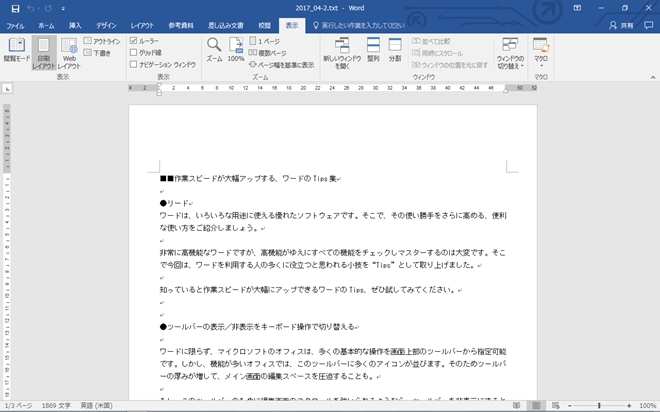
Microsoft Word を全画面表示にする方法を紹介します。全画面表示にすることで、作業スペース が広がり、より効率的に作業を行うことができます。この記事では、5つのテクニック を紹介し、Word を全画面表示にする方法を解説します。
全画面表示にすることで、視覚的な混乱 を減らし、集中力 を高めることができます。また、文書の編集 や 校正 などの作業をより効率的に行うことができます。この記事では、Word を全画面表示にする方法を詳しく解説し、作業効率 をアップするためのヒントを提供します。
Microsoft Wordを全画面表示にするメリット
Microsoft Wordを全画面表示にすることで、作業スペースが広がり、より効率的に作業を行うことができます。全画面表示にすることで、集中力が高まり、文書作成の生産性が向上します。また、全画面表示にすることで、視覚的なノイズが減り、文書の内容に集中することができます。
さらに、全画面表示にすることで、複数の文書を同時に開くことができ、文書間の比較や参照が容易になります。これにより、文書作成の効率が向上し、時間の節約にもつながります。全画面表示にすることで、Microsoft Wordの機能を最大限に活用することができます。
Microsoft Wordを全画面表示にすることで、ユーザーエクスペリエンスが向上し、文書作成のストレスが軽減されます。全画面表示にすることで、Microsoft Wordの操作性が向上し、文書作成の快適性が高まります。
方法1:最大化ボタンを利用する
Microsoft Wordを全画面表示にする最も簡単な方法は、最大化ボタンを利用することです。Word画面の右上にある最大化ボタンをクリックすることで、簡単に全画面表示にすることができます。この方法は、ほとんどのWindowsアプリケーションで共通の操作方法となっています。最大化ボタンをクリックすると、Word画面が全画面に広がり、より効率的に作業を行うことができます。
また、最大化ボタンをクリックすると、Word画面のメニューバーとツールバーが画面上部に固定され、作業スペースが広がります。これにより、文書の編集や作成がよりスムーズに行えるようになります。最大化ボタンを利用することで、Wordを全画面表示にすることができ、作業効率をアップすることができます。
方法2:ショートカットキーを使う
Microsoft Wordを全画面表示にする方法の1つとして、ショートカットキーを利用する方法があります。Wordでは、F11キーを押すことで、全画面表示に切り替えることができます。この方法は、非常に簡単で素早く全画面表示に切り替えることができるため、多くのユーザーに人気があります。
この方法を利用することで、作業スペースが広がり、より効率的に作業を行うことができます。また、F11キーを再度押すことで、元の表示に戻すことも可能です。したがって、ショートカットキーを利用することで、全画面表示と通常表示を簡単に切り替えることができます。
ショートカットキーを利用する方法は、Microsoft Wordの基本的な機能の1つであり、多くのユーザーが利用しています。全画面表示にすることで、文書の編集や閲覧がより効率的に行えるため、ショートカットキーを利用する方法は非常に便利です。
方法3:「表示」タブから設定変更
表示タブは、Microsoft Wordの画面上部にあります。このタブから、文書の表示設定を変更することができます。全画面表示にするには、表示タブをクリックし、「ページレイアウト」グループの「全画面表示」ボタンをクリックします。
この方法は、ショートカットキーを使う方法と同様に、簡単に全画面表示にすることができます。また、表示タブから他の表示設定も変更できるため、文書の表示をカスタマイズすることができます。
表示タブから全画面表示に設定変更することで、作業スペースが広がり、より効率的に作業を行うことができます。また、文書の表示設定を変更することで、作業に合わせた表示設定を選択することができます。
方法4:「読み取りモード」を活用する
読み取りモードは、Microsoft Wordの便利な機能の一つです。このモードを利用することで、文書を全画面で表示させることができます。読み取りモードに切り替えることで、文書の内容に集中することができ、作業効率が向上します。
読み取りモードを利用するには、Word画面上部の「表示」タブから設定変更することができます。また、ショートカットキー「Alt + W + F」でも切り替えることができます。読み取りモードに切り替えると、文書が全画面で表示され、メニューなどの余分な要素が非表示になります。
このモードは、文書の内容を確認したり、校正したりする際に特に役立ちます。文書の内容に集中できるため、作業効率が向上し、より効果的に作業を行うことができます。
方法5:複数の文書を同時に開く
複数の文書を同時に開きたい場合には、Wordの「並べて表示」機能を利用することができます。この機能を利用することで、複数の文書を同時に開き、全画面表示にすることができます。文書を並べて表示することで、作業効率を向上させることができます。
「並べて表示」機能を利用するには、Word画面上部の「表示」タブから「並べて表示」を選択します。すると、複数の文書が同時に開き、全画面表示になります。この機能は、文書の比較や編集に役立ちます。
また、「並べて表示」機能を利用することで、複数の文書を同時に編集することができます。これにより、作業時間を短縮することができます。文書を並べて表示することで、情報の整理や編集が容易になります。
まとめ
Microsoft Wordを全画面表示にすることで、作業スペースが広がり、より効率的に作業を行うことができます。全画面表示にする方法は、Word画面右上にある最大化ボタンをクリックすることで実現できます。また、ショートカットキー「F11」を押すことで、素早く全画面表示に切り替えることができます。
さらに、Word画面上部の表示タブからも、全画面表示に設定変更することが可能です。この方法は、より詳細な設定を行いたい場合に便利です。例えば、読み取りモードを活用することで、文書を全画面で表示させることができます。このモードは、文書の内容に集中したい場合に役立ちます。
また、複数の文書を同時に開きたい場合には、並べて表示機能を利用しましょう。この機能により、複数の文書を同時に開くことができ、作業効率を向上させることができます。
よくある質問
Microsoft Wordを全画面表示にする方法は?
Microsoft Wordを全画面表示にする方法は、ショートカットキーを使用するのが最も簡単です。Windowsの場合は「F11」キーを押すことで全画面表示に切り替えることができます。Macの場合は「⌘ + Shift + F」キーを押すことで全画面表示に切り替えることができます。また、メニューバーから「表示」→「全画面表示」も選択することができます。全画面表示にすることで、編集作業に集中することができます。
Microsoft Wordの全画面表示を解除する方法は?
Microsoft Wordの全画面表示を解除する方法は、ショートカットキーを使用するのが最も簡単です。Windowsの場合は再び「F11」キーを押すことで全画面表示を解除することができます。Macの場合は再び「⌘ + Shift + F」キーを押すことで全画面表示を解除することができます。また、メニューバーから「表示」→「全画面表示」を選択し、チェックマークを外すことで全画面表示を解除することができます。
Microsoft Wordの全画面表示でメニューバーを表示する方法は?
Microsoft Wordの全画面表示でメニューバーを表示する方法は、マウスを上部に移動させることでメニューバーを表示することができます。全画面表示中はメニューバーが自動的に非表示になりますが、マウスを上部に移動させることでメニューバーを表示することができます。また、ショートカットキー「Alt + Tab」キーを押すことでメニューバーを表示することもできます。
Microsoft Wordの全画面表示で複数の文書を表示する方法は?
Microsoft Wordの全画面表示で複数の文書を表示する方法は、複数の文書をタブで開くことで複数の文書を表示することができます。全画面表示中は、複数の文書をタブで開くことで、複数の文書を同時に表示することができます。また、ウィンドウを分割することで、複数の文書を同時に表示することもできます。
コメントを残す
コメントを投稿するにはログインしてください。
関連ブログ記事