
Word 行間の調整方法:細かく設定するテクニックと使い方

Word で文書を作成する際、行間の調整は非常に重要なステップです。行間の調整方法を理解することで、文章の見やすさやデザインを大幅に改善することができます。この記事では、Word の基本的な機能から、より高度な調整方法まで幅広くカバーし、行間の調整 に関するテクニックと使い方を紹介します。
行間の調整は、文章の読みやすさや視覚的なバランスに大きな影響を与えるため、重要なスキルと言えます。段落ダイアログボックス から行間を調整することで、行間の種類やサイズを細かく設定することができます。また、行間の状態を確認する方法や、段落間のスペースを調整する方法、表の行間を調整する方法も重要なポイントです。
この記事では、Word で行間を細かく調整する方法や、行間を狭くする方法を紹介します。行間を調整する際には、読みやすさと視覚的なバランスを考慮しながら行うことが重要です。
Wordで行間を調整する方法
Wordで行間を調整する方法は、段落ダイアログボックスから行間を調整することで実現できます。段落ダイアログボックスは、Wordの基本的な機能であり、文章の見やすさやデザインに大きな影響を与えるため、重要なスキルと言えます。行間の種類には、シングル、1.5行、ダブル、固定値、倍数があります。
行間の調整は、文章の読みやすさや視覚的なバランスに大きな影響を与えるため、重要な作業と言えます。行間を狭くしすぎると、読みにくい文書になってしまうため、読みやすさと視覚的なバランスを考慮しながら行うことが重要です。行間の状態を確認する方法や、段落間のスペースを調整する方法、表の行間を調整する方法も重要なスキルと言えます。
Wordで行間を調整する方法は、基本的な機能から、より高度な調整方法まで幅広くカバーしています。段落スタイルを使用することで、行間を一括で調整することができます。また、マクロを使用することで、行間を自動で調整することができます。これらの機能を活用することで、Wordで行間を調整する作業を効率化することができます。
行間の種類と設定方法
Wordで行間を調整する際には、段落ダイアログボックスから行間の種類を選択することができます。行間の種類には、シングル、1.5行、ダブル、固定値、倍数があります。シングルは、標準的な行間の設定で、1行の高さが1つの文字の高さに等しくなります。1.5行とダブルは、シングルの1.5倍と2倍の行間になります。
固定値は、行間を固定の値に設定することができます。たとえば、12ポイントの文字に対して、行間を15ポイントに設定することができます。倍数は、行間を文字の高さの倍数に設定することができます。たとえば、文字の高さの1.2倍に設定することができます。行間の種類を選択することで、文章の見やすさやデザインを調整することができます。
行間の設定方法は、段落ダイアログボックスから行間の値を入力することで実現できます。行間の値は、ポイントやセンチメートルなどの単位で入力することができます。また、行間の状態を確認する方法や、段落間のスペースを調整する方法も重要なスキルと言えます。
段落ダイアログボックスから行間を調整する
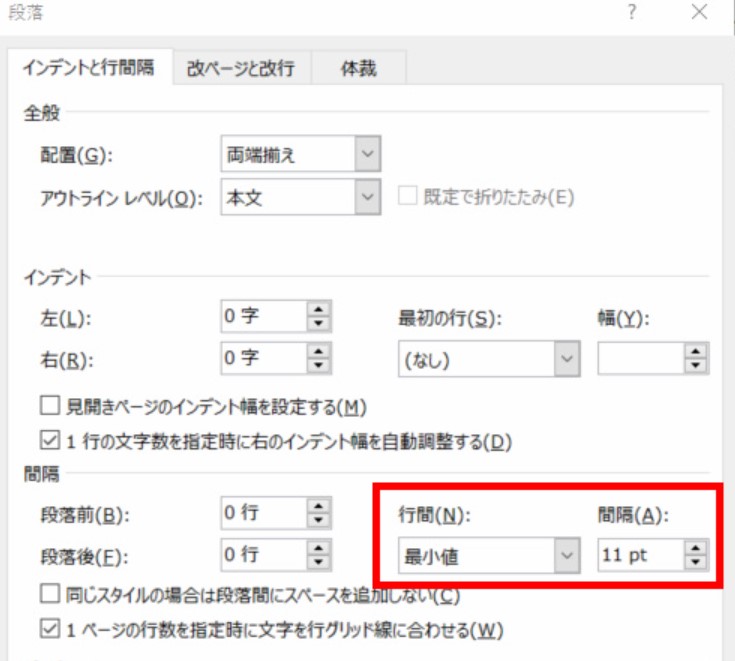
段落ダイアログボックスは、Wordで行間を調整するための基本的な機能です。このダイアログボックスから、行間の種類やサイズを設定することができます。行間の種類には、シングル、1.5行、ダブル、固定値、倍数があります。行間のサイズを調整することで、文章の見やすさやデザインに大きな影響を与えることができます。
段落ダイアログボックスにアクセスするには、Wordのメニューバーから「ホーム」タブを選択し、「段落」グループの「段落設定」ボタンをクリックします。次に、「段落ダイアログボックス」が表示されます。このダイアログボックスから、行間の設定を変更することができます。
行間の設定を変更する際には、行間の状態を確認することが重要です。行間の状態を確認することで、現在の行間の設定がどのような状態になっているかを把握することができます。これにより、行間の設定を適切に調整することができます。
行間の状態を確認する方法
行間の状態を確認することは、文章の見やすさやデザインを調整する上で非常に重要です。Wordでは、行間の状態を確認する方法は非常に簡単です。まず、確認したい文章を選択し、段落ダイアログボックスを開きます。段落ダイアログボックスは、ホームタブの段落グループにある段落ボタンをクリックすることで開くことができます。
段落ダイアログボックスが開いたら、行間タブを選択します。このタブでは、現在の行間の設定が表示されます。行間の種類、行間のサイズ、行間の倍数など、詳細な情報が確認できます。行間の状態を確認することで、文章の見やすさやデザインをより効果的に調整することができます。
また、行間の状態を確認することで、文章のバランスを調整することもできます。行間が狭すぎると、文章が読みにくくなります。一方、行間が広すぎると、文章が読みやすくなりますが、スペースが無駄になる可能性があります。行間の状態を確認することで、文章のバランスをより効果的に調整することができます。
段落間のスペースを調整する方法
段落間のスペースを調整する方法は、Wordの基本的な機能のひとつです。段落間のスペースを調整することで、文章の見やすさやデザインに大きな影響を与えることができます。段落間のスペースを調整するには、段落ダイアログボックスから行間を調整する方法と同様に、スペースの設定を行う必要があります。
まず、段落ダイアログボックスを開きます。次に、スペースの設定の項目に移動し、段落前と段落後のスペースを設定します。ここで、段落前と段落後のスペースを調整することで、段落間のスペースを自由に設定することができます。また、スペースの単位をポイントやセンチメートルなどに設定することもできます。
段落間のスペースを調整する際には、文章の見やすさやデザインに配慮することが重要です。段落間のスペースを狭くしすぎると、読みにくい文書になってしまうため、読みやすさと視覚的なバランスを考慮しながら行うことが重要です。
表の行間を調整する方法
表の行間を調整するには、表のセル内のテキストの行間を調整する必要があります。Wordでは、表のセル内のテキストの行間を調整する方法は、段落ダイアログボックスから行間を調整する方法と同様です。ただし、表のセル内のテキストの行間を調整するには、表のセルを選択し、段落ダイアログボックスを開く必要があります。
段落ダイアログボックスを開いた後、行間の種類を選択し、行間の値を入力します。表のセル内のテキストの行間を調整するには、固定値または倍数を選択することができます。固定値を選択すると、行間の値を固定の値に設定できます。倍数を選択すると、行間の値を段落のフォントサイズの倍数に設定できます。
表の行間を調整する際には、表のレイアウトに注意する必要があります。表の行間を狭くしすぎると、表の内容が読みにくくなります。表の行間を広くしすぎると、表の内容が分散してしまいます。したがって、表の行間を調整する際には、読みやすさと視覚的なバランスを考慮しながら行うことが重要です。
行間を細かく調整するテクニック
Word で行間を細かく調整するテクニックを紹介します。行間の調整は、文章の見やすさやデザインに大きな影響を与えるため、重要なスキルと言えます。行間を調整することで、文章のリズムや流れをコントロールすることができます。
行間を細かく調整するには、段落ダイアログボックス を使用します。段落ダイアログボックスから、行間の種類やサイズを指定することができます。行間の種類には、シングル、1.5行、ダブル、固定値、倍数 などがあります。行間のサイズを指定することで、文章の見やすさを向上させることができます。
行間を細かく調整する際には、読みやすさ と 視覚的なバランス を考慮することが重要です。行間を狭くしすぎると、読みにくい文書になってしまうため、適切な行間を設定することが必要です。また、行間を調整することで、文章のデザインを向上させることもできます。
行間を狭くする方法と注意点
Word で行間を狭くする方法は、段落ダイアログボックスから行間を調整することで実現できます。行間を狭くするには、段落ダイアログボックス を開き、行間 の設定を変更する必要があります。行間の種類には、シングル、1.5行、ダブル、固定値、倍数 などがあります。
行間を狭くしすぎると、読みにくい文書になってしまうため、読みやすさと視覚的なバランスを考慮しながら行うことが重要です。一般的に、10ポイント から 12ポイント のフォントサイズでは、1.2行 から 1.5行 の行間が適切です。ただし、フォントサイズや文章の内容によっては、行間を調整する必要があります。
また、行間を狭くする際には、段落間のスペース も考慮する必要があります。段落間のスペースが狭すぎると、文章がくっついて見えてしまうため、適切なスペースを確保する必要があります。段落ダイアログボックス から段落間のスペースを調整することができます。
まとめ
Word 行間の調整 は、文章の見やすさやデザインに大きな影響を与えるため、重要なスキルと言えます。行間の調整方法は、段落ダイアログボックスから行間を調整することで実現できます。行間の種類には、シングル、1.5行、ダブル、固定値、倍数があります。
行間の調整を行う際には、読みやすさと視覚的なバランスを考慮することが重要です。行間を狭くしすぎると、読みにくい文書になってしまうため、適切な行間を設定する必要があります。また、段落間のスペースを調整する方法や、表の行間を調整する方法も重要な要素です。
段落ダイアログボックス から行間を調整することで、より細かく設定することができます。行間の状態を確認する方法も重要で、適切な行間を設定するために必要です。Wordの基本的な機能から、より高度な調整方法まで幅広く理解することで、効果的な行間の調整を行うことができます。
よくある質問
行間の調整とは何か
行間の調整とは、文章の行間のスペースを調整することです。行間は、文章の行と行の間のスペースのことです。行間の調整は、文章の読みやすさや美観を向上させるために行われます。たとえば、フォントサイズや行間のスペースを調整することで、文章のバランスをとることができます。また、行間のスペースを調整することで、文章の読みやすさを向上させることができます。
行間の調整方法は何か
行間の調整方法には、行間のスペースを直接指定する方法と、行間の倍率を指定する方法があります。行間のスペースを直接指定する方法は、行間のスペースを具体的な値で指定する方法です。たとえば、1mmや2ptなどの単位で指定します。一方、行間の倍率を指定する方法は、行間のスペースをフォントサイズの倍率で指定する方法です。たとえば、1.5倍や2倍などの倍率で指定します。
行間の調整はどのような場面で使われるか
行間の調整は、文章の読みやすさを向上させるために使われます。たとえば、長い文章や複雑な文章では、行間の調整をして読みやすさを向上させることができます。また、見出しやタイトルでは、行間の調整をして美観を向上させることができます。さらに、ウェブサイトやブログでは、行間の調整をしてユーザーの読みやすさを向上させることができます。
行間の調整に注意すべき点は何か
行間の調整に注意すべき点は、行間のスペースが均等になるようにすることです。行間のスペースが均等にならないと、文章の読みやすさが低下します。また、フォントサイズや行間のスペースを調整するときは、文章のバランスをとるようにする必要があります。さらに、行間の調整は、文章の内容や読者層に応じて行う必要があります。
コメントを残す
コメントを投稿するにはログインしてください。
関連ブログ記事