
Word数式エディタ:数学・物理学・化学の数式入力・編集方法

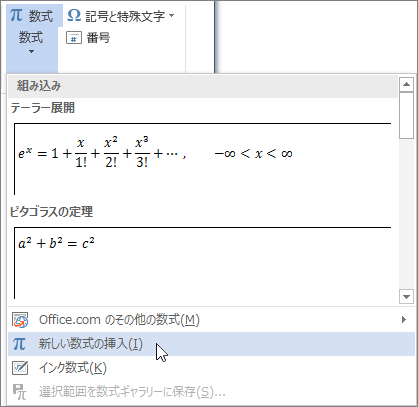
Word数式エディタは、数学、物理学、化学などの分野で数式を入力・編集するための機能です。この記事では、Word数式エディタの基本的な使い方と、数式を入力・編集する方法について説明します。Word数式エディタを使用することで、複雑な数式を簡単に作成・編集することができます。
この記事では、Word数式エディタの起動方法、数式の入力方法、数式の編集方法、数式の整形方法などについて説明します。また、数式をコピーして貼り付ける方法や、数式のフォントやサイズを変更する方法についても説明します。Word数式エディタを使用することで、数学、物理学、化学などの分野で数式を扱うことが容易になります。
Word数式エディタは、Microsoft Wordの機能の一つです。Microsoft Wordは、文書作成ソフトウェアとして広く使用されています。Word数式エディタを使用することで、Microsoft Wordで数式を入力・編集することができます。
Word数式エディタの起動方法
Word数式エディタを起動するには、Word文書で「挿入」タブをクリックし、「数式」を選択します。これにより、数式エディタが起動し、数式を入力・編集することができます。数式エディタでは、数式を直接入力することができ、構造タブを使用して数式の構造を選択し、それに従って数式を入力することもできます。
また、数式エディタを起動する際には、数式の種類を選択することもできます。たとえば、線形数式や方程式などを選択することができます。これにより、数式エディタが起動し、選択した数式の種類に応じた数式を入力・編集することができます。
数式エディタを起動する方法は、Wordのバージョンによって異なる場合があります。したがって、Wordのバージョンを確認し、対応する方法で数式エディタを起動する必要があります。
数式の入力方法
Word数式エディタを使用して数式を入力するには、まずWord文書で「挿入」タブをクリックし、「数式」を選択します。これにより、数式エディタが起動し、数式を直接入力することができます。数式エディタでは、数学記号や特殊文字を使用して数式を入力することができます。また、構造タブを使用して数式の構造を選択し、それに従って数式を入力することもできます。
数式を入力する際には、数式の構造を選択することが重要です。数式の構造を選択することで、数式を正しく入力することができます。たとえば、分数を入力する場合には、分子と分母を指定する必要があります。数式エディタでは、これらの構造を簡単に選択することができます。
また、数式エディタでは、数式の自動整形機能もあります。この機能を使用すると、数式を入力すると自動的に整形されます。これにより、数式を入力する際に、レイアウトやフォントサイズを気にする必要がありません。数式エディタが自動的に整形してくれます。
数式の編集方法
数式エディタを使用して、数式を編集することができます。数式を編集するには、その数式をクリックして選択し、数式エディタを使用して、数式の要素を追加、削除、または変更できます。また、数式のフォントやサイズを変更することもできます。数式エディタでは、数式を直接入力することができ、構造タブを使用して数式の構造を選択し、それに従って数式を入力することもできます。
数式を整形するには、数式ツールタブを使用します。このタブでは、数式の揃えやインデントを設定することができます。また、数式の番号を付けることもできます。数式をコピーして貼り付けるには、数式を選択し、コピーをクリックし、貼り付ける場所にカーソルを置いて貼り付けをクリックします。
数式エディタでは、数学記号やギリシャ文字などの特殊文字を入力することができます。これらの文字は、数式エディタの特殊文字タブから選択することができます。また、数式エディタでは、分数や根号などの数式を入力することができます。これらの数式は、数式エディタの構造タブから選択することができます。
数式の整形方法
数式の整形は、Word数式エディタで数式を入力・編集した後、数式の見栄えを整えるために行います。数式の整形には、数式ツールタブを使用します。このタブでは、数式のフォント、サイズ、色などを変更することができます。また、数式の配置を変更することもできます。
たとえば、数式のフォントを変更するには、数式ツールタブのフォントグループでフォントを選択します。数式のサイズを変更するには、サイズグループでサイズを選択します。また、数式の色を変更するには、色グループで色を選択します。
数式の配置を変更するには、配置グループで配置を選択します。たとえば、数式を中央に配置するには、中央揃えを選択します。また、数式を左に配置するには、左揃えを選択します。数式の整形を調整することで、数式の見栄えを整えることができます。
数式のコピーと貼り付け
数式のコピーと貼り付けは、Word文書で数式を再利用するための便利な機能です。数式をコピーするには、数式を選択し、「コピー」をクリックします。次に、貼り付ける場所にカーソルを置いて「貼り付け」をクリックします。数式は元の形式で貼り付けられ、編集することができます。
また、数式を他のWord文書やアプリケーションに貼り付けることもできます。ただし、数式の形式が保持されない場合があります。その場合は、数式を画像として貼り付けるか、数式エディタを使用して再度数式を入力する必要があります。
数式のコピーと貼り付けは、数式の再利用や数式の共有に役立ちます。たとえば、同じ数式を複数の文書で使用する場合、数式をコピーして貼り付けることで、時間と労力を節約できます。また、数式を他の人と共有する場合、数式をコピーして貼り付けることで、数式の形式が保持され、相手が数式を容易に理解できるようになります。
まとめ
Word数式エディタは、数学、物理学、化学などの分野で数式を入力・編集するための機能です。数式エディタを起動するには、Word文書で「挿入」タブをクリックし、「数式」を選択します。数式エディタでは、数式を直接入力することができ、構造タブを使用して数式の構造を選択し、それに従って数式を入力することもできます。
数式を編集するには、その数式をクリックして選択し、数式エディタを使用して、数式の要素を追加、削除、または変更できます。また、数式のフォントやサイズを変更することもできます。数式を整形するには、「数式ツール」タブを使用します。数式をコピーして貼り付けるには、数式を選択し、「コピー」をクリックし、貼り付ける場所にカーソルを置いて「貼り付け」をクリックします。
Word数式エディタは、数式の入力と編集を容易にするための多くの機能を提供しています。数式の構造を選択し、数式の要素を追加、削除、または変更することができます。また、数式のフォントやサイズを変更することもできます。数式エディタを使用することで、数式の入力と編集を効率的に行うことができます。
よくある質問
Word数式エディタで数式を入力する方法は?
Word数式エディタで数式を入力するには、数式エディタ を起動し、数式入力モード に切り替える必要があります。数式エディタは、Wordのメニューから「挿入」→「数式」→「新しい数式」で起動できます。数式入力モードでは、キーボードショートカット を使用して数式を入力できます。たとえば、Ctrl + = を押すと、等号が入力されます。また、ギリシャ文字 や 数学記号 などの特殊文字も簡単に入力できます。
Word数式エディタで化学式を入力する方法は?
Word数式エディタで化学式を入力するには、化学式入力モード に切り替える必要があります。化学式入力モードでは、元素記号 を入力し、下付き文字 を使用して原子数を表すことができます。たとえば、H2O と入力すると、水の化学式が入力されます。また、上付き文字 を使用してイオンの電荷を表すこともできます。
Word数式エディタで数式を編集する方法は?
Word数式エディタで数式を編集するには、数式エディタ を起動し、数式編集モード に切り替える必要があります。数式編集モードでは、数式の構造 を変更したり、数式のフォント を変更したりできます。また、数式の整列 を調整したり、数式のスペース を調整したりできます。
Word数式エディタで数式を出力する方法は?
Word数式エディタで数式を出力するには、数式エディタ を起動し、数式出力モード に切り替える必要があります。数式出力モードでは、数式の画像 を作成したり、数式のテキスト をコピーしたりできます。また、数式の印刷 を実行したり、数式の保存 を実行したりできます。
コメントを残す
コメントを投稿するにはログインしてください。
関連ブログ記事