
Wordで文字を囲む方法:枠線と図形の使い方とデザインのポイント

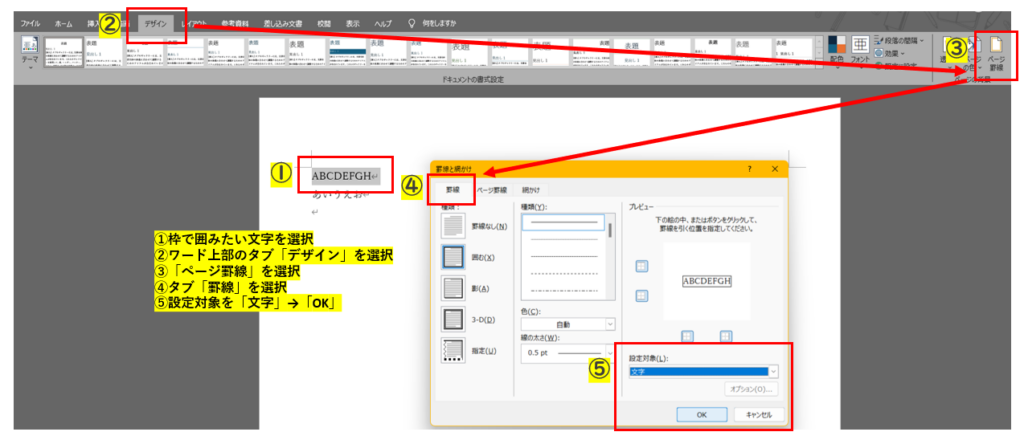
Word で文字を囲む方法についての解説です。この記事では、枠線 と 図形 を使用して文字を囲む方法を紹介します。また、文字を囲む際の デザインのポイント も解説します。文字を囲む方法は、ドキュメントの見栄えを良くするだけでなく、重要な情報を強調する効果もあります。
Word では、文字を囲む方法が複数あります。枠線 を使用する方法は、文字を選択し、ホーム タブの 文字幅 グループにある 枠線 ボタンをクリックすることで実現できます。一方、図形 を使用する方法は、挿入 タブの イラスト グループにある 図形 ボタンをクリックし、表示されるメニューから使用したい図形を選択することで実現できます。どちらの方法も、文字を囲む際の デザインのポイント を考慮する必要があります。
文字を囲む方法の概要
Microsoft Wordでは、文字を囲む方法として枠線や図形を使用する方法があります。枠線を使用する方法は、文字を選択し、「ホーム」タブの「文字幅」グループにある「枠線」ボタンをクリックし、表示されるメニューから囲みたい枠線の種類を選択します。図形を使用する方法は、「挿入」タブの「イラスト」グループにある「図形」ボタンをクリックし、表示されるメニューから使用したい図形を選択し、ドキュメント上で図形を描画します。
図形を使用する場合、図形を右クリックし、「テキストの周囲に配置」を選択し、図形内に文字を入力します。枠線や図形の色やスタイルを変更する方法もあります。文字を囲む際のポイントは、枠線や図形の色はドキュメントの雰囲に合わせて選び、過剰な囲みは逆に見づらくなることがあるので、適切な量を心掛けることです。
また、枠線や図形を使用する際には、ドキュメントのレイアウトやデザインにも注意を払う必要があります。文字を囲む方法は、ドキュメントの内容を強調したり、視覚的に分かりやすくしたりするために使用されますが、適切に使用しないと逆に読み手にとって分かりにくくなる可能性があります。
枠線を使用して文字を囲む方法
Microsoft Wordで文字を囲む方法のひとつは、枠線を使用することです。枠線を使用するには、文字を選択し、「ホーム」タブの「文字幅」グループにある「枠線」ボタンをクリックします。表示されるメニューから囲みたい枠線の種類を選択し、文字を囲む枠線を設定できます。枠線の色やスタイルを変更することも可能です。たとえば、枠線の色を変更するには、「ホーム」タブの「文字幅」グループにある「枠線の色」ボタンをクリックし、表示されるメニューから色を選択します。
枠線を使用する際のポイントは、枠線の色はドキュメントの雰囲気に合わせて選ぶことです。過剰な囲みは逆に見づらくなることがあるので、適切な量を心掛けることが重要です。また、枠線の太さやスタイルもドキュメントのデザインに合わせて選ぶことが大切です。たとえば、重要な情報を強調するには、太い枠線や太字の文字を使用することが効果的です。
枠線を使用することで、文字を囲むだけでなく、ドキュメントのデザインを強化することもできます。たとえば、枠線を使用して表やグラフを囲むことで、データを視覚的に表現することができます。また、枠線を使用して画像や図形を囲むことで、ドキュメントのレイアウトを整理することができます。
図形を使用して文字を囲む方法
図形を使用して文字を囲む方法は、Wordの「挿入」タブの「イラスト」グループにある「図形」ボタンをクリックし、表示されるメニューから使用したい図形を選択します。選択した図形をドキュメント上で描画し、図形を右クリックして「テキストの周囲に配置」を選択します。次に、図形内に文字を入力することができます。
この方法は、文字を囲む枠線に加えて、様々な図形を使用することができるため、よりクリエイティブなデザインを実現することができます。ただし、図形の種類やサイズによっては、文字の読みやすさが損なわれる可能性があるため、適切な図形を選択することが重要です。
また、図形の色やスタイルを変更することも可能です。図形を選択し、「ホーム」タブの「図形スタイル」グループにある「図形の色」ボタンをクリックして、色を選択することができます。さらに、図形の線の太さやスタイルも変更することができます。
枠線や図形の色やスタイルを変更する方法
枠線や図形の色やスタイルを変更する方法は、Wordの機能を利用することで実現できます。枠線の色やスタイルを変更するには、枠線を選択し、「ホーム」タブの「文字幅」グループにある「枠線」ボタンをクリックし、表示されるメニューから「枠線の色」や「枠線のスタイル」を選択します。ここで、枠線の色や枠線のスタイルを変更することができます。
図形の色やスタイルを変更するには、図形を選択し、「ホーム」タブの「図形のスタイル」グループにある「図形のスタイル」ボタンをクリックし、表示されるメニューから「図形の色」や「図形のスタイル」を選択します。ここで、図形の色や図形のスタイルを変更することができます。また、図形を右クリックし、「図形のスタイル」を選択することで、より詳細なスタイルの設定を行うことができます。
枠線や図形の色やスタイルを変更する際には、ドキュメントの雰囲気に合わせて選ぶことが重要です。例えば、明るい色の背景に暗い色の枠線や図形を使用すると、視覚的に分かりやすくなります。また、枠線や図形のスタイルを統一することで、ドキュメントのデザインを整えることができます。
文字を囲む際のデザインのポイント
文字を囲む際のデザインのポイントとして、枠線や図形の色はドキュメントの雰囲気に合わせて選ぶことが重要です。例えば、明るい色の背景に暗い色の枠線や図形を使用すると、文字が際立つようになります。一方、暗い色の背景に明るい色の枠線や図形を使用すると、文字が読みにくくなります。
また、過剰な囲みは逆に見づらくなることがあるので、適切な量を心掛ける必要があります。文字を囲む目的は、文字を強調することです。過剰な囲みは、文字を強調するのではなく、文字を隠してしまうことになります。したがって、文字を囲む際には、必要最小限の囲みを使用することが重要です。
さらに、図形の種類も重要な要素です。例えば、丸い図形は柔らかく、四角い図形は堅く見えます。文字を囲む際には、図形の種類を選ぶことで、文字の雰囲気を変えることができます。したがって、文字を囲む際には、図形の種類を慎重に選ぶ必要があります。
まとめ
Word で文字を囲む方法には、枠線 と 図形 の 2 つの方法があります。枠線 を使用する方法は、文字を選択し、「ホーム」タブの「文字幅」グループにある「枠線」ボタンをクリックし、表示されるメニューから囲みたい 枠線 の種類を選択します。枠線 の色やスタイルを変更することもできます。
一方、図形 を使用する方法は、「挿入」タブの「イラスト」グループにある「図形」ボタンをクリックし、表示されるメニューから使用したい 図形 を選択し、ドキュメント上で 図形 を描画します。図形 を右クリックし、「テキストの周囲に配置」を選択し、図形 内に文字を入力します。図形 の色やスタイルを変更することもできます。
文字を囲む際のポイントは、枠線 や 図形 の色はドキュメントの雰囲気に合わせて選び、過剰な囲みは逆に見づらくなることがあるので、適切な量を心掛けることです。また、枠線 や 図形 のスタイルもドキュメントの内容に合わせて選ぶことが重要です。
よくある質問
Wordで文字を囲む方法は何ですか?
Wordで文字を囲む方法は、枠線と図形の2つがあります。枠線は、文字を四角形の枠で囲むことができます。図形は、文字を任意の形で囲むことができます。枠線は、文字を整理するために使われますが、図形は、文字を装飾するために使われます。枠線は、罫線や網掛けなどのデザインを追加することができます。図形は、色やパターンなどのデザインを追加することができます。
枠線と図形の使い方はどう違いますか?
枠線と図形の使い方は、目的によって異なります。枠線は、文字を整理するために使われます。例えば、見出しや段落を強調するために使われます。図形は、文字を装飾するために使われます。例えば、ロゴやアイコンを作成するために使われます。枠線は、シンプルなデザインに適しています。図形は、複雑なデザインに適しています。
Wordで文字を囲むデザインのポイントは何ですか?
Wordで文字を囲むデザインのポイントは、バランスとコントラストです。バランスは、文字と枠線や図形の比率を調整することです。コントラストは、文字と枠線や図形の色や形を対比させることです。バランスが取れているデザインは、見やすいです。コントラストが強いデザインは、目立つです。
枠線と図形を組み合わせる方法はありますか?
枠線と図形を組み合わせる方法は、レイヤーを使用することです。レイヤーは、複数のオブジェクトを重ねて表示することができます。枠線と図形をレイヤーで組み合わせることで、複雑なデザインを作成することができます。例えば、枠線で文字を囲み、図形で文字を装飾することができます。レイヤーを使用することで、デザインの自由度が高まります。
コメントを残す
コメントを投稿するにはログインしてください。
関連ブログ記事