
Word文書に枠線を付ける方法:デザインとスタイルのカスタマイズ

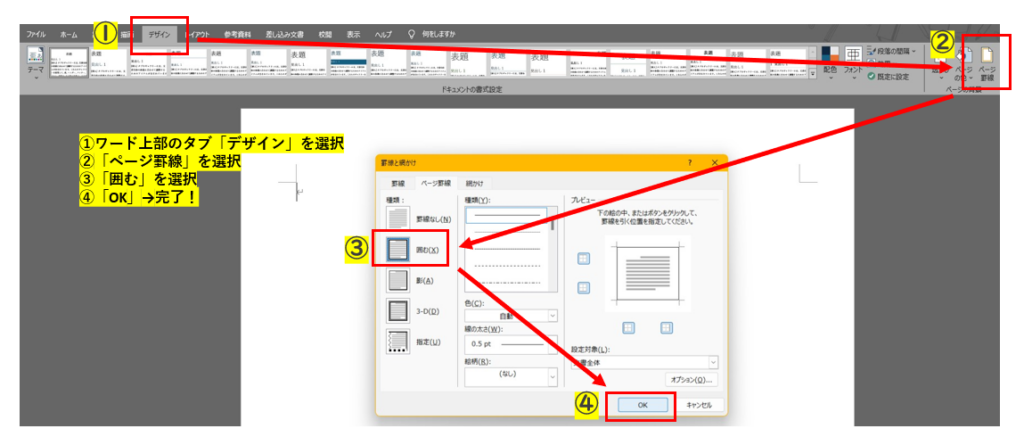
Word文書のデザインとスタイルを向上させるために、枠線を付ける方法を紹介します。この記事では、Microsoft Wordで提供されている多種多様な枠線のデザインとスタイルを利用して、文章の視覚的なアピールを高める方法を解説します。枠線の種類や色、太さを自由にカスタマイズすることで、文書にオリジナリティを出すことができます。
この記事では、Microsoft Wordの基本的な機能を利用して、枠線を付ける方法をステップバイステップで解説します。テキストやオブジェクトに枠線を適用する方法、枠線のデザインとスタイルをカスタマイズする方法などを紹介します。さらに、枠線を効果的に使う場面や、文書のデザインとスタイルを向上させるためのヒントも提供します。
Word文書に枠線を付ける方法
Word文書に枠線を付ける方法は、Microsoft Wordのデザインとスタイルの機能を利用することで実現できます。枠線を付けることで、文章の視覚的なアピールを向上させることができ、読者の理解を促進することができます。枠線の種類には、実線、点線、破線、* 双线*などがあり、色や太さも自由にカスタマイズできます。
枠線を適用するには、テキストまたはオブジェクトを選択し、[ホーム]リボンの[段落]グループにある[枠線]ボタンをクリックします。ここで、枠線の種類、色、太さを選択することができます。また、枠線のスタイルをカスタマイズすることで、文書にオリジナリティを出すことができます。
枠線は、タイトルや見出しを強調する、表や図を目立たせる、資料や記事の節を区切る、重要なポイントを囲むなどの場面で効果的に使うことができます。枠線を適切に使用することで、文書の読みやすさと視覚的なアピールを向上させることができます。
枠線の種類とデザインのカスタマイズ
Microsoft Wordでは、ユーザーに多種多様な枠線を提供しており、文章の視覚的なアピールを向上させることができます。実線、点線、破線、* 双线など、さまざまな種類の枠線を選択することができます。また、枠線の色や太さ*も自由にカスタマイズできます。たとえば、重要なポイントを強調するために太い赤い枠線を使用したり、表や図を目立たせるために細い青い枠線を使用したりすることができます。
枠線のデザインをカスタマイズするには、テキストまたはオブジェクトを選択し、[ホーム]リボンの[段落]グループにある[枠線]ボタンをクリックします。ここで、枠線の種類、色、太さを選択することができます。また、枠線のスタイルを選択することもできます。たとえば、枠線を実線にするか、点線にするかを選択することができます。
枠線のカスタマイズを行うことで、文書にオリジナリティを出すことができます。枠線は、タイトルや見出しを強調する、表や図を目立たせる、資料や記事の節を区切る、重要なポイントを囲むなどの場面で効果的に使うことができます。
枠線の適用と編集
Microsoft Word では、文書に枠線を適用することができます。枠線を適用するには、テキストまたはオブジェクトを選択し、[ホーム]リボンの[段落]グループにある[枠線]ボタンをクリックします。ここで、枠線の種類や色、太さを選択することができます。枠線の種類には、実線、点線、破線、 双线などがあります。
枠線を適用した後、編集することもできます。枠線の編集を行うには、テキストまたはオブジェクトを選択し、[ホーム]リボンの[段落]グループにある[枠線]ボタンをクリックし、[枠線のオプション]を選択します。ここで、枠線のスタイルや色、太さを変更することができます。また、枠線の影や3D効果を追加することもできます。
枠線の編集を行うことで、文書にオリジナリティを出すことができます。枠線は、タイトルや見出しを強調する、表や図を目立たせる、資料や記事の節を区切る、重要なポイントを囲むなどの場面で効果的に使うことができます。
枠線の効果的な使い方
Word文書の視覚的なアピールを向上させるために、枠線を効果的に使う方法を紹介します。枠線は、文章の構造を明確にし、読者の注意を引くために使用できます。たとえば、タイトルや見出しに枠線を付けることで、文書の内容を一目でわかりやすくすることができます。
また、表や図に枠線を付けることで、データや情報を目立たせることができます。枠線は、資料や記事の節を区切るために使用することもできます。重要なポイントを囲むことで、読者が重要な情報を簡単に把握できるようになります。枠線の色や太さを自由にカスタマイズすることで、文書にオリジナリティを出すことができます。
枠線を効果的に使うためには、文書の内容とデザインを考慮する必要があります。デザインとスタイルを統一することで、文書の全体的なイメージを向上させることができます。Microsoft Wordでは、ユーザーに多種多様な枠線のデザインとスタイルを提供しており、文書の視覚的なアピールを向上させることができます。
まとめ
Word文書のデザインを向上させるために、枠線を付ける方法を紹介しました。Microsoft Wordでは、ユーザーに多種多様なデザインとスタイルの枠線を提供しており、文章の視覚的なアピールを向上させることができます。枠線の種類には、実線、点線、破線、* 双线*などがあり、色や太さも自由にカスタマイズできます。
枠線を適用するには、テキストまたはオブジェクトを選択し、[ホーム]リボンの[段落]グループにある[枠線]ボタンをクリックします。枠線のカスタマイズを行うことで、文書にオリジナリティを出すことができます。枠線は、タイトルや見出しを強調する、表や図を目立たせる、資料や記事の節を区切る、重要なポイントを囲むなどの場面で効果的に使うことができます。
また、枠線の色や太さを自由にカスタマイズすることで、文書のデザインをより一層向上させることができます。Microsoft Wordの枠線機能を活用することで、ユーザーはよりプロフェッショナルな文書を作成することができます。
よくある質問
Word文書に枠線を付ける方法は?
Word文書に枠線を付ける方法は、ページレイアウト タブの ページの枠線 グループからアクセスできます。まず、ページレイアウト タブを開き、ページの枠線 グループの 枠線 ボタンをクリックします。次に、枠線のスタイル を選択し、枠線の幅、色、スタイルを設定します。枠線を追加するには、枠線の追加 ボタンをクリックし、文書に枠線を追加します。
枠線のデザインをカスタマイズする方法は?
枠線のデザインをカスタマイズするには、枠線のスタイル を選択し、枠線の幅、色、スタイルを設定します。さらに、枠線のオプション をクリックして、枠線の詳細設定を行うことができます。ここでは、枠線の形状、サイズ、色などを設定できます。また、枠線の効果 を使用して、枠線に影やグラデーションなどの効果を追加することもできます。
枠線のスタイルを変更する方法は?
枠線のスタイルを変更するには、枠線のスタイル を選択し、別のスタイルを選択します。Word には、標準スタイル 、 カスタムスタイル 、 テーマスタイル など、さまざまなスタイルが用意されています。また、枠線のスタイルの作成 を使用して、独自のスタイルを作成することもできます。
枠線を削除する方法は?
枠線を削除するには、ページレイアウト タブの ページの枠線 グループからアクセスし、枠線の削除 ボタンをクリックします。次に、削除する枠線を選択し、OK をクリックして削除します。また、枠線の削除 を使用して、文書内のすべての枠線を一括で削除することもできます。
コメントを残す
コメントを投稿するにはログインしてください。
関連ブログ記事