
Word 添削機能:文章の品質を向上させる使い方とポイントまとめ

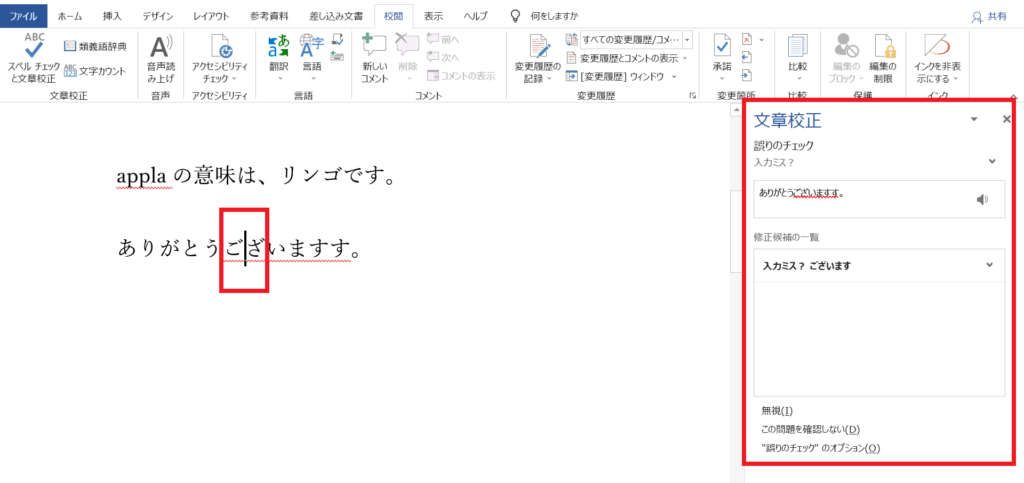
Microsoft Word の 添削機能 は、文章を効果的にブラッシュアップするための強力なツールです。この機能を活用することで、文章のミスや不自然な表現を簡単に修正できるだけでなく、文章の品質を大幅に向上させることが可能です。この記事では、Word の添削機能の使い方とポイントをまとめ、文章の品質を向上させる方法を紹介します。
Word の添削機能は、スペルチェック や 文法チェック 、 意味チェック などのオプションを利用して、文章のミスや不自然な表現を検出します。また、オリジナルの辞書 を追加することで、より正確な添削が可能になります。さらに、スタイルガイド に従って校閲することで、一貫性のある文章を書くことができます。
この記事では、Word の添削機能の使い方とポイントを詳しく解説し、文章の品質を向上させる方法を紹介します。Word の添削機能を効果的に活用することで、文章の構造や表現の改善に取り組むことができます。
Word 添削機能の概要と利点
Word 添削機能は、文章を効果的にブラッシュアップするための強力なツールです。この機能を活用することで、文章のミスや不自然な表現を簡単に修正できるだけでなく、文章の品質を大幅に向上させることが可能です。校閲のプロセスを自動化することで、時間と労力を大幅に節約できます。また、スタイルガイドに従って校閲することで、一貫性のある文章を書くことができます。
Word 添削機能の利点は、文章の品質を向上させるだけでなく、執筆者自身のスキルを向上させることにもあります。スペルチェックや文法チェック、意味チェックなどの機能を利用することで、文章のミスを修正し、より自然な表現を身につけることができます。また、オリジナルの辞書を追加することで、より正確な添削が可能になります。
この機能を活用することで、執筆者は文章の構造や表現の改善に取り組むことができます。また、言語設定を変更することで、異なる言語の文章を扱う場合や、特定の言語のルールに従って校閲したい場合にも対応できます。Word 添削機能は、文章の品質を向上させるために不可欠なツールです。
添削機能の使い方:校閲タブとオプションの利用
Microsoft Word の添削機能を利用するには、まず 校閲 タブを開く必要があります。このタブでは、スペルチェックや文法チェック、意味チェックなどのオプションを利用できます。これらのオプションを活用することで、文章のミスや不自然な表現を簡単に修正できるだけでなく、文章の品質を大幅に向上させることが可能です。
スペルチェック 機能は、単語のスペルミスを自動的に検出して修正することができます。また、文法チェック 機能は、文法的なミスや不自然な表現を検出して修正することができます。さらに、意味チェック 機能は、文章の意味を分析して、不自然な表現や誤解を招く表現を検出して修正することができます。
これらのオプションを利用することで、文章の品質を向上させることができます。また、オリジナルの辞書 を追加することで、より正確な添削が可能になります。スタイルガイドに従って校閲することで、一貫性のある文章を書くことができます。
オリジナルの辞書を追加して正確な添削を行う
Microsoft Wordの添削機能を利用する際に、オリジナルの辞書を追加することで、より正確な添削が可能になります。標準の辞書では、一般的な単語や表現しか登録されていないため、特定の分野や業界に特有の用語や専門語を使用する場合、誤った判定を受けることがあります。カスタム辞書を追加することで、ユーザー独自の単語や表現を登録し、より正確な判定を受けることができます。
また、カスタム辞書を追加することで、特定の単語や表現を除外することも可能になります。たとえば、特定の単語が繰り返し使用される場合、自動修正機能によって誤った修正を受けることがあります。カスタム辞書にその単語を登録することで、自動修正機能が誤った修正を行わないようにすることができます。
カスタム辞書を追加する方法は、Wordのオプションメニューから校閲タブを開き、辞書の項目からカスタム辞書を選択することで実行できます。ここで、ユーザー独自の辞書ファイルを指定することで、カスタム辞書を追加することができます。
スタイルガイドに従って校閲する方法
スタイルガイドに従って校閲することは、文章の品質を向上させるために非常に重要です。スタイルガイドとは、文章の書き方や表現のルールを定めたもので、文章の統一性と一貫性を保つために使用されます。Microsoft Wordの添削機能では、スタイルガイドに従って校閲することが可能です。
まず、校閲タブを開き、スタイルガイドオプションを選択します。次に、使用するスタイルガイドを選択し、校閲を開始します。Wordの添削機能では、スタイルガイドに従って文章の構造や表現をチェックし、不自然な表現やミスを指摘します。スタイルガイドに従って校閲することで、一貫性のある文章を書くことができます。
また、スタイルガイドに従って校閲することで、文章の読みやすさも向上します。スタイルガイドでは、文章の長さや構造、表現の方法などを定めており、読み手にとって分かりやすい文章を書くことができます。Wordの添削機能を活用することで、スタイルガイドに従って校閲し、文章の品質を向上させることができます。
言語設定を変更して異なる言語の文章を校閲する
言語設定を変更することで、異なる言語の文章を校閲することができます。Microsoft Wordの言語設定を変更するには、「校閲」タブを開き、「言語」メニューから目的の言語を選択します。言語設定を変更すると、スペルチェックや文法チェックなどの機能が選択した言語に合わせて動作します。
たとえば、日本語の文章を校閲する場合には、日本語の言語設定を選択することで、日本語の文法ルールや漢字の使い方などに基づいて校閲を行うことができます。また、英語の文章を校閲する場合には、英語の言語設定を選択することで、英語の文法ルールやスペルの使い方などに基づいて校閲を行うことができます。
言語設定を変更することで、異なる言語の文章を効果的に校閲することができます。また、言語設定を変更することで、特定の言語のルールに従って校閲したい場合にも対応できます。
校閲結果を活用して文章を改善する
校閲結果を効果的に活用することで、文章の構造や表現の改善に取り組むことができます。Wordの添削機能を利用することで、文章のミスや不自然な表現を簡単に修正できるだけでなく、文章の品質を大幅に向上させることが可能です。校閲結果を活用することで、文章の全体的な流れや論理的な構造を改善することができます。
また、スタイルガイドに従って校閲することで、一貫性のある文章を書くことができます。スタイルガイドは、文章の書き方や表現のルールを定めたもので、文章の品質を向上させるために不可欠です。Wordの添削機能を利用することで、スタイルガイドに従った校閲を行うことができます。
さらに、言語設定を変更することで、異なる言語の文章を扱う場合や、特定の言語のルールに従って校閲したい場合にも対応できます。言語設定を変更することで、文章の表現や構造をより正確に修正することができます。Wordの添削機能を利用することで、文章の品質を向上させることが可能です。
まとめ
Word 添削機能を利用することで、文章の品質を大幅に向上させることが可能です。まず、校閲タブを開き、スペルチェックや文法チェック、意味チェックなどのオプションを利用します。これらの機能を活用することで、文章のミスや不自然な表現を簡単に修正できるだけでなく、文章の構造や表現の改善にも取り組むことができます。
また、オリジナルの辞書を追加することで、より正確な添削が可能になります。特定の分野や業界に特化した辞書を追加することで、専門用語や業界固有の表現を正確に判定することができます。さらに、スタイルガイドに従って校閲することで、一貫性のある文章を書くことができます。
言語設定を変更することで、異なる言語の文章を扱う場合や、特定の言語のルールに従って校閲したい場合にも対応できます。たとえば、英語の文章を校閲する場合には、英語の言語設定を選択することで、英語の文法やスペルのルールに従って校閲することができます。
よくある質問
Word 添削機能とは何ですか?
Word 添削機能は、Microsoft Word に搭載されている機能で、文章の文法、スペル、表現などを自動でチェックし、修正提案を示してくれる機能です。文章の品質を向上させるために、文書の作成者が使用することができます。この機能は、文法チェック、スペルチェック、表現チェックなどを行い、文章の誤りを指摘し、修正提案を示します。また、文章の構造や表現のバリエーションなどもチェックし、文章の品質を向上させるための提案を示します。
Word 添削機能を使用するにはどうすればよいですか?
Word 添削機能を使用するには、Microsoft Word を起動し、「校閲」 タブをクリックします。次に、「文法とスペルをチェック」 をクリックすると、Word 添削機能が起動します。文章を入力すると、Word 添削機能が自動でチェックを開始し、誤りを指摘し、修正提案を示します。また、「校閲オプション」 をクリックすると、チェックの設定を変更することができます。
Word 添削機能の利点は何ですか?
Word 添削機能の利点は、文章の品質を向上させることができることです。この機能は、文法、スペル、表現などを自動でチェックし、修正提案を示してくれるため、文章の誤りを減らすことができます。また、文章の構造や表現のバリエーションなどもチェックするため、文章の品質を向上させることができます。さらに、時間の節約にもなります。文章のチェックを自動で行うため、時間を節約することができます。
Word 添削機能の注意点は何ですか?
Word 添削機能の注意点は、チェックの設定を変更する必要がある場合があることです。Word 添削機能は、デフォルトの設定でチェックを実行しますが、文章の種類やスタイルによっては、チェックの設定を変更する必要がある場合があります。また、誤検出が発生する場合もあります。Word 添削機能は、文章の誤りを指摘するが、誤検出が発生する場合もあります。したがって、チェックの結果を確認する必要があります。
コメントを残す
コメントを投稿するにはログインしてください。
関連ブログ記事