
Word文字を囲む方法まとめ!飾り枠作成とカスタマイズの手順

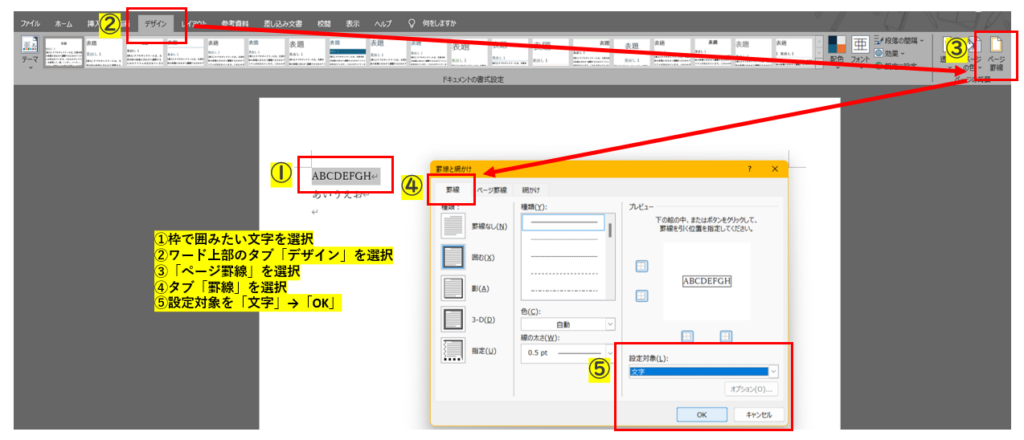
ワード で文字を囲む方法を紹介します。この記事では、飾り枠 を使用して文字を目立たせたいときの基本的な作り方や、カスタム枠 の作成方法、枠の 色 と 太さ の変更方法、文字に 影 をつける方法、文字に 3D効果 を適用する方法などを解説します。また、枠を使用する場合や、効果的な使い方のコツも紹介します。
ワードで文字を囲む方法には、飾り枠 を使用する方法、枠組み で囲む方法、形状 を使用して囲む方法などがあります。各方法の詳細な手順と、カスタマイズ 方法を解説します。ワードの機能を活用して、文字を目立たせたいときの効果的な方法を学びましょう。
この記事では、ワードの初心者から上級者まで、誰でも理解できるように解説します。ワードで文字を囲む方法をマスターすることで、より効果的な文書を作成することができます。
ワードで文字を囲む方法の種類
ワードで文字を囲む方法には、飾り枠を使用する方法、枠組みで囲む方法、形状を使用して囲む方法などがあります。各方法にはそれぞれの特徴があり、目的に応じて選択することができます。
飾り枠を使用する方法は、ワードで最も簡単に文字を囲むことができる方法です。ワードのホームタブにある文字の効果メニューから、飾り枠を選択することで、文字を囲むことができます。飾り枠にはさまざまな種類があり、線の太さや線の色を変更することができます。
一方、枠組みで囲む方法は、より複雑なデザインを作成することができます。ワードの挿入タブにある図形メニューから、枠組みを選択することで、文字を囲むことができます。枠組みにはさまざまな種類があり、枠の太さや枠の色を変更することができます。また、枠組みを使用することで、文字に影をつけることや、文字に3D効果を適用することもできます。
基本的な飾り枠の作り方
ワードで文字を囲む方法として最も簡単なのは、テキストボックスを使用する方法です。テキストボックスは、ワードの標準機能として用意されており、簡単に文字を囲むことができます。テキストボックスを使用するには、まず挿入タブを開き、図形グループのテキストボックスをクリックします。次に、テキストボックスを挿入したい場所をクリックし、テキストボックスのサイズを調整します。
テキストボックスを使用することで、文字を囲むだけでなく、背景色や枠線を変更することもできます。テキストボックスの背景色を変更するには、ホームタブを開き、パラグラフグループの塗りつぶしをクリックします。次に、好みの色を選択してください。枠線を変更するには、ホームタブを開き、パラグラフグループの枠線をクリックします。次に、好みの枠線スタイルを選択してください。
テキストボックスを使用することで、文字を目立たせたいときに効果的に使用できます。ただし、テキストボックスを使用する場合は、レイアウトに注意する必要があります。テキストボックスを挿入すると、周囲の文字が移動する可能性があるため、レイアウトを調整する必要があります。
カスタム枠の作成方法
カスタム枠を作成するには、まずワードの「挿入」タブを開きます。ここで、「図形」を選択し、長方形や楕円形などの形状を選択します。選択した形状をドラッグして、文字を囲む枠を作成します。
次に、枠の色や太さを変更するには、枠を選択し、「ホーム」タブの「図形のスタイル」グループで、線の色や線の太さを選択します。ここで、好みの色や太さを選択することができます。
さらに、枠に影をつけることもできます。枠を選択し、「ホーム」タブの「図形のスタイル」グループで、「影の効果」を選択します。ここで、影の方向や長さを調整することができます。3D効果を適用することもできます。枠を選択し、「ホーム」タブの「図形のスタイル」グループで、「3D効果」を選択します。ここで、3D効果の種類や強度を調整することができます。
枠の色と太さの変更方法
ワードで文字を囲む際、枠の色と太さを変更することで、より目立たせたい文字を強調することができます。枠の色と太さを変更するには、まず文字を選択し、ホームタブのフォントグループにあるボーダーをクリックします。次に、ボーダーのドロップダウンメニューからボーダーの色を選択し、希望の色を選択します。
枠の太さを変更するには、ボーダーのドロップダウンメニューからボーダーの太さを選択し、希望の太さを選択します。枠の太さは、pt単位で指定することができます。たとえば、1pt、2pt、3ptなどと指定することができます。
枠の色と太さを変更することで、文字をより目立たせたいときに効果的に使用することができます。たとえば、重要な情報を強調する場合や、見出しを目立たせたい場合などに使用することができます。
文字に影をつける方法
ワード で文字に影をつける方法は、文字に立体感を与える効果的な手段です。文字に影をつけるには、まず文字を選択し、ホーム タブの フォント グループにある テキストの影 ボタンをクリックします。次に、テキストの影 ダイアログ ボックスが表示されます。
ここで、影の色 を選択し、影の方向 と 影の大きさ を調整します。影の色は、色 ドロップダウン メニューから選択できます。影の方向は、方向 ドロップダウン メニューから選択できます。影の大きさは、大きさ スライダーを使用して調整できます。
文字に影をつけることで、文字が立体的に見え、読みやすさが向上します。また、影の色や方向を調整することで、文字にさまざまな効果を与えることができます。例えば、影の色を 黒 に設定すると、文字が浮き上がって見えます。影の方向を 右下 に設定すると、文字が斜めに立体的に見えます。
文字に3D効果を適用する方法
ワード で文字に 3D 効果を適用する方法は、文字を選択し、ホーム タブの フォント グループにある テキストの効果 ボタンをクリックします。次に、3D 回転 を選択し、好みの 3D 回転スタイルを選択します。
文字に 3D 効果を適用することで、文字が立体的に見え、より目立つようになります。さらに、3D 回転 のオプションを使用して、文字の回転角度や方向を調整することができます。
また、テキストの効果 ボタンをクリックすると、テキストの影 や テキストのアウトライン などの他の効果も適用できます。これらの効果を組み合わせることで、文字に独自のスタイルを与えることができます。
効果的な使い方のコツ
ワード文書で文字を囲む方法を効果的に使うには、文書の目的と読者のニーズを考慮する必要があります。例えば、目立たせたいテキストがある場合、太い枠や明るい色の枠を使用することで、読者の注意を引き付けることができます。また、重要な情報を伝える場合、シンプルな枠や水色の枠を使用することで、読者の理解を促進することができます。
また、文書のデザインも重要な要素です。ワード文書のレイアウトやフォント、色彩などを考慮して、文字を囲む方法を選択する必要があります。例えば、モダンなデザインの文書では、シンプルな枠や直線的な枠を使用することで、文書の雰囲気を損なわないようにすることができます。
さらに、読者の視覚的体験も考慮する必要があります。例えば、長い文章を読む場合、文字を囲む方法を使用して、文章を分割し、読者の視覚的疲労を軽減することができます。また、色覚障害のある読者を考慮して、色の選択に注意する必要があります。
まとめ
ワード で文字を囲む方法には、飾り枠 を使用する方法、枠組み で囲む方法、形状 を使用して囲む方法などがあります。ここでは、基本的な飾り枠の作り方から、カスタム枠の作成方法、枠の色と太さの変更方法、文字に影をつける方法、文字に 3D効果 を適用する方法など、詳細な手順を解説します。
飾り枠 を使用する方法は、ワードで文字を囲む最も簡単な方法です。ワードの 挿入 タブから 図形 を選択し、 飾り枠 をクリックすると、さまざまな飾り枠のデザインが表示されます。ここから、好みの飾り枠を選択し、文字を囲むことができます。
また、枠組み で囲む方法もあります。ワードの 挿入 タブから 表 を選択し、 枠組み をクリックすると、枠組みのデザインが表示されます。ここから、好みの枠組みを選択し、文字を囲むことができます。さらに、形状 を使用して囲む方法もあります。ワードの 挿入 タブから 図形 を選択し、 形状 をクリックすると、さまざまな形状のデザインが表示されます。ここから、好みの形状を選択し、文字を囲むことができます。
よくある質問
Wordで文字を囲む方法は何種類ありますか?
Wordで文字を囲む方法は、テキストボックス、図形、罫線などがあります。テキストボックスは、文字を囲むための枠線を作成することができます。図形は、さまざまな形状の枠線を作成することができます。罫線は、文字を囲むための線を引くことができます。これらの方法を組み合わせることで、さまざまなデザインの文字を囲むことができます。また、Wordのアドインを使用することで、より高度な文字を囲む方法を実現することができます。
文字を囲む枠線のカスタマイズは可能ですか?
文字を囲む枠線のカスタマイズは可能です。枠線の色、枠線の太さ、枠線のスタイルなどを変更することができます。また、枠線の角丸や枠線の影を追加することもできます。これらのカスタマイズを実行することで、文字を囲む枠線をより魅力的にすることができます。また、Wordのテンプレートを使用することで、文字を囲む枠線のデザインを簡単に変更することができます。
文字を囲む枠線に画像を追加することは可能ですか?
文字を囲む枠線に画像を追加することは可能です。Wordの図形を使用することで、枠線に画像を追加することができます。また、Wordのテキストボックスを使用することで、枠線に画像を追加することができます。これらの方法を使用することで、文字を囲む枠線に画像を追加することができます。また、Wordのアドインを使用することで、より高度な画像の追加方法を実現することができます。
文字を囲む枠線を他の文書にコピーすることは可能ですか?
文字を囲む枠線を他の文書にコピーすることは可能です。Wordのコピー機能を使用することで、枠線を他の文書にコピーすることができます。また、Wordのテンプレートを使用することで、枠線を他の文書にコピーすることができます。これらの方法を使用することで、文字を囲む枠線を他の文書にコピーすることができます。また、Wordのアドインを使用することで、より高度なコピー方法を実現することができます。
コメントを残す
コメントを投稿するにはログインしてください。
関連ブログ記事