
Wordで背景画像を活用する方法:デザインテクニックとレイアウトの秘訣

Word で背景画像を活用する方法について解説します。この記事では、背景画像の効果的な使い方からレイアウトの工夫、さらにセンスのいいデザインに仕上げるための秘訣まで、わかりやすく説明します。背景画像を使用することで、文書のデザインを大幅に強化することができます。
背景画像を活用するには、まず 画像の選択 が重要です。画像の内容、サイズ、解像度などを考慮して、文書のテーマに合った画像を選択する必要があります。さらに、画像の 透過設定 や 位置調整 、 サイズ調整 などのテクニックを使用して、背景画像を効果的に配置することができます。
また、背景画像と テキストの統合 も重要です。テキストの色、フォント、サイズなどを背景画像に合わせて調整することで、読みやすく美しいデザインを実現することができます。この記事では、これらのテクニックを詳しく解説し、Wordで背景画像を活用する方法を紹介します。
背景画像の効果的な使い方
背景画像を効果的に使うには、まずその目的を明確にする必要があります。背景画像は、文章の内容を補完したり、読者の注意を引いたり、全体的な雰囲気を醸し出したりするために使用されます。したがって、背景画像の選択は非常に重要です。
背景画像の効果的な使い方の鍵は、コントラストとバランスです。背景画像がテキストを圧倒しないように、コントラストを高く保つ必要があります。また、背景画像とテキストのバランスを取ることで、全体的なデザインが調和するようになります。背景画像の透過設定や位置調整、サイズ調整などのテクニックを使用することで、背景画像を効果的に活用することができます。
また、背景画像の効果的な使い方には、レイアウトの工夫も重要です。背景画像を配置する際には、テキストの配置や画像のサイズを考慮する必要があります。背景画像を効果的に活用することで、読者の注意を引くことができ、全体的なデザインが向上します。
背景画像の選択と挿入方法
Word で背景画像を活用するには、まず背景画像の選択と挿入が重要です。背景画像は、文書の雰囲気を決定づける重要な要素です。背景画像を選択する際には、文書の内容や目的を考慮して、適切な画像を選ぶ必要があります。
背景画像を挿入するには、挿入 タブの 画像 ボタンをクリックし、挿入したい画像ファイルを選択します。画像ファイルを選択したら、挿入 ボタンをクリックして画像を文書に挿入します。背景画像を挿入する際には、画像のサイズや解像度を考慮して、適切な画像を選ぶ必要があります。
背景画像を挿入したら、画像の配置 を調整する必要があります。画像の配置を調整するには、画像のプロパティ を開き、配置 タブで画像の位置やサイズを調整します。画像の配置を調整することで、文書のレイアウトを整えることができます。
背景画像の配置と調整テクニック
背景画像の配置は、Wordで背景画像を活用する上で非常に重要なステップです。背景画像を挿入した後、画像の位置やサイズを調整する必要があります。画像の位置を調整するには、画像のアンカーを使用します。アンカーをクリックして画像を固定し、テキストの周りに画像を配置することができます。
画像のサイズを調整するには、画像のリサイズ機能を使用します。画像のリサイズは、画像の縦横比を維持しながら画像のサイズを変更することができます。また、画像のトリミング機能を使用して、画像の不要な部分を削除することもできます。
背景画像の配置と調整は、レイアウトのバランスを保つために非常に重要です。背景画像がテキストと調和するように配置することで、読み手にとって見やすく、理解しやすいレイアウトを作成することができます。さらに、背景画像の配置と調整は、デザインの統一感を保つために重要です。背景画像が他のデザイン要素と調和するように配置することで、プロフェッショナルなデザインを作成することができます。
テキストと画像の統合方法
テキストと画像の統合は、Wordで背景画像を活用する際の重要なポイントです。背景画像を単に挿入するだけでは、テキストと画像がうまく調和しない場合があります。そこで、テキストと画像を統合する方法を紹介します。
テキストと画像を統合するには、テキストのレイアウトを調整する必要があります。Wordでは、テキストのレイアウトを調整するために、テキストボックスや段落設定などの機能を提供しています。テキストボックスを使用することで、テキストを背景画像の上に配置することができます。また、段落設定を使用することで、テキストの位置やサイズを調整することができます。
さらに、画像の透過設定を使用することで、テキストと画像をより効果的に統合することができます。画像の透過設定を使用することで、背景画像を半透明に設定し、テキストをより目立たせることができます。また、画像のサイズ調整を使用することで、背景画像のサイズを調整し、テキストと画像のバランスを取ることができます。
ページ設定のカスタマイズとレイアウトの工夫
ページ設定のカスタマイズは、Wordで背景画像を活用する際に非常に重要なステップです。背景画像を効果的に使うには、ページのレイアウトを工夫する必要があります。まず、ページのサイズと向きを設定します。背景画像のサイズと向きに合わせてページ設定を調整することで、背景画像が効果的に表示されます。
ページサイズと向きを設定するには、Wordの「ページ設定」ダイアログボックスを開きます。ここで、ページのサイズと向きを設定することができます。また、余白の設定も重要です。余白を調整することで、背景画像とテキストのバランスを取ることができます。余白を大きくすると、背景画像が際立つようになります。
ページ設定のカスタマイズに加えて、レイアウトの工夫も重要です。背景画像を配置する際には、画像の位置とサイズを調整する必要があります。画像の位置を調整することで、テキストと背景画像のバランスを取ることができます。また、画像のサイズを調整することで、背景画像がページ全体に広がるようにすることができます。
背景画像の透過設定と位置調整
背景画像の透過設定は、Wordで背景画像を活用する際に重要な要素です。背景画像の透過設定を調整することで、テキストや他の画像と背景画像を効果的に統合することができます。背景画像の透過設定は、画像のプロパティから調整できます。画像のプロパティを開き、透過度を調整することで、背景画像の透過設定を変更できます。
背景画像の位置調整も、Wordで背景画像を活用する際に重要な要素です。背景画像の位置を調整することで、テキストや他の画像と背景画像を効果的に統合することができます。背景画像の位置調整は、画像のプロパティから調整できます。画像のプロパティを開き、位置を調整することで、背景画像の位置を変更できます。
また、背景画像のサイズ調整も重要です。背景画像のサイズを調整することで、ページのレイアウトを効果的に統合することができます。背景画像のサイズ調整は、画像のプロパティから調整できます。画像のプロパティを開き、サイズを調整することで、背景画像のサイズを変更できます。
完成デザインの確認と調整方法
完成デザインの確認は、Wordで背景画像を活用する方法の最終段階です。背景画像の配置やテキストのレイアウトが適切かどうかを確認する必要があります。まず、ページ全体のレイアウトを確認します。背景画像がページのどの部分に配置されているか、テキストが画像の上に重なっていないかを確認します。
次に、テキストの読みやすさを確認します。背景画像がテキストの読みやすさを妨げていないかを確認します。必要に応じて、テキストの色やフォントサイズを調整します。背景画像が暗い色の場合、テキストの色を明るくすることで読みやすさを向上させることができます。
最後に、画像のサイズや位置を調整します。背景画像がページの中心に配置されていない場合、画像の位置を調整することでバランスを取ることができます。また、画像のサイズを調整することで、ページ全体のレイアウトを整えることができます。
まとめ
Word で背景画像を活用する方法を解説しましたが、ここではまとめとして重要なポイントを再度おさらいします。背景画像の効果的な使い方は、デザインテクニック と レイアウトの秘訣 にかかっています。まず、背景画像の選択と挿入から始めます。画像の種類やサイズ、解像度などを考慮して、適切な画像を選択することが大切です。
背景画像を挿入したら、配置と調整 を行います。画像の位置やサイズを調整して、テキストと画像のバランスをとることが重要です。また、テキストと画像の統合 も重要です。テキストの色やフォントを画像に合わせて選ぶことで、全体のデザインを統一することができます。
最後に、ページ設定のカスタマイズ を行います。ページのサイズや余白、ヘッダーとフッターの設定などを調整して、完成デザインを確認します。背景画像の透過設定や位置調整、サイズ調整などのテクニックを活用することで、プロフェッショナルなデザインを実現することができます。
よくある質問
Wordで背景画像を挿入する方法は?
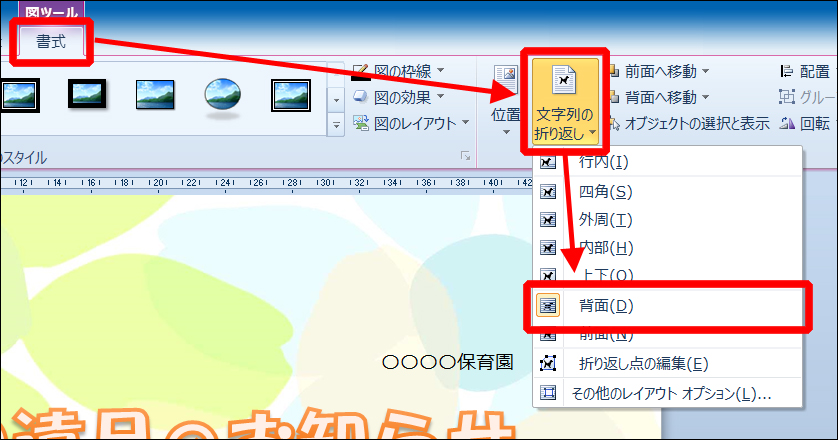
Wordで背景画像を挿入する方法は、ヘッダーとフッターの機能を利用することです。まず、挿入したい画像を用意し、Wordのヘッダーとフッターの編集モードに入ります。次に、ヘッダーやフッターのレイアウトを選択し、画像を挿入します。画像のサイズや位置を調整することで、背景画像を効果的に活用することができます。また、レイヤーの機能を利用することで、画像をテキストの背後に配置することも可能です。
背景画像のデザインテクニックにはどのようなものがありますか?
背景画像のデザインテクニックには、グラデーションやパターンを利用する方法があります。グラデーションを利用することで、背景画像に深みや立体感を与えることができます。また、パターンを利用することで、背景画像にリズムやテンポを与えることができます。さらに、カラースキームを考慮することで、背景画像がテキストやその他の要素と調和するようにすることができます。
レイアウトの秘訣にはどのようなものがありますか?
レイアウトの秘訣には、バランスや対称性を考慮することが含まれます。バランスをとることで、背景画像がテキストやその他の要素と調和するようにすることができます。また、対称性を考慮することで、背景画像が整然と配置されるようにすることができます。さらに、マージンやパディングを調整することで、背景画像とテキストやその他の要素との間のスペースを効果的に活用することができます。
背景画像を活用する際の注意点にはどのようなものがありますか?
背景画像を活用する際の注意点には、画像の解像度やファイルサイズを考慮することが含まれます。画像の解像度が低いと、背景画像がぼやけや歪みを生じる可能性があります。また、ファイルサイズが大きすぎると、Wordの動作が遅くなる可能性があります。さらに、著作権を考慮することで、背景画像の使用が法的に問題ないようにすることができます。
コメントを残す
コメントを投稿するにはログインしてください。
関連ブログ記事