
Windows 10 で Word が開かない?原因と対処法を解説

Windows 10 で Microsoft Word が開かない問題は、多くのユーザーが経験するトラブルのひとつです。この記事では、そのような問題に直面したユーザーに向けて、原因と対処法を詳しく解説します。Word が開かない原因としては、ソフトウェアの競合、設定の問題、またはシステムのエラーなどがあります。この記事では、これらの原因を詳しく見ていき、解決策を提供します。
Word が開かない問題は、仕事や学業に影響を及ぼす可能性があります。したがって、できるだけ早く解決することが重要です。この記事では、Office の修復、Windows Update の適用、一時ファイルの削除、Office の再インストールなど、さまざまな対処法を紹介します。また、よくある質問に対する回答も提供します。Word が開かない問題に悩む方は、この記事を参考にしてください。
Windows 10 で Word が開かない原因
Windows 10 で Microsoft Word が開かない問題は、多くのユーザーが経験することがあります。この問題は、ソフトウェアの競合や設定の問題、またはシステムのエラーなどが原因で発生することがあります。たとえば、他のソフトウェアが Word と競合して、正常に動作しない場合や、Word の設定が不正確な場合などが考えられます。
また、ウイルスやマルウェアの感染も、Word が開かない原因の一つです。ウイルスやマルウェアは、システムのファイルや設定を破壊することがあり、Word の動作に影響を与えることがあります。さらに、Windows の更新が不完全な場合や、Office の更新が不完全な場合も、Word が開かない問題が発生することがあります。
この問題を解決するには、原因を特定することが重要です。イベント ビューアやシステム ログを確認することで、エラーの原因を特定することができます。また、Office の修復やWindows Update の適用など、さまざまな対処法を試すことができます。
ソフトウェアの競合が原因の場合の対処法
Windows 10 で Microsoft Word が開かない問題が発生する場合、ソフトウェアの競合が原因である可能性があります。ソフトウェアの競合とは、複数のソフトウェアが同時に動作することで、互いの機能が干渉し、正常に動作しなくなることを指します。このような問題が発生した場合、まずは他のソフトウェアを閉じて、Word を単独で起動してみてください。
また、アドインやプラグインが原因である可能性もあります。Word にインストールされているアドインやプラグインを無効にして、Word を起動してみてください。アドインやプラグインを無効にすることで、Word が正常に動作するようになる場合は、アドインやプラグインの問題である可能性が高いです。
さらに、ウイルス対策ソフトウェアが原因である可能性もあります。ウイルス対策ソフトウェアが Word の動作をブロックしている可能性があるため、ウイルス対策ソフトウェアの設定を確認して、Word の動作を許可してください。
設定の問題が原因の場合の対処法
Word の設定が原因で Word が開かない場合、Office の設定をリセットすることで問題を解決できることがあります。まず、レジストリ エディターを開きます。Windows キー + R を押して「regedit」と入力し、Enter キーを押します。レジストリ エディターが開いたら、「HKEYCURRENTUSERSoftwareMicrosoftOffice16.0WordOptions」というキーに移動します。このキーに移動したら、右側のウィンドウで「Word のオプション」というキーを探します。このキーを削除すると、Word の設定がリセットされます。
ただし、レジストリ エディターを使用する際には、注意が必要です。レジストリ エディターで間違ったキーを削除すると、システムに重大な問題を引き起こす可能性があります。したがって、レジストリ エディターを使用する前に、バックアップを取ることをお勧めします。
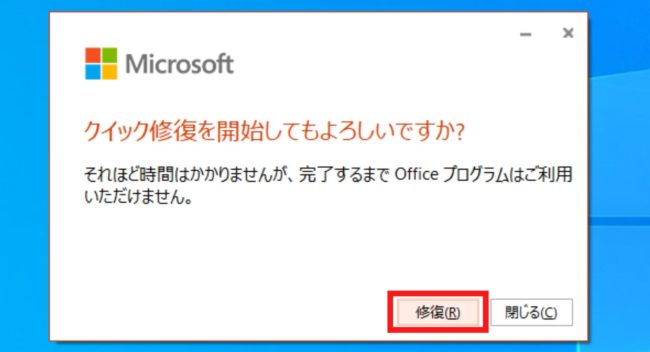
また、Office の設定をリセットする方法として、Office の修復機能を使用する方法もあります。Office の修復機能を使用するには、コントロール パネルを開き、「プログラムと機能」を選択します。次に、「Microsoft Office」を選択し、「変更」ボタンをクリックします。Office の修復機能が開いたら、「オンライン修復」を選択し、「修復」をクリックします。これにより、Office の設定がリセットされ、Word が開かない問題が解決される可能性があります。
システムのエラーが原因の場合の対処法
システムのエラーが原因で Word が開かない場合、Windows Update の適用や システムファイルの修復 が有効な対処法となります。Windows Update では、システムのバグやセキュリティの脆弱性を修正するための更新プログラムが提供されています。これらの更新プログラムを適用することで、システムのエラーが修正され、Word が正常に動作するようになる可能性があります。
また、システムファイルの修復 も有効な対処法です。システムファイルが破損または欠損している場合、Word が開かない問題が発生する可能性があります。システムファイルの修復ツールを使用して、破損または欠損しているシステムファイルを修復することで、Word が正常に動作するようになる可能性があります。
さらに、一時ファイルの削除 も有効な対処法です。一時ファイルが蓄積している場合、Word の動作が不安定になる可能性があります。一時ファイルを削除することで、Word の動作が安定し、正常に動作するようになる可能性があります。
Office の修復と再インストール
Office の修復は、Word が開かない問題を解決するための最も簡単な方法のひとつです。Office の修復を実行するには、コントロール パネルを開き、プログラムと機能を選択します。次に、Microsoft Officeを選択し、変更ボタンをクリックします。修復オプションを選択し、続行ボタンをクリックして修復プロセスを開始します。
修復プロセスが完了したら、Word が正常に開くかどうかを確認します。もし、問題が解決されない場合は、Office の再インストールを試すことができます。Office の再インストールには、Microsoft Office のアンインストールと再インストールの2つのステップが含まれます。まず、コントロール パネルを開き、プログラムと機能を選択します。次に、Microsoft Officeを選択し、アンインストールボタンをクリックします。
Office のアンインストールが完了したら、Microsoft Office の公式ウェブサイトから Office を再ダウンロードし、再インストールします。再インストールが完了したら、Word が正常に開くかどうかを確認します。もし、問題が解決されない場合は、他の対処法を試す必要があります。
Windows Update の適用と一時ファイルの削除
Windows Update の適用は、システムのエラーを修正し、ソフトウェアの競合を解消するのに役立ちます。まず、スタートメニューから「設定」を開き、「更新とセキュリティ」を選択します。次に、「Windows Update」を選択し、「更新の確認」をクリックします。更新が見つかった場合は、「更新のダウンロードとインストール」をクリックして更新を適用します。
一時ファイルの削除も、Word が開かない問題を解決するのに役立ちます。一時ファイルは、システムが一時的に使用するファイルであり、不要なファイルが蓄積するとシステムのパフォーマンスが低下する可能性があります。スタートメニューから「ファイル エクスプローラー」を開き、「C:WindowsTemp」に移動します。次に、フォルダ内のすべてのファイルを選択し、「削除」をクリックしてファイルを削除します。
これらの手順を実行しても Word が開かない場合は、Office の修復や Office の再インストール を試す必要があります。Office の修復は、Office のインストールを修復し、ソフトウェアの競合を解消するのに役立ちます。Office の再インストールは、Office のインストールを完全に削除し、再度インストールするのに役立ちます。
Microsoft サポートに連絡する方法
Microsoft サポートに連絡する方法は、Word が開かない問題に対する最終的な対処法です。Microsoft サポートは、Microsoft Office の専門家が提供するサポートサービスであり、Word が開かない問題を解決するためのヘルプを提供します。
Microsoft サポートに連絡するには、Microsoft の公式ウェブサイトにアクセスし、サポート ページをクリックします。次に、連絡先 ページをクリックし、電話番号またはメールアドレスを入力して、サポートリクエストを送信します。Microsoft サポートの担当者が、Word が開かない問題に対する解決策を提供します。
また、Microsoft サポートは、オンライン チャット によるサポートも提供しています。オンライン チャットを利用するには、Microsoft の公式ウェブサイトにアクセスし、サポート ページをクリックします。次に、オンライン チャット をクリックし、チャット ウィンドウに問題の詳細を入力して、サポートリクエストを送信します。Microsoft サポートの担当者が、Word が開かない問題に対する解決策を提供します。
よくある質問と回答
Word が開かない のは、多くのユーザーが経験する問題です。Microsoft Word は、ビジネスや学業でよく使用されるソフトウェアですが、エラーが発生すると作業が中断されます。ここでは、よくある質問と回答を紹介します。
Word が開かない原因 は何ですか? Word が開かない原因としては、ソフトウェアの競合、設定の問題、またはシステムのエラーなどがあります。たとえば、他のソフトウェアが Word と競合していて、正常に動作しない場合があります。また、Word の設定が正しくない場合や、システムにエラーがある場合も Word が開かないことがあります。
Office の修復 はどうすればいいですか? Office の修復は、Word が開かない問題を解決するための有効な方法です。Office の修復を行うには、コントロール パネルを開き、プログラムと機能を選択し、Microsoft Office を選択して修復ボタンをクリックします。修復プロセスが完了したら、Word を再起動してみてください。
まとめ
Windows 10 で Microsoft Word が開かない問題は、多くのユーザーが経験するトラブルのひとつです。この問題は、ソフトウェアの競合や 設定の問題、または システムのエラー などが原因となっていることがあります。
まず、Office の修復を試してみましょう。Office の修復は、Office のインストール済みのファイルを修復することで、Word が開かない問題を解決することができます。修復方法は、Office のバージョンによって異なりますが、基本的には Office のインストールフォルダに含まれる修復ツールを実行することで修復できます。
また、Windows Update の適用も効果的です。Windows Update には、システムのエラーを修正するための更新プログラムが含まれており、これらの更新プログラムを適用することで Word が開かない問題を解決することができます。Windows Update の適用は、Windows の設定から行うことができます。
さらに、一時ファイルの削除も試してみましょう。一時ファイルは、Word が開く際に使用されるファイルであり、これらのファイルが破損している場合、Word が開かない問題が発生することがあります。一時ファイルの削除は、Windows の設定から行うことができます。
最後に、Microsoft サポートに連絡することも検討してください。Microsoft サポートでは、Word が開かない問題に対するサポートを提供しており、専門家のアドバイスを受けることができます。
よくある質問
Windows 10 で Word が開かない原因は何ですか?
Windows 10 で Word が開かない原因は、ソフトウェアのバグやシステムの不具合などが考えられます。Word のバージョンが古い場合や、Windows 10 のアップデートが不完全な場合にもこの問題が発生することがあります。また、ウイルスやマルウェアの感染も Word が開かない原因となる可能性があります。したがって、ソフトウェアの更新やウイルス対策ソフトの実行など、トラブルシューティングを行う必要があります。
Windows 10 で Word が開かない場合の対処法は何ですか?
Windows 10 で Word が開かない場合の対処法としては、まず Word の再インストールを行うことが挙げられます。Word のアンインストール後に再度インストールすることで、ソフトウェアのバグや不具合が解消される可能性があります。また、Windows 10 のアップデートを行うことも効果的です。Windows 10 のアップデートには、ソフトウェアのバグや不具合を修正するパッチが含まれているため、Word が開かない問題が解消される可能性があります。
Windows 10 で Word が開かない場合に、データは失われますか?
Windows 10 で Word が開かない場合に、データが失われる可能性はあります。Word のファイルが破損した場合や、ハードディスクの故障などによりデータが失われる可能性があります。したがって、定期的にバックアップを行うことが重要です。バックアップを行うことで、Word が開かない場合でもデータを復元することができます。
Windows 10 で Word が開かない場合に、サポートを受ける方法はありますか?
Windows 10 で Word が開かない場合に、サポートを受ける方法としては、Microsoft のサポートサイトを利用することが挙げられます。Microsoft のサポートサイトには、Word のトラブルシューティングに関する情報や、サポートスタッフへの問い合わせ方法が掲載されています。また、オンラインフォーラムなどでも、Word のトラブルシューティングに関する情報を得ることができます。
コメントを残す
コメントを投稿するにはログインしてください。
関連ブログ記事