
Word で目次を作成し、本文へのリンクを設定する方法

Word で文書を作成する際、長い文章を書く場合には、読者のために目次を作成することが重要です。目次は、文書の構造を明確にし、読者が目的のセクションにすばやくアクセスできるようにします。この記事では、Microsoft Word で目次を作成し、本文へのリンクを設定する方法について解説します。
目次を作成するには、文書に適切な見出しスタイルを適用する必要があります。見出しスタイルは、文書の構造を示すために使用され、目次を作成する際に使用されます。Word では、見出しスタイルを適用することで、文書の構造を明確にし、目次を作成することができます。
この記事では、Word で目次を作成し、本文へのリンクを設定する方法について詳しく解説します。また、目次の更新方法やカスタマイズ方法についても説明します。目次を使用することで、文書のナビゲーションが大幅に改善され、読者の利便性が向上します。
Microsoft Word で目次を作成する方法
Microsoft Word で目次を作成するには、ドキュメントに適切な見出しスタイルを適用する必要があります。見出しスタイルを適用することで、Word は自動的に目次を作成することができます。まず、ドキュメントを開いて、目次に含める見出しを選択します。次に、「ホーム」タブを開いて、「スタイル」グループの「見出し 1」、「見出し 2」、「見出し 3」などのスタイルを適用します。
見出しスタイルを適用したら、「参照」タブを開いて、「目次」をクリックします。目次のテンプレートを選択し、「OK」をクリックすると、目次が作成されます。目次には、ドキュメント内の見出しが自動的にリストされます。目次を作成することで、読者はドキュメントの構造を簡単に理解し、目的のセクションにすばやくアクセスできます。
また、目次を作成する際には、ハイパーリンクを設定することもできます。ハイパーリンクを設定することで、読者は目次から目的のセクションにすばやくジャンプできます。ハイパーリンクの設定方法については、後述します。
本文へのリンクを設定する方法
目次を作成した後、本文へのリンクを設定するには、目次の項目を右クリックし、「ハイパーリンクの編集」を選択します。すると、「ハイパーリンクの編集」ウィンドウが開きます。このウィンドウでは、「このドキュメントの場所」を選択し、リンク先の見出しを指定します。リンク先の見出しを選択すると、Word は自動的にその見出しへのリンクを作成します。
リンクを設定すると、読者は目次から目的のセクションにすばやくジャンプできます。これにより、ドキュメントのナビゲーションが大幅に改善され、読者の利便性が向上します。また、リンクを設定することで、ドキュメントの可読性も向上します。
リンクを設定する際には、リンクテキストを指定することもできます。リンクテキストは、目次に表示されるテキストです。リンクテキストを指定することで、目次の項目をよりわかりやすくすることができます。
目次の更新方法
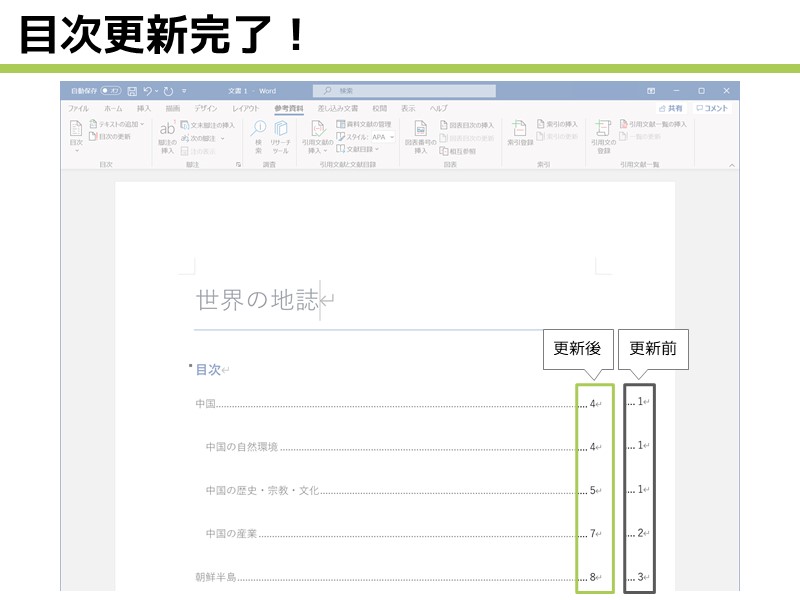
目次の更新は、ドキュメントの内容が変更された場合に必要です。目次を更新するには、目次を右クリックし、「フィールドの更新」を選択します。すると、Word はドキュメントの内容を再スキャンし、目次を更新します。目次の更新は、ドキュメントの整合性を維持するために重要です。
また、目次の更新は、見出しスタイルの変更にも対応します。見出しスタイルを変更した場合、目次も自動的に更新されます。ただし、目次の更新は、ドキュメントの内容が大幅に変更された場合には、手動で行う必要があります。
目次の更新は、Word の 自動更新機能を利用することもできます。自動更新機能を有効にすると、Word はドキュメントの内容が変更された場合に自動的に目次を更新します。ただし、この機能を利用するには、ドキュメントの設定を変更する必要があります。
目次のカスタマイズ方法
目次のカスタマイズは、Word で作成した目次をより使いやすく、見やすくするために行います。目次のカスタマイズには、フォント、文字サイズ、インデントなどを変更することができます。たとえば、目次の見出しを 太字 にすることで、読者が目次をスキャンしやすくなります。また、目次の項目に インデント を設定することで、目次の階層構造を明確に表現できます。
目次のカスタマイズを行うには、目次を選択し、「ホーム」タブを開いて、フォント や 段落 の設定を変更します。また、目次の項目を右クリックし、「フォント の変更」を選択することで、個々の項目のフォントを変更することもできます。目次のカスタマイズを行うことで、ドキュメントのナビゲーションが大幅に改善され、読者の利便性が向上します。
さらに、目次のカスタマイズには、目次の レイアウト を変更することも含まれます。たとえば、目次を 2 列 に設定することで、目次をよりコンパクトに表示できます。また、目次の項目に アイコン を追加することで、目次をより視覚的にアピールできます。目次のカスタマイズを行うことで、ドキュメントのデザインが大幅に改善され、読者の関心を引き付けることができます。
まとめ
Word で目次を作成する には、ドキュメントに適切な見出しスタイルを適用する必要があります。見出しスタイルを適用することで、Word は自動的に目次を作成し、本文へのリンクを設定できます。見出しスタイルを適用するには、ドキュメントの見出し部分を選択し、「ホーム」タブを開いて「スタイル」グループから適切な見出しスタイルを選択します。
目次を作成するには、「参照」タブを開いて「目次」をクリックします。目次のテンプレートを選択し、「OK」をクリックすると、目次が作成されます。目次には、ドキュメントの見出し部分が自動的にリストされます。目次の項目をクリックすると、本文へのリンクが設定され、読者は目的のセクションにすばやくジャンプできます。
目次の更新方法も重要です。目次を更新するには、目次を右クリックし、「フィールドの更新」を選択します。目次が更新され、ドキュメントの最新の内容が反映されます。また、目次のカスタマイズも可能です。フォント、文字サイズ、インデントなどを変更することで、目次の見た目をカスタマイズできます。この機能を利用することで、ドキュメントのナビゲーションが大幅に改善され、読者の利便性が向上します。
よくある質問
Word で目次を作成する方法は?
Word で目次を作成するには、まず 見出し を設定する必要があります。見出しは、文書の構造を示すために使用されます。見出しを設定するには、文書の該当部分にカーソルを置き、ホームタブの 見出し グループから目的の見出しレベルを選択します。見出しレベルには、見出し 1、見出し 2、見出し 3 などがあります。見出しを設定したら、目次 を作成できます。目次を作成するには、参照 タブの 目次 グループから 目次の挿入 を選択します。すると、文書の見出しに基づいて目次が自動的に作成されます。
Word で目次に本文へのリンクを設定する方法は?
Word で目次に本文へのリンクを設定するには、目次を作成した後、目次の編集 を行う必要があります。目次の編集を行うには、目次を選択し、参照 タブの 目次 グループから 目次の編集 を選択します。目次の編集画面で、リンクを挿入 を選択し、リンク先の見出しを選択します。すると、目次に本文へのリンクが設定されます。リンクを設定すると、目次から本文へのナビゲーションが容易になります。
Word で目次の更新方法は?
Word で目次を更新するには、文書の見出しに変更を加えた後、目次を更新する必要があります。目次を更新するには、目次を選択し、参照 タブの 目次 グループから 目次の更新 を選択します。すると、文書の見出しに基づいて目次が自動的に更新されます。目次を更新すると、文書の構造が正確に反映されます。
Word で目次の削除方法は?
Word で目次を削除するには、目次を選択し、削除 キーを押すか、右クリックして 削除 を選択します。目次を削除すると、文書から目次が完全に削除されます。目次を削除する前に、文書のバックアップを取ることをお勧めします。目次を削除すると、文書の構造が失われる可能性があります。
コメントを残す
コメントを投稿するにはログインしてください。
関連ブログ記事