
Word自動番号付けの解除方法と番号削除の手順

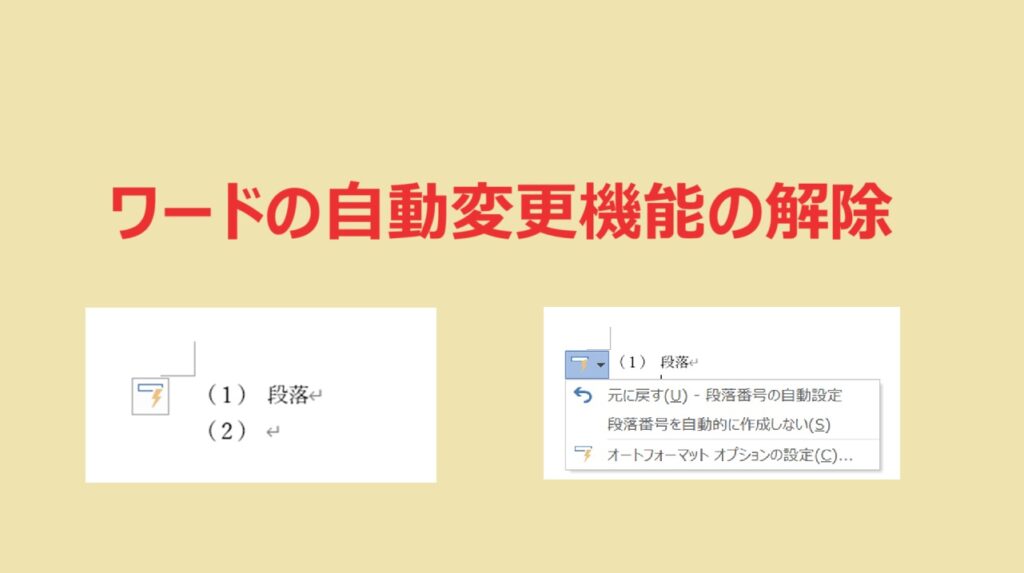
Word自動番号付けを使用すると、文書内のリストに自動的に番号が割り当てられます。しかし、番号を削除したい場合や、番号付きリストを通常のテキストに変換したい場合には、自動番号付けを解除する必要があります。この記事では、Word自動番号付けの解除方法と番号削除の手順について解説します。
Word自動番号付けは、文書内のリストを整理するのに便利な機能ですが、不要な番号が付与される場合もあります。たとえば、文書を別の形式に変換する場合や、リストを通常のテキストに変換する場合には、番号を削除する必要があります。この記事では、Word自動番号付けの解除方法と番号削除の手順について詳しく解説します。
この記事では、Word自動番号付けの解除方法と番号削除の手順について解説します。また、番号付きリストを通常のテキストに変換する方法、番号付きリストのスタイルを変更する方法、番号付きリストの開始番号を変更する方法についても解説します。
自動番号付けを解除する方法
Wordの自動番号付けを解除するには、まずリストを選択する必要があります。リストを選択したら、「ホーム」タブの「段落」グループにある「リストの番号付け」ボタンをクリックします。次に、「番号付けの解除」を選択すると、自動番号付けが解除されます。
自動番号付けを解除しても、リストの番号は削除されません。番号を削除するには、別の手順が必要です。ただし、自動番号付けを解除することで、リストの番号を自由に編集できるようになります。
また、自動番号付けを解除することで、リストのスタイルを変更することもできます。たとえば、リストの番号をローマ数字やアルファベットに変更することができます。リストのスタイルを変更するには、「ホーム」タブの「段落」グループにある「リストのスタイル」ボタンをクリックし、好みのスタイルを選択します。
番号を削除する方法
番号を削除するには、リストを選択し、「ホーム」タブの「編集」グループにある「検索と置換」ボタンをクリックします。次に、「検索する文字列」ボックスに「^#」と入力し、「すべて置換」をクリックします。これにより、リスト内のすべての番号が削除されます。
また、番号付きリストを通常のテキストに変換することもできます。リストを選択し、「ホーム」タブの「段落」グループにある「リストの番号付け」ボタンをクリックし、「番号付けの解除」を選択します。これにより、リストは通常のテキストに変換され、番号が削除されます。
番号付きリストのスタイルを変更することもできます。リストを選択し、「ホーム」タブの「段落」グループにある「リストの番号付け」ボタンをクリックし、「番号付きリストのスタイル」を選択します。ここで、リストのスタイルを変更することができます。
番号付きリストを通常のテキストに変換する方法
番号付きリストを通常のテキストに変換するには、リストを選択し、「ホーム」タブの「段落」グループにある「リストの番号付け」ボタンをクリックし、「番号付けの解除」を選択します。これにより、リストの番号が削除され、通常のテキストに変換されます。
ただし、リストの番号を削除しても、リストのフォーマットは維持されます。リストのフォーマットを完全に解除するには、「ホーム」タブの「段落」グループにある「リストの番号付け」ボタンをクリックし、「番号付けの解除」を選択した後、「段落」グループにある「段落の設定」ボタンをクリックし、「段落の設定」ダイアログボックスで「リストのフォーマット」を解除する必要があります。
また、Microsoft Wordのバージョンによっては、リストの番号付けの解除方法が異なる場合があります。例えば、Word 2013以前のバージョンでは、「ホーム」タブの「段落」グループにある「リストの番号付け」ボタンをクリックし、「番号付けの解除」を選択するのではなく、「ホーム」タブの「編集」グループにある「検索と置換」ボタンをクリックし、「検索する文字列」ボックスに「^」と入力し、「すべて置換」をクリックする必要があります。
番号付きリストのスタイルを変更する方法
番号付きリストのスタイルを変更するには、リストを選択し、「ホーム」タブの「段落」グループにある「リストの番号付け」ボタンをクリックします。すると、「番号付きリストのスタイル」メニューが表示されます。このメニューから、番号付きリストのスタイルを選択することができます。
たとえば、リストの番号をローマ数字に変更したい場合は、「ローマ数字」スタイルを選択します。また、リストの番号をアルファベットに変更したい場合は、「アルファベット」スタイルを選択します。番号付きリストのスタイルを変更すると、リストの番号が自動的に更新されます。
また、番号付きリストのスタイルを変更するだけでなく、リストのフォントやサイズも変更することができます。リストを選択し、「ホーム」タブの「フォント」グループにある「フォント」ボタンをクリックすると、フォントやサイズを変更することができます。
番号付きリストの開始番号を変更する方法
番号付きリストの開始番号を変更するには、リストを選択し、「ホーム」タブの「段落」グループにある「リストの番号付け」ボタンをクリックします。次に、「リストの番号付けの設定」ダイアログボックスが表示されます。このダイアログボックスで、「開始番号」フィールドに新しい開始番号を入力し、「OK」をクリックします。すると、リストの開始番号が変更されます。
また、ショートカットキーを使用して開始番号を変更することもできます。リストを選択し、「Alt + Shift + R」を押してリストの番号付けの設定ダイアログボックスを開きます。次に、「開始番号」フィールドに新しい開始番号を入力し、「OK」をクリックします。
開始番号を変更することで、番号付きリストの番号を任意の番号から始めることができます。これは、リストを途中から始める場合や、リストの番号を特定の番号に合わせたい場合に便利です。
まとめ
Word自動番号付けを解除する方法と番号を削除する方法について解説します。自動番号付けを解除するには、リストを選択し、「ホーム」タブの「段落」グループにある「リストの番号付け」ボタンをクリックし、「番号付けの解除」を選択します。これにより、リストの番号が解除され、通常のテキストに変換されます。
番号を削除するには、リストを選択し、「ホーム」タブの「編集」グループにある「検索と置換」ボタンをクリックし、「検索する文字列」ボックスに「^」と入力し、「すべて置換」をクリックします。これにより、リストの番号が削除されます。ただし、この方法では、リストのスタイルが変更されないため、必要に応じてスタイルを変更する必要があります。
また、番号付きリストを通常のテキストに変換する方法もあります。リストを選択し、「ホーム」タブの「段落」グループにある「リストの番号付け」ボタンをクリックし、「番号付けの解除」を選択します。次に、「ホーム」タブの「段落」グループにある「段落の設定」ボタンをクリックし、「段落の設定」ダイアログボックスで「番号付きリスト」を「なし」に設定します。これにより、リストの番号が解除され、通常のテキストに変換されます。
番号付きリストのスタイルを変更する方法もあります。リストを選択し、「ホーム」タブの「段落」グループにある「リストの番号付け」ボタンをクリックし、「番号付けのスタイル」を選択します。次に、「番号付けのスタイル」ダイアログボックスで、必要なスタイルを選択します。これにより、リストのスタイルが変更されます。
番号付きリストの開始番号を変更する方法もあります。リストを選択し、「ホーム」タブの「段落」グループにある「リストの番号付け」ボタンをクリックし、「番号付けのスタイル」を選択します。次に、「番号付けのスタイル」ダイアログボックスで、「開始番号」を設定します。これにより、リストの開始番号が変更されます。
よくある質問
Word自動番号付けの解除方法はどうすればよいですか。
Word自動番号付けの解除方法は、基本的には番号付けの解除ボタンをクリックすることで実行できます。ただし、このボタンはWordのバージョンや設定によって表示されない場合があります。その場合は、段落の設定から番号付けの解除を行う必要があります。まず、番号付けを解除したい段落を選択し、ホームタブの段落グループの段落の設定ボタンをクリックします。次に、段落の設定ダイアログボックスの番号付けタブを選択し、番号付けの解除ボタンをクリックします。これで、選択した段落の番号付けが解除されます。
自動番号付けを解除しても番号が残る場合の対処方法はどうすればよいですか。
自動番号付けを解除しても番号が残る場合、フィールドコードが残っている可能性があります。フィールドコードは、Wordが自動的に挿入するコードで、番号付けの情報を保持しています。フィールドコードを削除するには、Ctrl + Shift + F9キーを押してフィールドコードを表示し、削除したいフィールドコードを選択してDeleteキーを押します。次に、F9キーを押してフィールドコードを更新すると、番号が削除されます。
番号付けを解除した後、文書のレイアウトが崩れる場合の対処方法はどうすればよいですか。
番号付けを解除した後、文書のレイアウトが崩れる場合、段落の設定が原因である可能性があります。番号付けを解除すると、段落の設定が変更されることがあります。その場合は、段落の設定を再度設定する必要があります。まず、レイアウトが崩れた段落を選択し、ホームタブの段落グループの段落の設定ボタンをクリックします。次に、段落の設定ダイアログボックスのレイアウトタブを選択し、段落の設定を再度設定します。これで、レイアウトが修正されます。
番号付けを解除した後、文書のスタイルが変更される場合の対処方法はどうすればよいですか。
番号付けを解除した後、文書のスタイルが変更される場合、スタイルの設定が原因である可能性があります。番号付けを解除すると、スタイルの設定が変更されることがあります。その場合は、スタイルの設定を再度設定する必要があります。まず、スタイルが変更された段落を選択し、ホームタブのスタイルグループのスタイルの設定ボタンをクリックします。次に、スタイルの設定ダイアログボックスのスタイルタブを選択し、スタイルの設定を再度設定します。これで、スタイルが修正されます。
コメントを残す
コメントを投稿するにはログインしてください。
関連ブログ記事