
Word文書を複数ページに分割印刷する方法と利点

Word文書を複数ページに分割して印刷する方法とその利点について解説します。この記事では、巨大な文書を扱いやすくするために、分割印刷の手順と利点を紹介します。文書のサイズが大きすぎて印刷が困難な場合や、部分ごとに修正やチェックが必要な場合に、この方法は非常に役立ちます。
また、ページ設定や改ページ位置の設定方法についても詳しく説明します。これらの設定を理解することで、文書を効率的に分割して印刷することができます。さらに、分割したページを印刷する手順や、用紙の無駄を減らすためのTipsも提供します。
Word文書を複数ページに分割印刷する利点
Word文書を複数ページに分割して印刷することには、数多くの利点があります。まず、巨大な文書を扱いやすくなることが挙げられます。文書が大きすぎると、編集や印刷が困難になることがありますが、分割印刷であれば、必要な部分だけを取り出して編集や印刷が可能になります。
また、分割印刷により、部分ごとに修正やチェックがしやすくなります。文書が長すぎると、修正やチェックが漏れやすくなりますが、分割印刷であれば、各ページごとに修正やチェックが可能になります。
さらに、分割印刷により、用紙の無駄を減らすことができます。文書が短い場合、1枚の用紙に印刷する必要がありますが、分割印刷であれば、必要なページだけを印刷することが可能になります。これにより、無駄な用紙を減らすことができます。
分割印刷の手順
Word文書を複数ページに分割して印刷するには、まず分割したいページにカーソルを置きます。次に、「レイアウト」タブを開いて「ページ設定」をクリックします。ここで、「改ページ位置」で「次のページ」を選択し、「適用」をクリックします。これにより、指定したページから新しいページが開始されます。
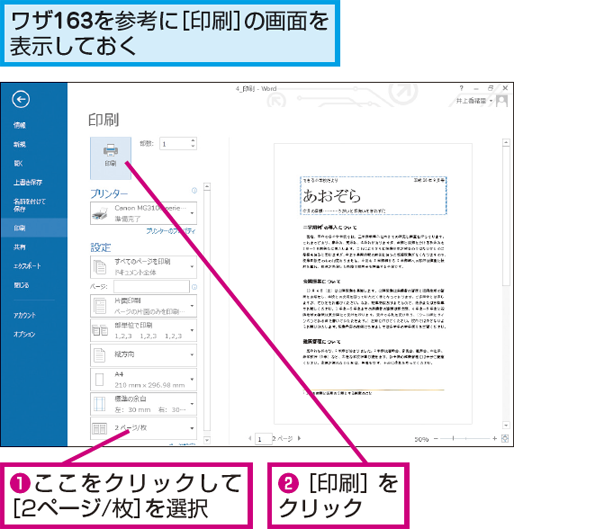
また、分割したページを印刷するには、「ファイル」メニューを開いて「印刷」を選択します。ここで、「ページ範囲」で分割したページの範囲を指定し、「印刷」をクリックします。これにより、指定したページ範囲のみが印刷されます。
分割印刷を行う際には、ページ番号やヘッダー、フッターの設定にも注意が必要です。分割したページごとにページ番号をリセットしたり、ヘッダーとフッターを調整したりする必要がある場合があります。
分割したページを印刷する方法
分割印刷を行うには、まずWord文書を開き、印刷したいページにカーソルを置きます。次に、「ファイル」メニューを開いて「印刷」をクリックします。印刷ダイアログボックスが表示されたら、「ページ範囲」で「ページ」を選択し、印刷したいページ番号を入力します。
また、ページ範囲で「選択したページ」を選択し、印刷したいページを選択することもできます。印刷設定を確認したら、「印刷」ボタンをクリックして印刷を開始します。分割印刷を行うことで、必要なページのみを印刷することができ、用紙の無駄を減らすことができます。
分割印刷の際には、ページ番号やヘッダー・フッターの設定にも注意が必要です。ページ番号が正しく表示されるように設定し、ヘッダー・フッターが必要なページにのみ表示されるように設定する必要があります。
分割印刷のTipsと注意点
分割印刷を行う際には、ページのレイアウトやデザインに注意する必要があります。たとえば、改ページの位置を適切に設定しないと、文章や画像が途中で切れてしまう可能性があります。また、ページ番号やヘッダー・フッターの設定も、分割印刷の際に重要な要素となります。
分割印刷を行う前に、文書の内容とレイアウトを確認し、必要に応じて調整することが大切です。さらに、用紙サイズや印刷設定も、分割印刷の結果に影響を与えるため、事前に確認する必要があります。
また、分割印刷を行う際には、文書の整理も重要な要素となります。分割したページを整理し、必要に応じて目次や索引を作成することで、文書の読みやすさと理解度を向上させることができます。
まとめ
Word文書の分割印刷は、文書の内容を複数ページに分割して印刷する機能です。この機能を使用することで、巨大な文書を扱いやすくすることができます。例えば、長いレポートや論文を分割して印刷することで、各部分ごとに修正やチェックがしやすくなります。
また、分割印刷を使用することで、用紙の無駄を減らすことができます。不要なページを印刷しないことで、紙の消費量を削減することができます。これは、環境に配慮した印刷方法としても有効です。
分割印刷の手順は、非常にシンプルです。分割したいページにカーソルを置き、「レイアウト」タブを開いて「ページ設定」をクリックします。次に、「改ページ位置」で「次のページ」を選択して「適用」をクリックします。これで、文書が分割され、各ページが個別に印刷されるようになります。
分割印刷のTipsとして、ページのレイアウトを調整することが重要です。ページの余白や文字サイズを調整することで、印刷されたページが読みやすくなることができます。また、分割したページを結合する機能も使用できます。これにより、分割したページを一つの文書に戻すことができます。
よくある質問
Word文書を複数ページに分割印刷する方法は?
Word文書を複数ページに分割印刷する方法は、ページ設定から行うことができます。まず、Word文書を開き、レイアウトタブをクリックします。次に、ページ設定をクリックし、ページサイズを選択します。ここで、ページサイズを設定し、余白を調整します。最後に、印刷をクリックし、ページ範囲を選択して、複数ページに分割印刷することができます。
複数ページに分割印刷する利点は?
複数ページに分割印刷する利点は、資料の管理が容易になることです。1つの文書を複数ページに分割することで、内容の整理が簡単になり、読みやすさが向上します。また、配布や保管も簡単になります。さらに、修正や更新も容易になり、作業効率が向上します。
複数ページに分割印刷する際の注意点は?
複数ページに分割印刷する際の注意点は、ページ番号の設定です。ページ番号を正しく設定しないと、ページの順序が乱れてしまう可能性があります。したがって、ページ番号を正しく設定し、ページの順序を確認することが重要です。また、余白や字体も確認する必要があります。
複数ページに分割印刷するためのWordのバージョンは?
複数ページに分割印刷するためのWordのバージョンは、Word 2013以降です。Word 2013以降のバージョンでは、ページ設定から複数ページに分割印刷することができます。ただし、Word 2010以前のバージョンでは、ページ設定から複数ページに分割印刷することができません。したがって、Wordのバージョンを確認することが重要です。
コメントを残す
コメントを投稿するにはログインしてください。
関連ブログ記事