
Wordで丸の中に文字を入れる方法 5つのテクニックと使い方

Microsoft Word を使用して文書を作成する際、デザインをより魅力的にするために、丸の中に文字を入れる方法を知りたいと思ったことはありませんか。この記事では、Word で丸の中に文字を入れる方法について詳しく説明します。丸の中に文字を入れることで、文書のデザインをより個性的で視覚的にアピールすることができます。
丸の中に文字を入れる方法は、文字枠 や テキストボックス などの機能を使用することで実現できます。また、WordArt を使用することで、より複雑なデザインを作成することもできます。この記事では、これらの方法の特徴と手順を詳しく説明します。
この記事を読むことで、Word で丸の中に文字を入れる方法をマスターし、文書のデザインをより魅力的にすることができます。
文字枠を使用する方法
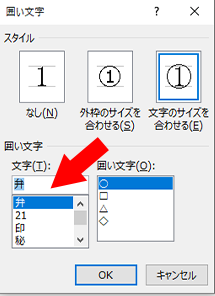
文字枠を使用する方法は、Wordで丸の中に文字を入れる最も簡単な方法のひとつです。文字枠は、Wordの標準機能であり、文書内にテキストを囲む枠を簡単に作成できます。文字枠を使用するには、まず文書内に文字を入力し、次に「ホーム」タブの「段落」グループにある「文字枠」ボタンをクリックします。
ここで、文字枠の形状を選択できます。丸い形状を選択すると、文字が丸の中に表示されます。文字枠のサイズや位置も自由に調整できます。文字枠を使用することで、文書のデザインをより魅力的にすることができます。また、文字枠はテキストの強調にも役立ちます。
文字枠を使用する方法は、初心者でも簡単に使えるため、Wordで丸の中に文字を入れる方法としておすすめです。ただし、文字枠のデザインはあまり柔軟性がないため、より複雑なデザインを実現したい場合は他の方法を使用する必要があります。
テキストボックスを使用する方法
テキストボックスを使用する方法は、Wordで丸の中に文字を入れる最も簡単な方法のひとつです。テキストボックスは、文書内にテキストを入れることができるボックスです。テキストボックスを使用することで、丸の中に文字を入れることができます。
まず、Wordの文書内で挿入タブをクリックし、図形を選択します。次に、基本図形から楕円を選択し、文書内に楕円を描きます。楕円を描いた後、テキストボックスを挿入するために、挿入タブをクリックし、テキストボックスを選択します。テキストボックスを楕円の中に配置し、テキストを入力します。
テキストボックスを使用する方法は、非常に簡単で直感的です。ただし、テキストボックスのサイズや位置を調整する必要がある場合があります。また、テキストボックスの形状を変更することもできます。たとえば、楕円ではなく長方形や三角形などの形状に変更することができます。
WordArtを使用する方法
WordArt を使用する方法は、Microsoft Word で丸の中に文字を入れる最も簡単な方法のひとつです。WordArt は、テキストをさまざまな形状やスタイルに変換する機能です。丸の中に文字を入れるには、まず WordArt を挿入する必要があります。
まず、Word ドキュメントを開き、挿入 タブをクリックします。次に、図形 グループの WordArt をクリックして、WordArt ギャラリーを開きます。ここで、丸の中に文字を入れるためのテンプレートを選択できます。選択したテンプレートに文字を入力し、OK をクリックすると、丸の中に文字が入った WordArt が挿入されます。
この方法の利点は、簡単に丸の中に文字を入れることができることです。また、WordArt のスタイルや色を変更することで、文書のデザインをより魅力的にすることができます。ただし、WordArt の使用には限界があり、複雑なデザインを作成するには他の方法を使用する必要がある場合があります。
図形にテキストを回り込ませる方法
図形にテキストを回り込ませる方法は、Wordで丸の中に文字を入れるためのテクニックの一つです。この方法では、図形を挿入し、テキストを図形の周りに回り込ませることで、丸の中に文字を入れることができます。
まず、Wordの文書に図形を挿入します。図形は、「挿入」タブの「図形」グループから選択できます。丸を選択し、文書に挿入します。次に、図形の周りにテキストを回り込ませるために、「テキストの回り込み」を設定します。これは、図形を選択し、右クリックメニューから「テキストの回り込み」を選択することで設定できます。
テキストの回り込みを設定すると、図形の周りにテキストが回り込むようになります。ここで、図形の中に文字を入れるために、「テキストボックス」を使用します。テキストボックスは、図形の中に文字を入れるためのボックスです。テキストボックスを挿入し、図形の中に配置します。次に、テキストボックスに文字を入力します。
クリップアートを使用する方法
クリップアートを使用する方法は、Wordで丸の中に文字を入れるための簡単な方法です。クリップアートは、Wordに内蔵されているグラフィック画像のライブラリです。丸の中に文字を入れるには、まず挿入タブを開き、クリップアートを選択します。次に、検索ボックスに「丸」と入力し、検索結果から丸のクリップアートを選択します。
クリップアートを挿入したら、テキストの回り込み機能を使用して、文字を丸の中に配置します。テキストの回り込み機能は、クリップアートを右クリックし、テキストの回り込みを選択することでアクセスできます。次に、テキストの回り込みオプションを選択し、文字を丸の中に配置します。
この方法の利点は、クリップアートのライブラリに多数の丸の画像が含まれているため、選択肢が豊富です。また、クリップアートを使用することで、文書のデザインをより魅力的にすることができます。ただし、クリップアートの使用には、著作権の問題に注意する必要があります。
よくある質問と回答
Wordで丸の中に文字を入れる方法についてよくある質問と回答を以下にまとめます。
丸の中に文字を入れる際に、文字の位置を調整する方法についてよく聞かれます。文字の位置を調整するには、テキストボックスを使用するのが便利です。テキストボックスを使用することで、文字の位置を自由に調整することができます。また、WordArtを使用することもできます。WordArtを使用することで、文字をより自由に配置することができます。
丸の中に文字を入れる際に、文字の大きさを調整する方法についてもよく聞かれます。文字の大きさを調整するには、フォントサイズを変更するのが便利です。フォントサイズを変更することで、文字の大きさを自由に調整することができます。また、図形にテキストを回り込ませる方法を使用することもできます。図形にテキストを回り込ませる方法を使用することで、文字をより自由に配置することができます。
丸の中に文字を入れる際に、文字の色を調整する方法についてもよく聞かれます。文字の色を調整するには、テキストカラーを変更するのが便利です。テキストカラーを変更することで、文字の色を自由に調整することができます。また、クリップアートを使用することもできます。クリップアートを使用することで、文字をより魅力的に表示することができます。
まとめ
Word で丸の中に文字を入れる方法は、文書のデザインをより魅力的にするために非常に役立ちます。丸の中に文字を入れることで、読者の注意を引くことができ、文書の内容をより効果的に伝えることができます。
まず、文字枠 を使用する方法があります。文字枠は、Word で文字を囲むための枠線を設定する機能です。文字枠を使用することで、丸の中に文字を入れることができます。文字枠の設定は、ホーム タブの フォント グループで行うことができます。
また、テキストボックス を使用する方法もあります。テキストボックスは、Word で文字を入力するためのボックスを設定する機能です。テキストボックスを使用することで、丸の中に文字を入れることができます。テキストボックスの設定は、挿入 タブの 図形 グループで行うことができます。
さらに、WordArt を使用する方法もあります。WordArt は、Word で文字を装飾するための機能です。WordArt を使用することで、丸の中に文字を入れることができます。WordArt の設定は、挿入 タブの 図形 グループで行うことができます。
丸の中に文字を入れることで、文書のデザインをより魅力的にすることができます。上記の方法を使用することで、Word で丸の中に文字を入れることができます。
よくある質問
Wordで丸の中に文字を入れる方法は何種類ありますか?
Wordで丸の中に文字を入れる方法は、5つのテクニックがあります。まず、図形ツールを使用して丸を描き、その中に文字を入れる方法があります。また、テキストボックスを使用して文字を入れる方法や、Word Artを使用して文字を丸の中に入れる方法もあります。その他に、表を使用して丸の中に文字を入れる方法や、画像編集ソフトを使用して丸の中に文字を入れる方法もあります。
丸の中に文字を入れるにはどのフォントが適していますか?
丸の中に文字を入れるには、丸ゴシック体や明朝体などのフォントが適しています。これらのフォントは、文字が丸く収まるように設計されているため、丸の中に文字を入れるのに適しています。また、太字や斜体などのフォントも使用できますが、文字が丸く収まらない場合があるため、注意が必要です。
丸の中に文字を入れる方法で、最も簡単な方法はどれですか?
丸の中に文字を入れる方法で、最も簡単な方法は、図形ツールを使用して丸を描き、その中に文字を入れる方法です。この方法は、Wordの基本的な機能を使用するだけなので、誰でも簡単に実行できます。また、テキストボックスを使用して文字を入れる方法も簡単ですが、図形ツールを使用する方法の方が直感的で簡単です。
丸の中に文字を入れる方法で、最も自由度の高い方法はどれですか?
丸の中に文字を入れる方法で、最も自由度の高い方法は、画像編集ソフトを使用して丸の中に文字を入れる方法です。この方法は、画像編集ソフトの機能を使用して、文字の形や大きさ、色などを自由に変更できるため、最も自由度が高い方法です。また、Word Artを使用して文字を丸の中に入れる方法も自由度が高いですが、画像編集ソフトを使用する方法の方が自由度が高いです。
コメントを残す
コメントを投稿するにはログインしてください。
関連ブログ記事