
Word字間調整の方法:プロフェッショナルな文書を作成するためのテクニック

Word字間調整は、文章の読みやすさや視覚的な印象を大幅に改善する重要なテクニックです。この記事では、Microsoft Wordでの字間調整の簡単な方法を紹介し、プロフェッショナルな文書を作成するためのテクニックを解説します。文字間隔の設定を変更することで字間調整を行うことができます。また、行間の調整、文字の大きさやフォントの選択、段落の揃え方の調整、文字飾りの活用など、文書の見栄えを向上させるためのテクニックを紹介します。
この記事を読むことで、Microsoft Wordを使用してプロフェッショナルな文書を作成するための基礎知識を身につけることができます。字間調整は、文章の読みやすさを向上させるだけでなく、視覚的な印象も大幅に改善することができます。したがって、ビジネス文書、レポート、論文など、さまざまな文書を作成する際に役立つテクニックです。
Microsoft Wordは、文書作成に広く使用されているソフトウェアです。Wordの基本機能を理解することで、効率的に文書を作成することができます。この記事では、Wordの基本機能を活用してプロフェッショナルな文書を作成するためのテクニックを紹介します。
Wordでの字間調整の重要性
Wordでの字間調整は、文章の読みやすさや視覚的な印象を大幅に改善する重要なテクニックです。字間調整を行うことで、文章の流れがスムーズになり、読者が情報を取り入れることが容易になります。また、プロフェッショナルな文書を作成する際には、字間調整は必須のステップです。適切な字間調整を行うことで、文書の信頼性や品質を高めることができます。
Wordでは、文字間隔の設定を変更することで字間調整を行うことができます。文字間隔を調整することで、文章のバランスや調和を取ることができます。また、行間の調整、文字の大きさやフォントの選択、段落の揃え方の調整、文字飾りの活用など、プロフェッショナルな文書を作成するためのテクニックを組み合わせることで、見やすく、読みやすい文書を作成することができます。
さらに、Wordでの字間調整は、文書のデザインやレイアウトにも影響を与えます。適切な字間調整を行うことで、文書の全体的な雰囲気や印象を高めることができます。したがって、Wordでの字間調整は、プロフェッショナルな文書を作成するための重要なステップです。
文字間隔の設定を変更する方法
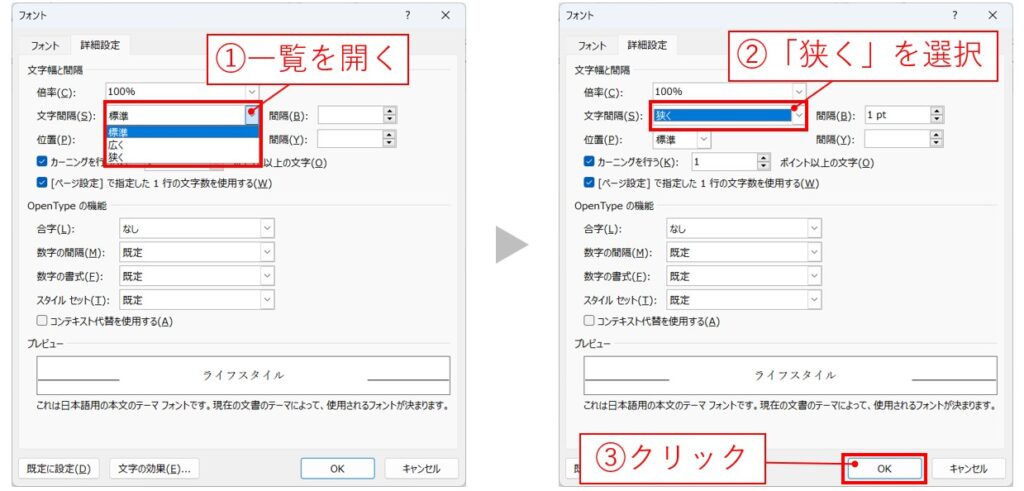
Microsoft Word では、文字間隔の設定を変更することで字間調整を行うことができます。文字間隔の設定を変更するには、まず文書内の任意の場所で右クリックし、「フォント」を選択します。次に、「文字間隔」タブをクリックし、文字間隔の設定を変更します。ここでは、標準、狭く、広くなどの設定が可能です。
また、行間の調整も重要な要素です。行間が狭すぎると、文章が読みにくくなります。一方、行間が広すぎると、文章がばらばらに見えます。行間の調整は、段落の設定で行うことができます。段落の設定では、行間の設定を変更することができます。
さらに、文字の大きさやフォントの選択も重要な要素です。文字の大きさが小さすぎると、文章が読みにくくなります。一方、文字の大きさが大きすぎると、文章が見にくくなります。フォントの選択も同様です。明朝体やゴシック体などのフォントは、読みやすさに優れています。
行間の調整と文字の大きさの設定
行間の調整と文字の大きさの設定は、文章の読みやすさを大幅に改善する重要な要素です。行間を適切に設定することで、文章の各行が明確に区別され、読者が文章をスムーズに読み進めることができます。文字の大きさもまた、文章の読みやすさに大きく影響します。大きすぎる文字は読者を圧倒し、小さすぎる文字は読みにくいため、適切な文字の大きさを設定することが重要です。
Microsoft Wordでは、行間の調整と文字の大きさの設定を簡単に行うことができます。行間の調整は、行間隔の設定を変更することで行うことができます。行間隔を広げることで、文章の各行が明確に区別され、読者が文章をスムーズに読み進めることができます。文字の大きさの設定は、フォントサイズの設定を変更することで行うことができます。フォントサイズを適切に設定することで、文章の読みやすさを大幅に改善することができます。
また、段落の揃え方もまた、文章の読みやすさに大きく影響します。段落の揃え方を適切に設定することで、文章の各段落が明確に区別され、読者が文章をスムーズに読み進めることができます。Microsoft Wordでは、段落の揃え方の設定を簡単に行うことができます。段落の揃え方を適切に設定することで、文章の読みやすさを大幅に改善することができます。
フォントの選択と段落の揃え方の調整
フォントの選択は、文章の読みやすさや視覚的な印象を決定する重要な要素です。Wordでは、さまざまなフォントを選択することができますが、セリフ体やサンセリフ体などの標準的なフォントを使用することが推奨されます。これらのフォントは、読みやすく、プロフェッショナルな印象を与えることができます。
段落の揃え方の調整も、文章の読みやすさを向上させるために重要です。Wordでは、左揃え、中央揃え、右揃えなどの揃え方を選択することができますが、一般的に左揃えが推奨されます。これは、文章の読みやすさを向上させるだけでなく、プロフェッショナルな印象を与えることもできます。
また、段落の行間の調整も重要です。行間が狭すぎると、文章が読みにくくなります。一方、行間が広すぎると、文章がばらばらに見えます。Wordでは、行間の設定を変更することで、文章の読みやすさを向上させることができます。
文字飾りの活用とプロフェッショナルな文書の作成
文字飾りは、文章の読みやすさや視覚的な印象を大幅に改善する重要なテクニックです。Wordでは、文字の大きさ、フォント、色、太さなどを変更することで、文字飾りを行うことができます。たとえば、太字や斜体を使用することで、重要な情報を強調することができます。また、下線や取消線を使用することで、文章の意味をより明確に表現することができます。
文字飾りを活用することで、文章の読みやすさが大幅に改善されます。たとえば、見出しを使用することで、文章の構造を明確に表現することができます。また、強調を使用することで、重要な情報を読者に伝えることができます。さらに、色を使用することで、文章の視覚的な印象を大幅に改善することができます。
プロフェッショナルな文書を作成するには、文字飾りを効果的に活用することが重要です。たとえば、フォントを選択することで、文章の雰囲気を決定することができます。また、文字の大きさを調整することで、文章の読みやすさを改善することができます。さらに、文字の色を選択することで、文章の視覚的な印象を大幅に改善することができます。
実践的なテクニックと例
字間調整は、文章の読みやすさや視覚的な印象を大幅に改善する重要なテクニックです。Microsoft Wordでは、文字間隔の設定を変更することで字間調整を行うことができます。具体的には、文字間隔の設定を変更することで、文章の読みやすさを向上させることができます。
また、行間の調整も重要な要素です。行間が狭すぎると、文章が読みにくくなります。一方、行間が広すぎると、文章が読みやすくなりますが、紙面が無駄になる可能性があります。したがって、行間の調整は、文章の読みやすさと紙面の有効利用のバランスを取るために重要です。
さらに、文字の大きさやフォントの選択も重要な要素です。文字の大きさが小さすぎると、文章が読みにくくなります。一方、文字の大きさが大きすぎると、紙面が無駄になる可能性があります。フォントの選択も、文章の読みやすさや視覚的な印象に影響を与えます。したがって、文字の大きさやフォントの選択は、文章の読みやすさと視覚的な印象を向上させるために重要です。
まとめ
Word字間調整は、文章の読みやすさや視覚的な印象を大幅に改善する重要なテクニックです。Microsoft Wordでは、文字間隔の設定を変更することで字間調整を行うことができます。具体的には、文字間隔の設定を変更することで、文章の読みやすさを向上させることができます。
また、行間の調整も重要な要素です。行間が狭すぎると、文章が読みにくくなります。一方、行間が広すぎると、文章が読みやすくなりますが、紙面が無駄になる可能性があります。行間の調整を行うことで、文章の読みやすさと紙面の使用効率を向上させることができます。
さらに、文字の大きさやフォントの選択も重要な要素です。文字の大きさやフォントを適切に選択することで、文章の読みやすさと視覚的な印象を向上させることができます。例えば、明朝体やゴシック体などのフォントは、文章の読みやすさに適しています。また、太字や斜体などの文字飾りを活用することで、文章の強調や区別を明確にすることができます。
よくある質問
Word字間調整の方法を知りたいのですが、具体的にはどうすればいいですか?
Word字間調整の方法は、プロフェッショナルな文書を作成するために非常に重要です。まず、Wordの文書を開き、「ホーム」タブに移動します。次に、「段落」グループの「文字間隔」ボタンをクリックします。ここで、「標準」、「狭く」、「広く」の3つのオプションから選択できます。標準はデフォルトの設定で、狭くは文字間隔を小さくし、広くは文字間隔を大きくします。さらに、「詳細設定」をクリックすると、「文字間隔」や「行間隔」を細かく調整することができます。
Word字間調整の方法は、どのような場面で使用するのですか?
Word字間調整の方法は、ビジネス文書、レポート、論文など、プロフェッショナルな文書を作成する際に使用します。たとえば、ビジネス文書では、文字間隔を調整して、文書の可読性を高めることができます。また、レポートや論文では、文字間隔を調整して、内容をより明確に表現することができます。さらに、プレゼンテーションでも、文字間隔を調整して、スライドのデザインをより効果的にすることができます。
Word字間調整の方法は、どのようなメリットがありますか?
Word字間調整の方法には、可読性の向上、文書の美観の向上、内容の明確化などのメリットがあります。文字間隔を調整することで、文書の可読性を高め、読者が内容をより容易に理解できるようになります。また、文字間隔を調整することで、文書の美観を向上させ、読者に好印象を与えることができます。さらに、文字間隔を調整することで、内容をより明確に表現し、読者が誤解を招くことを防ぐことができます。
Word字間調整の方法は、どのようなツールやソフトウェアで実行できますか?
Word字間調整の方法は、Microsoft Word、Google ドキュメント、LibreOfficeなどのワードプロセッサで実行できます。これらのソフトウェアには、文字間隔を調整するための機能が備わっており、ユーザーは容易に文字間隔を調整することができます。また、Adobe InDesignなどのデザインソフトウェアでも、文字間隔を調整することができます。
コメントを残す
コメントを投稿するにはログインしてください。
関連ブログ記事