
Wordファイルをクラウドに保存・共有する方法 | OneDriveの使い方

OneDriveは、マイクロソフトが提供するクラウドストレージサービスで、ファイルの保存や共有を簡単に行うことができます。この記事では、Wordファイルをクラウドに保存・共有する方法について解説します。クラウドストレージを利用することで、インターネットに接続することで、どこからでもファイルにアクセスできるため、リモートワークやチームワークに最適です。また、Officeアプリと連携することで、作業の効率化が可能です。
この記事では、OneDriveを使用してWordファイルをクラウドに保存・共有する方法について詳しく解説します。クラウドに保存されたファイルは、いつでもどこからでもアクセスでき、共有相手とリアルタイムで共同作業を行うことができます。さらに、ファイルのバージョン履歴を確認することもでき、作業の安全性が高まります。
OneDriveの概要と利点
OneDriveは、マイクロソフトが提供するクラウドストレージサービスで、ファイルの保存や共有を簡単に行うことができます。インターネットに接続することで、どこからでもファイルにアクセスできるため、リモートワークやチームワークに最適です。また、WordやExcel、PowerPointなどのOfficeアプリと連携することで、作業の効率化が可能です。
OneDriveを使用することで、ファイルの管理が容易になり、データの紛失や損傷のリスクを軽減できます。また、自動バックアップ機能により、ファイルの変更履歴を保存することができ、必要に応じて以前のバージョンに戻すこともできます。
さらに、OneDriveでは、モバイルアクセスやリアルタイムの共同作業も可能です。スマートフォンやタブレットからファイルにアクセスし、編集することができ、複数人で同時にファイルを編集することもできます。これにより、コラボレーションが容易になり、作業の効率が向上します。
WordファイルをOneDriveに保存する方法
OneDriveは、マイクロソフトが提供するクラウドストレージサービスで、ファイルの保存や共有を簡単に行うことができます。インターネットに接続することで、どこからでもファイルにアクセスできるため、リモートワークやチームワークに最適です。また、WordやExcel、PowerPointなどのOfficeアプリと連携することで、作業の効率化が可能です。
Wordでドキュメントを作成した後、ファイルメニューを開き、「保存」を選択します。保存先としてOneDriveを選択し、保存するフォルダを選択してファイル名を入力して「保存」をクリックします。これで、WordファイルがOneDriveに保存されます。保存されたファイルは、インターネットに接続することで、どこからでもアクセスできます。
また、OneDriveでは、ファイルのバージョン履歴を確認することもできます。ファイルを編集した後、以前のバージョンに戻す必要がある場合、OneDriveのバージョン履歴機能を使用して、以前のバージョンを復元することができます。これにより、作業の安全性が向上します。
WordファイルをOneDriveで共有する方法
OneDriveは、マイクロソフトが提供するクラウドストレージサービスで、ファイルの保存や共有を簡単に行うことができます。インターネットに接続することで、どこからでもファイルにアクセスできるため、リモートワークやチームワークに最適です。また、WordやExcel、PowerPointなどのOfficeアプリと連携することで、作業の効率化が可能です。
OneDriveを使用してWordファイルをクラウドに保存する場合、まずWordでドキュメントを作成します。その後、「ファイル」メニューを開き、「保存」を選択します。保存先としてOneDriveを選択し、保存するフォルダを選択してファイル名を入力して「保存」をクリックします。これで、WordファイルがOneDriveに保存され、どこからでもアクセスできるようになります。
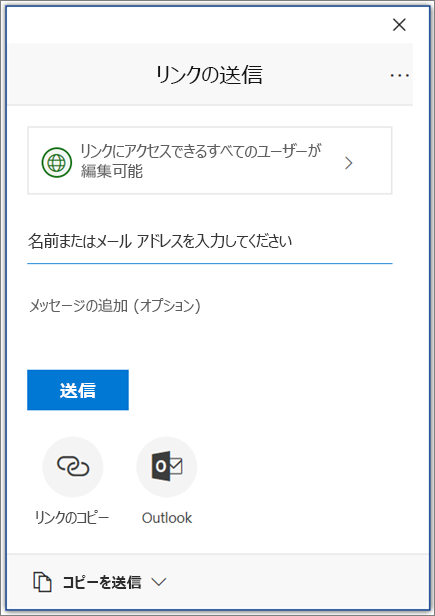
OneDriveでは、ファイルの共有も簡単に行うことができます。共有したいWordファイルを選択し、「共有」ボタンをクリックします。共有先のメールアドレスを入力するか、リンクを生成して共有相手に送ります。必要に応じて、共有の権限を設定することもできます。
ファイルのバージョン履歴と共同作業
OneDriveを使用することで、ファイルのバージョン履歴を確認することができます。これにより、ファイルの変更履歴を追跡し、必要に応じて以前のバージョンに戻すことができます。また、リアルタイムの共同作業も可能です。複数のユーザーが同時に同じファイルを編集することができ、変更内容は即座に反映されます。
これにより、チームワークやリモートワークでの作業効率が大幅に向上します。さらに、モバイルアクセスも可能なので、スマートフォンやタブレットからでもファイルにアクセスし、編集することができます。ファイルの共有も簡単に行うことができ、共有リンクを生成して相手に送ることができます。
Officeアプリとの連携も可能なので、WordやExcel、PowerPointなどのファイルを直接OneDriveから開き、編集することができます。これにより、作業の効率化が可能になり、生産性が向上します。
まとめ
OneDriveは、マイクロソフトが提供するクラウドストレージサービスで、ファイルの保存や共有を簡単に行うことができます。インターネットに接続することで、どこからでもファイルにアクセスできるため、リモートワークやチームワークに最適です。また、WordやExcel、PowerPointなどのOfficeアプリと連携することで、作業の効率化が可能です。
OneDriveを使用してWordファイルをクラウドに保存する場合、まずWordでドキュメントを作成します。その後、「ファイル」メニューを開き、「保存」を選択して、保存先としてOneDriveを選択します。保存するフォルダを選択し、ファイル名を入力して「保存」をクリックすることで、ファイルがクラウドに保存されます。
ファイルを共有する場合、OneDriveで共有したいWordファイルを選択し、「共有」ボタンをクリックします。共有先のメールアドレスを入力するか、リンクを生成して共有相手に送ることができます。また、必要に応じて、共有の権限を設定することも可能です。OneDriveでは、ファイルのバージョン履歴を確認することもできます。また、モバイルアクセスやリアルタイムの共同作業も可能です。
よくある質問
OneDriveにWordファイルを保存する方法は?
OneDriveにWordファイルを保存するには、OneDriveアプリをインストールし、Microsoftアカウントでログインする必要があります。ログイン後、OneDriveのフォルダーにアクセスし、Wordファイルをアップロードすることができます。また、Wordアプリから直接OneDriveに保存することも可能です。Wordアプリを開き、「ファイル」メニューから「保存」を選択し、「OneDrive」を選択すると、OneDriveに保存できます。
OneDriveに保存したWordファイルを共有する方法は?
OneDriveに保存したWordファイルを共有するには、OneDriveの共有機能を使用します。共有したいWordファイルを選択し、「共有」ボタンをクリックします。共有相手のメールアドレスを入力し、「共有」をクリックすると、共有相手にWordファイルのリンクが送信されます。また、「編集権限」を設定することも可能です。
OneDriveに保存したWordファイルを複数人で同時に編集する方法は?
OneDriveに保存したWordファイルを複数人で同時に編集するには、Word Onlineを使用します。Word Onlineは、WebブラウザからアクセスできるWordアプリです。OneDriveに保存したWordファイルをWord Onlineで開き、「共有」ボタンをクリックします。共有相手のメールアドレスを入力し、「共有」をクリックすると、共有相手にWordファイルのリンクが送信されます。複数人で同時に編集することができます。
OneDriveに保存したWordファイルのバージョンを管理する方法は?
OneDriveに保存したWordファイルのバージョンを管理するには、OneDriveのバージョン管理機能を使用します。OneDriveに保存したWordファイルを選択し、「バージョン履歴」ボタンをクリックします。バージョン履歴から、過去のバージョンを選択し、「復元」をクリックすると、過去のバージョンに戻すことができます。また、「バージョン履歴の削除」も可能です。
コメントを残す
コメントを投稿するにはログインしてください。
関連ブログ記事