
Wordでチェックボックスを挿入・カスタマイズする方法

Word で文書を作成する際、フォームやアンケートなどの作成に役立つ機能として チェックボックス があります。この記事では、Word でチェックボックスを挿入する方法と、チェックボックスを カスタマイズ する方法について解説します。チェックボックスは、クリックすることでオン・オフを切り替えることができるため、文書の読者が選択肢を選ぶことができるようになります。また、チェックボックスを利用して 条件付き書式 を設定し、チェックが入った場合に特定の文字色や背景色を変えることも可能です。
この記事では、Word でチェックボックスを挿入する方法、チェックボックスのプロパティを設定する方法、チェックボックスを利用して条件付き書式を設定する方法について詳しく解説します。Word の初心者でも簡単にチェックボックスを利用できるようになるため、この記事を読んでみてください。
Wordでチェックボックスを挿入する方法
Wordでチェックボックスを挿入するには、開発タブを表示する必要があります。開発タブは、Wordの標準設定では非表示になっているため、ファイルメニューからオプションを選択し、リボンのカスタマイズをクリックして開発タブを表示するように設定する必要があります。
開発タブが表示されたら、コントロールグループのチェックボックスをクリックしてチェックボックスを挿入します。チェックボックスは、文書内にクリック可能なボックスとして表示されます。チェックボックスをクリックすると、オン・オフが切り替わります。
チェックボックスを挿入後、プロパティから様々なカスタマイズができます。例えば、チェックボックスのサイズや色を変更したり、チェックボックスにラベルを付けたりすることができます。また、チェックボックスを利用して条件付き書式を設定し、チェックが入った場合に特定の文字色や背景色を変えることも可能です。
チェックボックスのカスタマイズ方法
Wordでチェックボックスを挿入した後、プロパティから様々なカスタマイズができます。チェックボックスのサイズや位置を変更することができます。また、チェックボックスのラベルを設定することも可能です。ラベルは、チェックボックスの横に表示されるテキストです。
チェックボックスのデザインもカスタマイズできます。Wordでは、チェックボックスの形状や色を変更することができます。また、チェックボックスの枠線を設定することも可能です。枠線は、チェックボックスの周囲に表示される線です。
チェックボックスの動作もカスタマイズできます。Wordでは、チェックボックスをクリックしたときに実行されるマクロを設定することができます。また、チェックボックスの状態を変更することができます。状態とは、チェックボックスがオンかオフかを指します。
チェックボックスのプロパティ設定
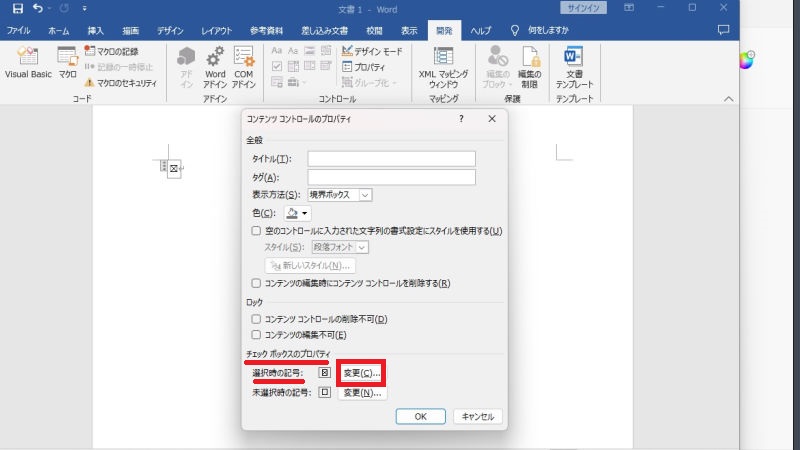
チェックボックスを挿入後、プロパティ設定を行うことで、チェックボックスの動作や表示をカスタマイズすることができます。チェックボックスのプロパティ設定は、開発タブから行うことができます。開発タブを表示し、チェックボックスを選択した状態で、プロパティをクリックします。
プロパティ設定画面では、チェックボックスの名前やキャプションを設定することができます。また、チェックボックスの初期値を設定することもできます。初期値を設定することで、チェックボックスが挿入されたときに、チェックが入った状態になるかどうかを指定することができます。
さらに、プロパティ設定画面では、チェックボックスのサイズや位置を設定することもできます。チェックボックスのサイズや位置を設定することで、文書内でのチェックボックスの表示をカスタマイズすることができます。チェックボックスのプロパティ設定を利用することで、チェックボックスをより柔軟に使用することができます。
条件付き書式を設定する方法
条件付き書式を設定するには、チェックボックスを挿入した後、条件付き書式 を設定する必要があります。条件付き書式を設定することで、チェックボックスにチェックが入った場合に、特定の文字色や背景色を変えることができます。
条件付き書式を設定するには、チェックボックスを選択し、ホーム タブの スタイル グループの 条件付き書式 をクリックします。次に、新しいルール を選択し、値を使用して書式設定 を選択します。ここで、チェックボックスの値に基づいて書式を設定することができます。
たとえば、チェックボックスにチェックが入った場合に、文字色を 赤 に変えることができます。条件付き書式を設定することで、文書の見栄えを良くし、重要な情報を強調することができます。また、条件付き書式を使用して、チェックボックスの値に基づいてグラフや表を更新することもできます。
チェックボックスを含む文書の印刷方法
Word で作成した文書に チェックボックス を含む場合、印刷する際に チェックボックス が正しく印刷されるように設定する必要があります。まず、ページレイアウト タブを開き、印刷設定 を選択します。次に、印刷オプション を開き、文書のプロパティ を選択します。
ここで、印刷の設定 で グラフィック または 図形 の印刷設定を確認します。チェックボックス はグラフィックの一種として扱われるため、この設定が正しくないと チェックボックス が印刷されない場合があります。また、印刷の品質 も確認し、必要に応じて調整します。
チェックボックス を含む文書を印刷する場合、印刷プレビュー を使用して文書のレイアウトと チェックボックス の表示を確認することができます。印刷プレビュー では、文書のレイアウトや チェックボックス の表示を確認し、必要に応じて調整することができます。
まとめ
Word でチェックボックスを挿入・カスタマイズする方法を紹介しました。チェックボックスは、文書やフォーム、アプリケーションなどでよく使用される機能です。チェックボックスを利用することで、ユーザーは簡単に選択肢を選択したり、条件を設定したりすることができます。
チェックボックスを挿入するには、開発タブ を表示し、コントロール からチェックボックスを選択します。チェックボックスを挿入後、プロパティ から様々なカスタマイズができます。チェックボックスはクリックすることでオン・オフを切り替えることができます。また、チェックボックスを利用して条件付き書式を設定し、チェックが入った場合に特定の文字色や背景色を変えることも可能です。
チェックボックスはフォーム作成にも役立ちます。チェックボックスを含む文書を印刷する場合、チェックボックスが印刷されるように設定する必要があります。チェックボックスを利用することで、文書の作成効率を向上させることができます。
よくある質問
Wordでチェックボックスを挿入する方法は?
Wordでチェックボックスを挿入するには、開発 タブを使用します。開発タブが表示されていない場合は、ファイル メニューの オプション を選択し、リボンのユーザー設定 で 開発 チェックボックスをオンにします。開発タブが表示されたら、コントロール グループの チェックボックス ボタンをクリックして、チェックボックスを挿入します。チェックボックスを挿入すると、文書内でチェックボックスを配置することができます。
チェックボックスのサイズを変更する方法は?
チェックボックスのサイズを変更するには、チェックボックスを選択し、ホーム タブの フォント グループの サイズ ドロップダウン メニューからサイズを選択します。また、チェックボックスを選択し、開発 タブの コントロール グループの プロパティ ボタンをクリックして、サイズ プロパティを変更することもできます。チェックボックスのサイズを変更すると、文書内でチェックボックスの表示が変更されます。
チェックボックスにテキストを追加する方法は?
チェックボックスにテキストを追加するには、チェックボックスを選択し、ホーム タブの フォント グループの テキスト ボックスにテキストを入力します。また、チェックボックスを選択し、開発 タブの コントロール グループの プロパティ ボタンをクリックして、テキスト プロパティを変更することもできます。チェックボックスにテキストを追加すると、文書内でチェックボックスの表示が変更されます。
チェックボックスをカスタマイズする方法は?
チェックボックスをカスタマイズするには、開発 タブの コントロール グループの プロパティ ボタンをクリックして、チェックボックスのプロパティを変更します。チェックボックスのプロパティには、サイズ、テキスト、色 などがあります。これらのプロパティを変更することで、チェックボックスをカスタマイズすることができます。また、チェックボックスを選択し、ホーム タブの フォント グループの 色 ドロップダウン メニューから色を選択することもできます。チェックボックスをカスタマイズすると、文書内でチェックボックスの表示が変更されます。
コメントを残す
コメントを投稿するにはログインしてください。
関連ブログ記事