
Word文書をHTMLに変換する方法:保存機能・オンラインコンバーター・専用ツールの使い方

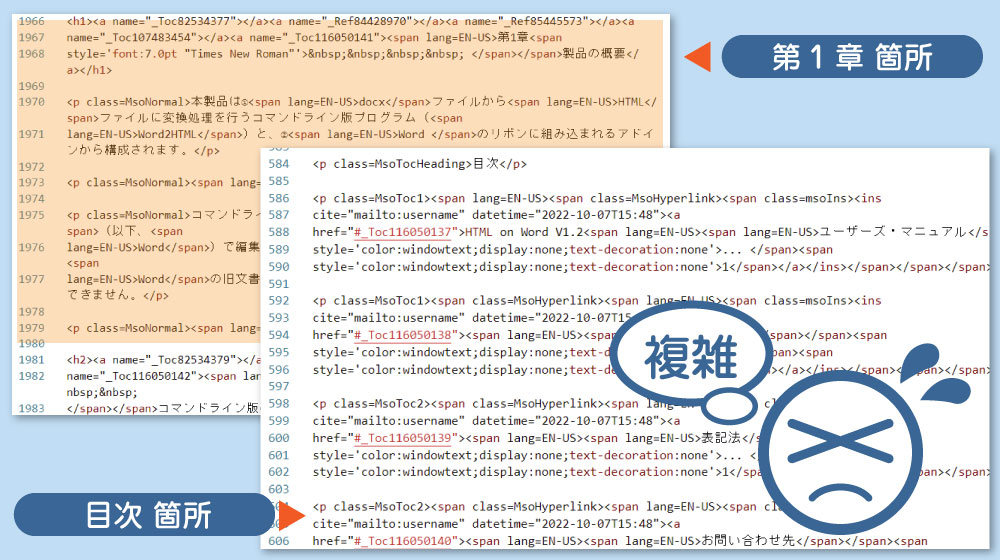
Word文書をHTMLに変換する方法について解説します。この記事では、Microsoft Word文書をHTMLに変換し、Webページを作成するための方法を紹介します。Word文書をHTMLに変換するには、Wordの保存機能を利用するか、オンラインコンバーターを利用するか、Adobe Dreamweaverなどの専用ツールを利用する方法があります。
この記事では、これらの方法を詳しく解説し、Word文書をHTMLに変換する際に注意すべき点についても触れます。Word文書をHTMLに変換することで、Webページを作成し、インターネット上で公開することができます。また、変換後のHTMLファイルを編集して、Webページの外観や機能をカスタマイズすることもできます。
ただし、Word文書をHTMLに変換する際には、Word独自の形式や機能がHTMLでは再現できない場合があるため、注意が必要です。この記事では、これらの点についても詳しく解説します。
Word文書をHTMLに変換する方法の概要
Word文書をHTMLに変換する方法は、保存機能、オンラインコンバーター、および専用ツールの3つの方法があります。Word文書をHTMLに変換することで、Webページを作成し、インターネット上で公開することができます。ただし、Word文書をHTMLに変換する際には、Word独自の形式や機能がHTMLでは再現できない場合があるため、注意が必要です。
Wordの保存機能を利用することで、Word文書をHTMLファイルとして保存することができます。この方法は、Word文書をHTMLに変換する最も簡単な方法です。ただし、Wordの保存機能では、Word文書のレイアウトやデザインがHTMLファイルに完全に再現されない場合があります。
オンラインコンバーターを利用することで、Word文書をHTMLファイルに変換することができます。この方法は、Word文書をHTMLに変換するための専用ツールをインストールする必要がないため、便利です。ただし、オンラインコンバーターでは、Word文書のセキュリティが保証されない場合があります。
Wordの保存機能を利用してHTMLに変換する方法
Wordの保存機能を利用してHTMLに変換する方法は、最も簡単な方法のひとつです。Word文書を編集している状態で、ファイルメニューを開き、名前を付けて保存を選択します。保存形式の選択肢からWeb ページを選択し、保存先を指定して保存します。Wordは自動的にHTMLファイルを生成し、保存先に保存します。
ただし、Wordの保存機能を利用してHTMLに変換する場合、生成されるHTMLファイルはWord独自の形式や機能を含む場合があります。これは、HTMLファイルをWebサーバーにアップロードした際に、正常に表示されない可能性があるため、注意が必要です。また、生成されるHTMLファイルは、CSSやJavaScriptなどの外部ファイルを参照する場合があります。
Wordの保存機能を利用してHTMLに変換する場合、生成されるHTMLファイルの互換性や外観を確認することが重要です。特に、ブラウザの種類やバージョンによって、表示結果が異なる可能性があるため、複数のブラウザで確認することが推奨されます。
オンラインコンバーターを利用してHTMLに変換する方法
オンラインコンバーターを利用してWord文書をHTMLに変換する方法は、非常に簡単です。オンラインコンバーターは、Webブラウザー上で動作するため、専用のソフトウェアをインストールする必要はありません。Word文書をオンラインコンバーターのアップロード機能を使用してアップロードし、変換ボタンをクリックするだけで、HTMLファイルが生成されます。
オンラインコンバーターには、SmallPDFやConvertioなどのサービスがあります。これらのサービスは、Word文書をHTMLに変換するだけでなく、PDFやテキストファイルなどの他の形式にも変換できます。ただし、オンラインコンバーターを利用する際には、セキュリティに注意する必要があります。機密情報を含むWord文書をオンラインコンバーターにアップロードする場合は、サービス提供者のプライバシーポリシーを確認する必要があります。
オンラインコンバーターを利用してWord文書をHTMLに変換する方法は、手軽で便利ですが、変換後のHTMLファイルの品質に注意する必要があります。オンラインコンバーターによって生成されたHTMLファイルは、CSSやJavaScriptなどのコードが含まれない場合があります。そのため、Webページの外観や機能をカスタマイズするには、別途HTMLエディターを利用する必要があります。
専用ツールを利用してHTMLに変換する方法
専用ツールを利用してWord文書をHTMLに変換する方法は、Adobe DreamweaverなどのWeb開発ツールを利用することです。これらのツールは、Word文書をHTMLに変換する機能を備えており、より詳細な制御が可能です。たとえば、Dreamweaverでは、Word文書をインポートしてHTMLファイルを作成し、さらに編集してWebページの外観や機能をカスタマイズできます。
専用ツールを利用する利点は、Word文書をHTMLに変換する際に、より高い精度と柔軟性が得られることです。たとえば、CSSスタイルシートを適用したり、JavaScriptコードを追加したりすることができます。また、専用ツールは、Web開発の専門家向けに設計されているため、より高度な機能を利用することができます。
ただし、専用ツールを利用するには、ある程度のWeb開発の知識と経験が必要です。また、専用ツールは、一般的に高価なソフトウェアであるため、個人や小規模な組織にとっては、コストがかかる可能性があります。
変換後のHTMLファイルの編集とカスタマイズ
Word文書をHTMLに変換した後、生成されたHTMLファイルを編集して、Webページの外観や機能をカスタマイズすることができます。HTMLエディターやテキストエディターを使用して、HTMLファイルの内容を変更することができます。たとえば、CSSを使用して、Webページのレイアウトやデザインを変更することができます。また、JavaScriptを使用して、Webページに動的な機能を追加することもできます。
ただし、Word文書をHTMLに変換する際には、Word独自の形式や機能がHTMLでは再現できない場合があるため、注意が必要です。たとえば、Word文書のフォントやレイアウトがHTMLでは正しく表示されない場合があります。そのため、変換後のHTMLファイルを編集する際には、Webページの外観や機能を確認することが重要です。
また、HTMLファイルを編集する際には、Web標準に準拠することが重要です。Web標準に準拠することで、Webページがさまざまなブラウザやデバイスで正しく表示されることが保証されます。したがって、HTMLファイルを編集する際には、Web標準に準拠することを意識することが必要です。
HTMLファイルをWebサーバーにアップロードして公開する方法
Webサーバーにアップロードするには、まずFTPクライアントなどのアップロードツールを利用する必要があります。FTPクライアントは、ローカルコンピューターとWebサーバーの間でファイルを転送するためのソフトウェアです。代表的なFTPクライアントには、FileZillaやCyberduckなどがあります。
アップロードツールを利用して、HTMLファイルをWebサーバーにアップロードします。アップロードする際には、Webサーバーのアドレス、ユーザー名、パスワードなどの情報が必要です。これらの情報は、Webサーバーの管理者から提供される場合が多いです。
アップロードが完了したら、WebブラウザでWebページのURLを入力して、Webページを表示します。Webページが正常に表示されれば、アップロードは成功です。ただし、Webページが正常に表示されない場合は、HTMLファイルの内容やWebサーバーの設定に問題がある可能性があります。
Word文書をHTMLに変換する際の注意点
Word文書をHTMLに変換する際には、レイアウトやフォントなどのデザイン要素がHTMLでは再現できない場合があります。これは、Word文書が独自の形式や機能を使用しているためです。たとえば、Word文書で使用されているフォントがHTMLではサポートされていない場合、変換後のHTMLファイルでは別のフォントが使用される可能性があります。
また、Word文書に含まれる画像やグラフなどのメディアファイルも、HTMLでは再現できない場合があります。これは、Word文書が独自の形式で画像やグラフを保存しているためです。したがって、Word文書をHTMLに変換する際には、これらの点に注意する必要があります。
さらに、Word文書をHTMLに変換する際には、セキュリティにも注意する必要があります。Word文書に含まれるマクロやスクリプトなどのコードがHTMLでは実行されないようにする必要があります。したがって、Word文書をHTMLに変換する際には、これらの点に注意して、安全なHTMLファイルを作成する必要があります。
まとめ
Word文書をHTMLに変換する方法は、保存機能、オンラインコンバーター、および専用ツールの3つがあります。Word文書をHTMLに変換する際には、Word独自の形式や機能がHTMLでは再現できない場合があるため、注意が必要です。
保存機能を利用する場合、Word文書をHTMLファイルとして保存することができます。この方法は、Word文書の内容をHTMLに変換するだけで、レイアウトやデザインは保持されません。ただし、Word文書の内容をHTMLに変換するだけなので、手軽に利用できます。
オンラインコンバーターを利用する場合、Word文書をアップロードしてHTMLファイルに変換することができます。この方法は、Word文書の内容をHTMLに変換するだけでなく、レイアウトやデザインも保持されます。ただし、オンラインコンバーターによっては、変換結果が異なる場合があるため、注意が必要です。
専用ツールを利用する場合、Word文書をHTMLファイルに変換するだけでなく、レイアウトやデザインもカスタマイズできます。この方法は、Word文書をHTMLに変換する際に、最も柔軟性が高い方法です。ただし、専用ツールによっては、利用方法が異なる場合があるため、注意が必要です。
よくある質問
Word文書をHTMLに変換する方法は何がありますか?
Word文書をHTMLに変換する方法は、保存機能、オンラインコンバーター、専用ツールの3つがあります。まず、保存機能を使用する方法は、Word文書を編集中に「ファイル」メニューから「名前を付けて保存」を選択し、ファイル形式を「Webページ(.htm、.html)」に変更して保存する方法です。この方法は、Wordのバージョンによっては使用できない場合があります。次に、オンラインコンバーターを使用する方法は、Word文書をオンラインコンバーターのウェブサイトにアップロードし、HTMLファイルに変換する方法です。この方法は、インターネットに接続する必要があります。最後に、専用ツールを使用する方法は、Word文書を専用ツールにインポートし、HTMLファイルに変換する方法です。この方法は、専用ツールを購入する必要があります。
オンラインコンバーターを使用する場合の注意点は何ですか?
オンラインコンバーターを使用する場合の注意点は、セキュリティと変換精度の2つです。オンラインコンバーターにWord文書をアップロードする場合、文書の内容が漏洩する可能性があります。また、オンラインコンバーターによっては、変換精度が低く、元の文書のレイアウトやフォーマットが崩れる場合があります。したがって、オンラインコンバーターを使用する場合には、文書の内容を確認し、変換精度を確認する必要があります。
専用ツールを使用する場合の利点は何ですか?
専用ツールを使用する場合の利点は、変換精度とカスタマイズの2つです。専用ツールを使用する場合、Word文書をHTMLファイルに変換する際に、元の文書のレイアウトやフォーマットを保持することができます。また、専用ツールによっては、変換後のHTMLファイルをカスタマイズすることができます。たとえば、CSSを追加したり、JavaScriptを追加したりすることができます。
Word文書をHTMLに変換する際に、画像や表などの要素はどうなるのですか?
Word文書をHTMLに変換する際に、画像や表などの要素は、HTMLファイルに埋め込まれるか、外部ファイルとして保存されるかのどちらかになります。Word文書に画像や表などの要素が含まれている場合、変換後のHTMLファイルに埋め込まれるか、外部ファイルとして保存されるかは、変換ツールによって異なります。一般的には、画像は外部ファイルとして保存され、表はHTMLファイルに埋め込まれます。
コメントを残す
コメントを投稿するにはログインしてください。
関連ブログ記事