
Wordジャンプの使い方:キーボードショートカットや目次で作業効率を向上

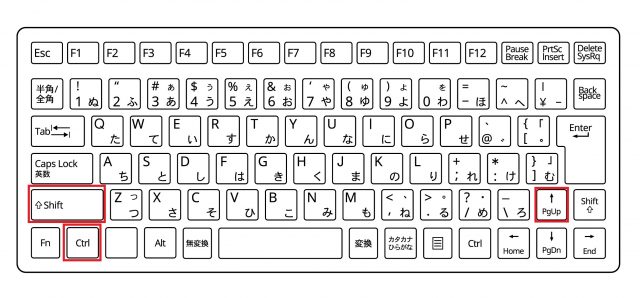
Wordジャンプとは、Microsoft Wordで特定の場所に素早く移動できる機能です。この機能を使用することで、文書内の特定のセクションやページに簡単にアクセスでき、作業効率を向上させることができます。この記事では、キーボードショートカットや目次を使用してWordジャンプを実現する方法について説明します。
Wordジャンプを使用することで、文書内の特定の場所に素早く移動でき、時間を節約することができます。例えば、長い文書で特定のセクションを探している場合、キーボードショートカットを使用してそのセクションに直接移動できます。また、目次を使用して文書内のセクションを簡単にナビゲートできます。
この記事では、Wordジャンプの基本的な使い方から、キーボードショートカットや目次を使用して作業効率を向上させる方法まで、詳しく説明します。Wordを使用して文書を作成する際に、Wordジャンプを効果的に使用する方法を学ぶことができます。
Wordジャンプとは何か
Wordジャンプとは、Microsoft Wordで特定の場所に素早く移動できる機能です。この機能は、文書の作成や編集において非常に便利です。文書が長くなると、目的の場所に移動するのに時間がかかりますが、Wordジャンプを使用することで、すぐに目的の場所に移動できます。
キーボードショートカットを使用することで、Wordジャンプを実行できます。たとえば、「Ctrl + G」や「F5」キーを押すと、「位置へ移動」ダイアログが表示されます。このダイアログでは、ページ数や行数、セクション名などを入力してジャンプできます。また、目次やしおりを使用して特定のセクションや章に素早く移動することもできます。
Wordジャンプを使用することで、文書の作成や編集の効率が向上します。時間を節約し、作業のスピードを上げることができます。また、文書の構造を理解しやすくなるため、文書の内容を把握することも容易になります。
キーボードショートカットを使用したWordジャンプ
キーボードショートカットを使用することで、Wordジャンプを実現できます。Wordでは、「Ctrl + G」や「F5」キーを押すと、「位置へ移動」ダイアログが表示されます。このダイアログでは、ページ数や行数、セクション名などを入力してジャンプできます。たとえば、特定のページに移動したい場合は、ページ数を入力して「移動」ボタンをクリックするだけで、そのページにジャンプできます。
また、「Ctrl + Home」キーを押すと、文書の先頭に移動し、「Ctrl + End」キーを押すと、文書の末尾に移動します。これらのショートカットを使用することで、文書内を素早く移動することができます。さらに、「Alt + 左矢印」キーを押すと、前のページに移動し、「Alt + 右矢印」キーを押すと、次のページに移動します。これらのショートカットを使用することで、Wordでの作業効率を向上させることができます。
キーボードショートカットを使用することで、Wordジャンプを効率的に実現できます。ショートカットを覚えることで、文書内を素早く移動することができ、時間を節約することができます。
目次としおりを使用したWordジャンプ
目次としおりは、Word文書内で特定の場所に素早く移動するための便利な機能です。文書の目次を作成することで、章や節、サブ節などの見出しに簡単にアクセスできます。目次は、文書の構造を視覚的に表現し、読者が文書の内容を理解しやすくします。
しおりは、文書内で特定のページや場所に直接移動するための機能です。しおりを設定することで、文書の特定の部分に素早くアクセスできます。しおりは、文書の編集や校正作業で特に役立ちます。
目次としおりを使用することで、Word文書内で特定の場所に素早く移動できます。これにより、作業効率が向上し、時間を節約できます。また、文書の読者にとっても、文書の内容を理解しやすくなるため、非常に便利な機能です。
検索機能を使用したWordジャンプ
検索機能を使用することで、Word文書内で特定の単語やフレーズを検索し、その場所にジャンプすることができます。この機能は、文書内で特定の情報を探す場合に非常に便利です。検索機能を使用するには、キーボードショートカットの「Ctrl + F」キーを押すか、Wordのメニューから「ホーム」タブの「検索」ボタンをクリックします。
検索機能を使用すると、文書内で指定した単語やフレーズが強調表示されます。検索結果から目的の場所にジャンプするには、検索結果のリストから該当する項目をクリックするか、キーボードショートカットの「F3」キーを押して次の検索結果に移動します。検索機能を使用することで、文書内で特定の情報を素早く見つけることができ、作業効率を向上させることができます。
また、ワイルドカードを使用することで、検索機能をより柔軟に使用することができます。ワイルドカードを使用すると、特定の単語やフレーズを含む文書内のすべての場所を検索することができます。ワイルドカードを使用するには、検索ボックスに「*」や「?」などのワイルドカード文字を入力します。ワイルドカードを使用することで、検索機能をより効果的に使用することができます。
ハイパーリンクを使用したWordジャンプ
ハイパーリンクを使用することで、Word文書内でクリック一つで別の場所やファイルにジャンプすることができます。ハイパーリンクは、文書内で重要な情報を結びつけるために使用されます。たとえば、文書の冒頭で後述する重要な情報へのリンクを張ることで、読者が必要な情報に素早くアクセスできるようになります。
ハイパーリンクを作成するには、リンクを張りたいテキストを選択し、右クリックメニューから「ハイパーリンクの挿入」を選択します。次に、リンク先のファイルやWebページのURLを入力し、「OK」をクリックします。ハイパーリンクが作成され、文書内でクリックできるようになります。
ハイパーリンクを使用することで、Word文書の作業効率を向上させることができます。たとえば、文書内で頻繁に参照される情報をリンク先に設定することで、読者が必要な情報に素早くアクセスできるようになります。また、ハイパーリンクを使用することで、文書の構造を明確にし、読者の理解を深めることができます。
まとめ
Wordジャンプは、Wordで特定の場所に素早く移動できる機能です。この機能を使用することで、文書の作成や編集の効率を大幅に向上させることができます。キーボードショートカットや目次を使用して、特定のセクションや章に素早く移動することができます。また、検索機能を使用して特定の単語やフレーズを検索し、その場所にジャンプすることもできます。
ハイパーリンクを作成することで、クリック一つで別の場所やファイルにジャンプすることもできます。これらの機能を使用することで、Wordでの作業効率を向上させ、時間を節約することができます。文書の作成や編集に時間を費やすことが多い場合、Wordジャンプの機能を活用することで、作業時間を大幅に短縮することができます。
Wordジャンプの機能を使用することで、文書の作成や編集の効率を向上させることができます。文書の作成や編集に時間を費やすことが多い場合、Wordジャンプの機能を活用することで、作業時間を大幅に短縮することができます。
よくある質問
Wordジャンプのキーボードショートカットを使用する方法は?
Wordジャンプのキーボードショートカットを使用することで、作業効率を大幅に向上させることができます。まず、Ctrl + Homeキーを押して文書の先頭に移動し、次にCtrl + Endキーを押して文書の末尾に移動します。また、Ctrl + Page UpキーとCtrl + Page Downキーを使用して、文書内のページを移動することもできます。さらに、F5キーを押して文書内の特定のページに移動することもできます。これらのキーボードショートカットを使用することで、Wordジャンプでの作業がより効率的になります。
Wordジャンプの目次を作成する方法は?
Wordジャンプの目次を作成することで、文書内の特定のページにすばやく移動することができます。まず、文書内の見出しを選択し、「ホーム」タブの「スタイル」グループから「見出し 1」を選択します。次に、文書内の他の見出しを選択し、同様に「見出し 2」や「見出し 3」を選択します。最後に、「参照」タブの「目次」グループから「目次の挿入」を選択し、文書内の目次を作成します。これにより、文書内の特定のページにすばやく移動することができます。
Wordジャンプのキーボードショートカットをカスタマイズする方法は?
Wordジャンプのキーボードショートカットをカスタマイズすることで、自分に合ったショートカットキーを設定することができます。まず、「ファイル」タブの「オプション」を選択し、「ショートカットキー」を選択します。次に、「ショートカットキーを割り当てる」を選択し、自分に合ったショートカットキーを設定します。最後に、「OK」を選択して変更を保存します。これにより、自分に合ったショートカットキーを使用することができます。
Wordジャンプの目次を更新する方法は?
Wordジャンプの目次を更新することで、文書内の最新の情報を反映することができます。まず、文書内の目次を選択し、「参照」タブの「目次」グループから「目次の更新」を選択します。次に、「目次の更新」ダイアログボックスが表示されます。ここで、「OK」を選択して目次を更新します。これにより、文書内の最新の情報を反映することができます。
コメントを残す
コメントを投稿するにはログインしてください。
関連ブログ記事