
Microsoft Word 書式設定の変更方法:フォント、段落、スタイルの設定

Microsoft Word を使用して文書を作成する際、書式設定は非常に重要な要素です。書式設定を変更することで、文書の見た目を大幅に改善することができます。この記事では、フォント、段落、スタイル の設定方法について詳しく解説します。
まず、フォント の設定変更から始めましょう。フォント の種類やサイズを変更することで、文書の文字の見た目を変更することができます。さらに、文字色や背景色を設定することで、文書の見た目をより一層魅力的にすることができます。
次に、段落 の設定変更について説明します。段落 の整形、行間や文字間の調整など、基本的な書式設定から高度な設定まで幅広くカバーします。また、スタイル と テーマ の適用方法も紹介します。スタイル と テーマ を使用することで、文書の見た目を一貫性のあるものにし、読みやすさを向上させることができます。
Microsoft Word の書式設定の基本
Microsoft Word の書式設定は、文書の見栄えを整えるために非常に重要です。フォント、段落、スタイル の設定は、文書の基本的な書式設定の重要な要素です。ここでは、これらの基本的な書式設定の方法について詳しく解説します。
まず、フォント の設定から始めましょう。Microsoft Word では、ホームタブのフォントグループから目的のフォント、サイズ、色、装飾を選択できます。たとえば、フォントサイズ を変更するには、ホームタブのフォントグループのサイズドロップダウンメニューから目的のサイズを選択します。また、文字色 を変更するには、ホームタブのフォントグループの色ドロップダウンメニューから目的の色を選択します。
次に、段落 の設定について説明します。Microsoft Word では、ホームタブまたはページレイアウトタブの段落グループから目的の行間、インデント、配置、タブを選択できます。たとえば、行間 を変更するには、ホームタブの段落グループの行間ドロップダウンメニューから目的の行間を選択します。また、インデント を変更するには、ホームタブの段落グループのインデントドロップダウンメニューから目的のインデントを選択します。
フォントの設定変更方法
Microsoft Word でフォントの設定を変更するには、ホームタブの フォントグループ を使用します。このグループでは、フォントの種類、サイズ、色、装飾などを変更することができます。まず、変更したい文字または段落を選択し、ホームタブのフォントグループに移動します。ここで、フォントの種類を選択するには、フォントのドロップダウンメニューから目的のフォントを選択します。フォントのサイズを変更するには、フォントサイズのドロップダウンメニューから目的のサイズを選択します。
さらに、文字の色や背景色を変更することもできます。文字色を変更するには、ホームタブのフォントグループの文字色のドロップダウンメニューから目的の色を選択します。背景色を変更するには、ホームタブの段落グループの背景色のドロップダウンメニューから目的の色を選択します。文字の装飾を追加するには、ホームタブのフォントグループの装飾のドロップダウンメニューから目的の装飾を選択します。
これらの設定を変更することで、文章の見た目をカスタマイズすることができます。ただし、フォントの設定を変更する際には、文章の読みやすさや一貫性を考慮することが重要です。
段落の設定変更方法
段落の設定変更は、Microsoft Wordの重要な機能のひとつです。段落の設定を変更することで、文章の見た目を大きく変えることができます。段落の設定変更は、ホームタブまたはページレイアウトタブの段落グループから行うことができます。
まず、変更したい段落を選択します。次に、ホームタブまたはページレイアウトタブの段落グループに移動します。ここでは、行間、インデント、配置、タブなどの設定を変更することができます。たとえば、行間を広げたい場合は、行間のドロップダウンメニューから目的の行間を選択します。インデントを設定したい場合は、インデントのドロップダウンメニューから目的のインデントを選択します。
また、段落の配置も変更することができます。たとえば、段落を中央揃えにしたい場合は、配置のドロップダウンメニューから中央揃えを選択します。段落の配置を変更することで、文章のバランスを調整することができます。さらに、タブも設定することができます。タブを設定することで、段落内のテキストを整理することができます。
スタイルとテーマの適用方法
スタイルとテーマの適用は、Microsoft Wordの文書を一貫したデザインで整えるために非常に重要です。スタイルとテーマを使用することで、文書全体のフォント、色、レイアウトなどを簡単に変更できます。
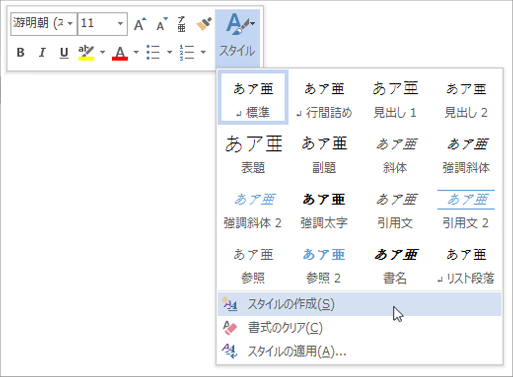
スタイルの適用は、ホームタブのスタイルグループから行います。ここでは、事前に定義されたスタイルを選択することができます。また、自分でスタイルを作成することもできます。スタイルを作成するには、ホームタブのスタイルグループから新しいスタイルを選択し、スタイルの名前と設定を指定します。
テーマの適用は、デザインタブのテーマグループから行います。ここでは、事前に定義されたテーマを選択することができます。テーマを適用すると、文書全体のフォント、色、レイアウトなどが変更されます。また、自分でテーマを作成することもできます。テーマを作成するには、デザインタブのテーマグループから新しいテーマを選択し、テーマの名前と設定を指定します。
スタイルとテーマを使用することで、文書のデザインを簡単に変更できます。また、スタイルとテーマを一貫して使用することで、文書の読みやすさと理解度を向上させることができます。
書式設定ツールバーの使用方法
Microsoft Word の 書式設定ツールバー は、ホームタブにあります。このツールバーから、フォント、サイズ、文字色、背景色 などの基本的な書式設定を変更することができます。ツールバーの各ボタンをクリックすることで、選択した文字または段落の書式設定を変更することができます。
また、書式設定ツールバー から、スタイル と テーマ の適用も行うことができます。スタイルは、文書全体の書式設定を一括で変更することができる機能です。テーマは、文書の配色やフォントを一括で変更することができる機能です。これらの機能を使用することで、文書のデザインを簡単に変更することができます。
書式設定ツールバー を使用することで、Microsoft Word の基本的な書式設定を簡単に変更することができます。ただし、より高度な書式設定を行うには、他のタブや機能を使用する必要があります。
書式設定の変更方法とテンプレートの作成
Microsoft Word の 書式設定 を変更するには、まず目的の文字または段落を選択する必要があります。選択後、リボンの ホームタブ または ページレイアウトタブ から目的の書式設定を選択できます。たとえば、フォントの種類やサイズを変更するには、ホームタブの フォントグループ から目的のフォント、サイズ、色、装飾を選択します。
段落の整形や行間、インデント、配置、タブの設定も同様に変更できます。ホームタブまたはページレイアウトタブの 段落グループ から目的の設定を選択することで、段落の書式設定を変更できます。また、スタイルとテーマの適用も簡単です。ホームタブの スタイルグループ またはデザインタブの テーマグループ から目的のスタイルまたはテーマを選択することで、文書全体の書式設定を一括で変更できます。
さらに、Microsoft Word では 書式設定テンプレート を作成して保存することができます。これにより、同じ書式設定を繰り返し使用する場合に便利です。テンプレートを作成するには、まず目的の書式設定を設定した文書を作成します。その後、ファイルメニューから テンプレートとして保存 を選択し、テンプレートの名前と保存場所を指定します。作成したテンプレートは、後で新しい文書を作成する際に適用できます。
まとめ
Microsoft Word を使用して文書を作成する際、書式設定は非常に重要なステップです。書式設定を変更することで、文書の見た目を大幅に改善することができます。この記事では、フォント、段落、スタイル の設定方法について詳しく解説します。
まず、フォント の設定変更から始めましょう。ホームタブ の フォントグループ から目的のフォント、サイズ、色、装飾を選択することができます。たとえば、フォントの種類を変更するには、フォント のドロップダウンメニューから目的のフォントを選択します。フォントのサイズを変更するには、サイズ のドロップダウンメニューから目的のサイズを選択します。
次に、段落 の設定変更について説明します。ホームタブ または ページレイアウトタブ の 段落グループ から目的の行間、インデント、配置、タブを選択することができます。たとえば、行間を変更するには、行間 のドロップダウンメニューから目的の行間を選択します。インデントを変更するには、インデント のドロップダウンメニューから目的のインデントを選択します。
最後に、スタイル と テーマ の適用について説明します。ホームタブ の スタイルグループ または デザインタブ の テーマグループ から目的のスタイルまたはテーマを選択することができます。スタイルを適用することで、文書の見た目を一貫性のあるものにできます。テーマを適用することで、文書の色やフォントを一括で変更することができます。
まとめ
この記事では、Microsoft Word の書式設定の変更方法について詳しく解説しました。フォント、段落、スタイル の設定方法を理解することで、文書の見た目を大幅に改善することができます。書式設定ツールバーを使用することで、文書の見た目を簡単に変更することができます。
よくある質問
Microsoft Word でフォントの書式設定を変更する方法は?
Microsoft Word でフォントの書式設定を変更するには、まず ホーム タブを開きます。ここで、フォント グループの フォント ボタンをクリックして、フォントの種類、サイズ、色、スタイルなどを選択できます。また、文字間隔 や 文字の効果 などの詳細設定も可能です。さらに、文字スタイル を使用して、文書全体のフォントの書式設定を一括で変更することもできます。
Microsoft Word で段落の書式設定を変更する方法は?
Microsoft Word で段落の書式設定を変更するには、まず ホーム タブを開きます。ここで、段落 グループの 段落 ボタンをクリックして、段落の揃え や 行間隔 などの設定を変更できます。また、インデント や タブ などの詳細設定も可能です。さらに、段落スタイル を使用して、文書全体の段落の書式設定を一括で変更することもできます。
Microsoft Word でスタイルの書式設定を変更する方法は?
Microsoft Word でスタイルの書式設定を変更するには、まず ホーム タブを開きます。ここで、スタイル グループの スタイル ボタンをクリックして、スタイル の一覧を表示します。ここで、スタイル を選択して、スタイルの変更 をクリックして、スタイルの書式設定を変更できます。また、新しいスタイル を作成して、独自のスタイルを定義することもできます。
Microsoft Word で書式設定を一括で変更する方法は?
Microsoft Word で書式設定を一括で変更するには、まず ホーム タブを開きます。ここで、スタイル グループの スタイル ボタンをクリックして、スタイル の一覧を表示します。ここで、スタイル を選択して、スタイルの変更 をクリックして、スタイルの書式設定を変更できます。また、クイックスタイル を使用して、文書全体の書式設定を一括で変更することもできます。さらに、テーマ を使用して、文書全体のデザインを一括で変更することもできます。
コメントを残す
コメントを投稿するにはログインしてください。
関連ブログ記事