
Word文書の不要なページを削除する5つの方法

Word文書の不要なページを削除する方法について解説します。この記事では、不要なページを効率的に削除するための5つの方法を紹介します。文書の編集作業において、不要なページを削除することは重要なステップです。不要なページを削除することで、文書の整理性と読みやすさが向上します。
ページの削除は、文書の編集作業においてよく行われる作業です。ただし、ページを削除する方法は複数あり、状況に応じて最適な方法を選択する必要があります。この記事では、Word文書の不要なページを削除するための5つの方法を詳しく解説します。
方法1:ページを手動で削除する
ページを手動で削除する方法は、最もシンプルな方法です。削除したいページにカーソルを移動し、Delete キーを押してページ上のすべてのコンテンツを削除します。この方法は、ページ数が少ない文書や、不要なページが文書の最後にある場合に有効です。ただし、ページ数が多い文書や、不要なページが文書の中間にある場合には、他の方法を使用する方が効率的です。
ページを手動で削除する場合には、注意が必要です。ページを削除すると、文書のレイアウトが崩れる可能性があります。特に、文書に複雑なレイアウトや、画像や表などの要素が含まれている場合には、ページを削除する前に文書のバックアップを取ることをお勧めします。
また、ページを手動で削除する場合には、ページ番号 の更新も必要です。ページ番号は、文書のページ数に応じて自動的に更新されますが、ページを削除するとページ番号が正しく更新されない場合があります。ページ番号を更新するには、ページ番号 を挿入し直す必要があります。
方法2:ページ番号を指定して削除する
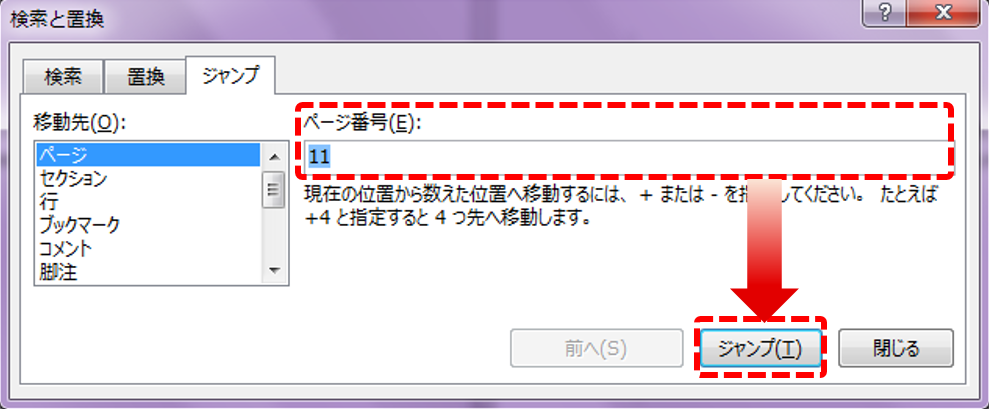
ページ番号を指定して削除する方法は、Word文書の不要なページを削除するための便利な方法です。この方法では、ページ番号を挿入し、削除したいページ番号を指定して削除します。
まず、Word文書を開き、「挿入」タブを開きます。次に、「ページ番号」をクリックしてページ番号を挿入します。ページ番号を挿入すると、ページ番号が表示されます。次に、削除したいページ番号を選択し、「ページ番号を削除」をクリックします。すると、選択したページ番号が削除されます。
この方法は、Word文書の不要なページを効率的に削除することができます。ただし、ページ番号を正確に指定する必要があるため、注意が必要です。ページ番号を間違えて指定すると、意図しないページが削除される可能性があります。
方法3:セクションブレークを利用して削除する
セクションブレークを利用してページを削除する方法は、セクションブレークを挿入してページを分割し、不要なページを削除する方法です。この方法は、ページのレイアウトを変更したい場合や、不要なページを削除したい場合に有効です。
まず、削除したいページの前後にセクションブレークを挿入します。セクションブレークを挿入するには、「レイアウト」タブを開き、「セクション」から「セクションブレーク」を選択します。次に、セクションブレークを挿入したページを選択し、「レイアウト」タブを開き、「セクション」から「セクションブレークを削除」を選択します。これにより、不要なページが削除されます。
この方法は、ページのレイアウトを変更したい場合や、不要なページを削除したい場合に有効です。また、セクションブレークを利用することで、ページのレイアウトをより細かく制御することができます。ただし、セクションブレークを利用するには、ページのレイアウトを理解している必要があります。
方法4:マクロを利用して削除する
マクロを利用してWord文書の不要なページを削除する方法について解説します。この方法は、繰り返し作業を自動化するために役立ちます。まず、「表示」タブを開き、「マクロ」を選択します。次に、新しいマクロを作成し、コードを入力します。コードは、指定したページを削除するための命令を含みます。
マクロを作成したら、「実行」をクリックしてマクロを実行します。指定したページが削除されます。この方法は、複数のページを一度に削除する場合に特に役立ちます。また、マクロを保存しておけば、同じ作業を繰り返し行う必要がなくなります。
ただし、マクロを利用するには、Wordのマクロ機能が有効になっている必要があります。また、マクロのコードを正しく入力する必要があります。誤ったコードを入力すると、文書が破損する可能性があります。したがって、マクロを利用する場合は、十分に注意してください。
方法5:Find and Replaceを利用して削除する
Find and Replaceを利用してWord文書から不要なページを削除する方法について解説します。この方法は、ページ番号やセクションブレークを指定する必要がないため、非常に便利です。
まず、Word文書を開き、「ホーム」タブに移動します。次に、「編集」グループの「検索と置換」をクリックします。検索窓に「^m」と入力し、「全部置換」をクリックします。すると、Word文書から不要なページが削除されます。
この方法は、Word文書から不要なページを一括で削除するのに非常に便利です。ただし、文書の内容によっては、意図しないページが削除される可能性があるため、注意が必要です。したがって、文書の内容を確認した上で、この方法を使用することをお勧めします。
まとめ
Word文書から不要なページを削除する方法について解説します。Word文書を編集する際に、不要なページが含まれている場合があります。こうしたページを削除することで、文書の整理と管理が容易になります。
まず、ページを手動で削除する方法があります。削除したいページにカーソルを移動し、Delete キーを押してページ上のすべてのコンテンツを削除します。この方法は、ページ数が少ない文書に対して有効です。
また、ページ番号を指定して削除する方法もあります。ページ番号 を挿入し、削除したいページ番号を指定して削除します。この方法は、ページ数が多い文書に対して有効です。さらに、セクションブレーク を利用して削除する方法もあります。削除したいページの前後にセクションブレークを挿入し、セクションブレークを削除してページを削除します。
これらの方法を活用して、Word文書から不要なページを効率的に削除できます。状況に応じて、最適な方法を選択してください。
よくある質問
Word文書の不要なページを削除する方法は何ですか?
Word文書の不要なページを削除する方法は、ページの削除、セクションの削除、余白の調整、フォントサイズの変更、改ページの削除などがあります。これらの方法を使用することで、不要なページを削除し、文書の内容を整理することができます。たとえば、ページの削除は、文書の不要なページを直接削除する方法です。セクションの削除は、文書の不要なセクションを削除する方法です。余白の調整は、文書の余白を調整することで、不要なページを削除する方法です。フォントサイズの変更は、文書のフォントサイズを変更することで、不要なページを削除する方法です。改ページの削除は、文書の改ページを削除することで、不要なページを削除する方法です。
ページの削除はどのように行いますか?
ページの削除は、Word文書の不要なページを直接削除する方法です。ページの削除を行うには、まず文書の不要なページを選択します。次に、「レイアウト」タブの「ページ設定」グループの「ページの削除」ボタンをクリックします。すると、選択したページが削除されます。ページの削除は、文書の不要なページを簡単に削除することができるため、よく使用される方法です。
セクションの削除はどのように行いますか?
セクションの削除は、Word文書の不要なセクションを削除する方法です。セクションの削除を行うには、まず文書の不要なセクションを選択します。次に、「ホーム」タブの「編集」グループの「削除」ボタンをクリックします。すると、選択したセクションが削除されます。セクションの削除は、文書の不要なセクションを簡単に削除することができるため、よく使用される方法です。
余白の調整はどのように行いますか?
余白の調整は、Word文書の余白を調整することで、不要なページを削除する方法です。余白の調整を行うには、まず文書の余白を選択します。次に、「レイアウト」タブの「ページ設定」グループの「余白」ボタンをクリックします。すると、余白の設定ダイアログボックスが表示されます。ここで、余白のサイズを調整することができます。余白の調整は、文書の余白を調整することで、不要なページを削除することができるため、よく使用される方法です。
コメントを残す
コメントを投稿するにはログインしてください。
関連ブログ記事