
WordでA4用紙を半分に折って使う設定方法とデザインのコツ

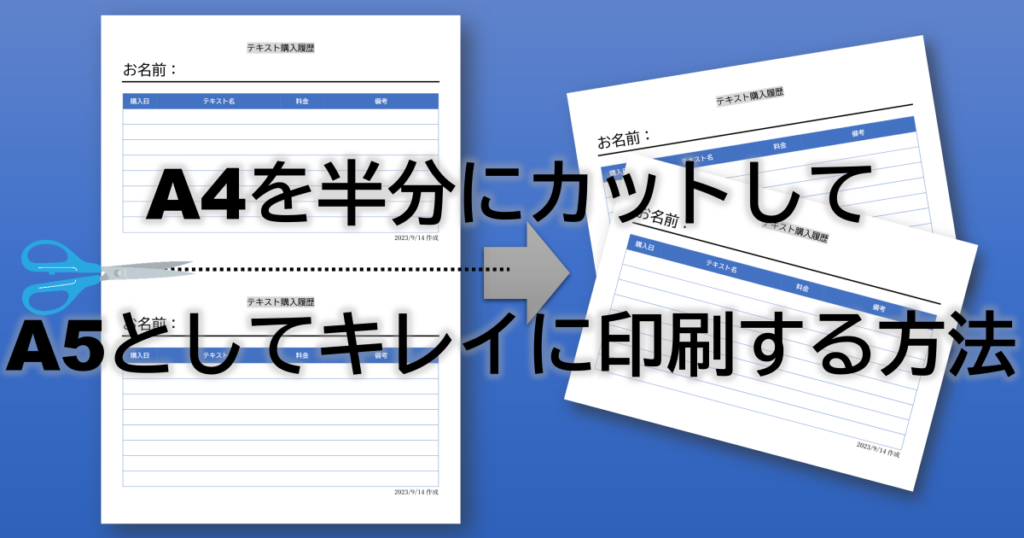
Word で A4 用紙を半分に折って使う設定方法とデザインのコツについて解説します。この設定は、紙の使用量を削減し、環境に優しい方法として人気があります。また、コストダウンにもつながります。この記事では、Word で A4 半分の設定を行う方法と、コンパクトな文書を作成する際のデザインの工夫について紹介します。
A4 用紙を半分に折って使う設定は、小冊子、チラシ、招待状、メモ、手帳 など、さまざまな用途に適しています。この設定を行うことで、紙の使用量を大幅に削減し、印刷コストを下げることができます。また、デザインの工夫によって、読みやすい文書を作成することができます。
この記事では、Word で A4 半分の設定を行う方法と、デザインのコツについて詳しく解説します。Word の ページ設定 と 印刷設定 を使って、A4 半分の設定を行う方法を紹介します。また、デザインの工夫として 折り目 に注意し、余白 や 文字配置 を調整する方法についても解説します。
A4用紙を半分に折って使うメリット
A4用紙を半分に折って使う設定は、紙の使用量削減とコストダウンに効果的です。紙の使用量を大幅に削減することで、環境に優しい方法としても注目されています。また、コンパクトな文書を作成する際に、読みやすさと持ち運びやすさを両立させることができます。この設定は、小冊子、チラシ、招待状、メモ、手帳など、様々な用途に応用することができます。
A4用紙を半分に折って使う設定を行うことで、印刷コストも削減することができます。特に、大量の文書を印刷する必要がある場合には、コストダウンに大きく貢献します。また、環境への配慮も重要なメリットです。紙の使用量を削減することで、森林伐採の抑制や廃棄物の削減に貢献することができます。
この設定は、Wordなどの文書作成ソフトウェアで簡単に実行することができます。ページ設定からA5を選択し、印刷設定で両面印刷と紙を半分に折る設定を指定することで、A4用紙を半分に折って使う設定を行うことができます。
WordでA4半分の設定方法
WordでA4半分の設定を行うには、まずページ設定から始めます。ページ設定では、用紙サイズをA5に変更する必要があります。これにより、A4用紙を半分に折ったサイズに合わせたレイアウトを作成できます。
次に、印刷設定で両面印刷を指定します。これにより、A4用紙の両面に印刷することができ、紙の使用量を大幅に削減できます。また、紙を半分に折る設定も指定する必要があります。これにより、印刷された文書を折ったときに、正しくレイアウトされるようになります。
この設定を行うことで、A4用紙を半分に折って使うことができ、紙の使用量を削減することができます。また、コンパクトな文書を作成する際に効果を発揮します。例えば、小冊子、チラシ、招待状、メモ、手帳など、さまざまな用途に応じた文書を作成することができます。
ページ設定と印刷設定の指定
WordでA4用紙を半分に折って使う設定を行うには、まずページ設定から始めます。ページ設定では、A5を選択することで、A4用紙を半分に折ったサイズに設定できます。ただし、A5を選択しても、実際の印刷サイズはA4のままなので、印刷設定で両面印刷と紙を半分に折る設定を指定する必要があります。
印刷設定では、用紙サイズをA4に設定し、用紙の向きを横に設定します。さらに、両面印刷を有効にし、紙を半分に折る設定を指定します。これにより、A4用紙を半分に折って印刷することができます。
この設定を行うことで、紙の使用量を大幅に削減し、コストダウンにもつながります。また、コンパクトな文書を作成する際に効果を発揮します。ただし、デザインの工夫も重要です。折り目に注意し、余白や文字配置を調整することで、読みやすい文書になります。
コンパクトな文書を作成するためのデザインのコツ
コンパクトな文書を作成する際には、デザインの工夫が非常に重要です。A4用紙を半分に折って使う設定では、余白や文字配置を調整することで、読みやすい文書を作成することができます。たとえば、折り目に注意し、重要な情報を折り目から離して配置することで、読者が情報をすばやく把握できるようになります。
また、フォントサイズや行間を適切に設定することで、読みやすさを向上させることができます。一般的に、10ポイントから12ポイントのフォントサイズが読みやすいとされています。また、1.5倍から2倍の行間を設定することで、読者が文章をすばやく読み進めることができます。
文書のデザインは、読者の印象に大きく影響します。画像やグラフを効果的に使用することで、文書の内容を視覚的に伝えることができます。また、色やレイアウトを統一することで、文書の全体的なイメージを強化することができます。
折り目と余白の調整
折り目の位置を正確に設定することは、A4用紙を半分に折って使う文書のデザインにおいて非常に重要です。Wordで折り目を設定するには、ページ設定の「余白」タブで「折り目」オプションを選択し、折り目の位置を指定します。折り目は通常、ページの中心に設定されますが、必要に応じて調整することができます。
また、余白の設定も重要です。余白が狭すぎると、折り目に近い文字が切れてしまう可能性があります。一方、余白が広すぎると、文書の内容が少なくなってしまう可能性があります。余白の設定は、ページ設定の「余白」タブで行うことができます。一般的には、上下左右の余白を均等に設定することが推奨されます。
文字配置も折り目と余白の調整に合わせて行う必要があります。折り目に近い文字は、切れてしまう可能性があるため、折り目から一定の距離を空ける必要があります。また、余白が広い場合は、文字を大きくするか、余白に画像や図を配置することで、文書の内容を充実させることができます。
文字配置と読みやすさの工夫
文字配置は、読みやすさを確保するために非常に重要です。A4用紙を半分に折って使う場合、文字サイズや行間隔を適切に設定する必要があります。一般的には、10ポイントから12ポイントの文字サイズが読みやすいとされています。また、行間隔は1.5倍から2倍にすることで、読み手にとって文字が重なり合わないようにすることができます。
また、余白の設定も読みやすさに影響を与えます。余白が狭すぎると、文字が紙の端まで届いてしまい、読み手にとって不快感を与える可能性があります。余白を適切に設定することで、読み手にとって快適な読書体験を提供することができます。
折り目にも注意を払う必要があります。折り目が不適切だと、紙が折れたときに文字が切れてしまう可能性があります。折り目を適切に設定することで、読み手にとって文字が切れないようにすることができます。
まとめ
Word でA4用紙を半分に折って使う設定は、効率的かつ環境に優しい方法として人気があります。この設定を行うことで、紙の使用量を大幅に削減し、コストダウン にもつながります。A4用紙を半分に折って使う設定は、ページ設定 からA5を選択し、印刷設定 で両面印刷と紙を半分に折る設定を指定します。
この設定は、小冊子、チラシ、招待状、メモ、手帳など、コンパクトな文書を作成する際に効果を発揮します。A4用紙を半分に折って使うことで、必要な情報を簡潔にまとめることができ、読者にとって分かりやすい文書を作成することができます。また、デザイン の工夫として折り目に注意し、余白や文字配置を調整することで、読みやすい文書になります。
A4用紙を半分に折って使う設定は、環境に優しい方法としてだけでなく、生産性 の向上にもつながります。紙の使用量を削減することで、事務作業の効率化にも貢献します。したがって、Word でA4用紙を半分に折って使う設定は、ビジネスシーンで有効な手段として活用できます。
よくある質問
WordでA4用紙を半分に折って使う設定方法はどうすればいいですか?
WordでA4用紙を半分に折って使う設定方法は、まずページ設定から始めます。ページ設定では、紙のサイズをA4に設定し、向きを縦に設定します。次に、余白の設定で、上下左右の余白をそれぞれ設定します。余白の設定が完了したら、2ページ表示に設定し、ページの折り線を表示させます。これで、A4用紙を半分に折って使う設定が完了します。
A4用紙を半分に折って使うデザインのコツは何ですか?
A4用紙を半分に折って使うデザインのコツは、レイアウトを工夫することです。折り線を考慮して、テキストや画像を配置する必要があります。たとえば、折り線を境に、左側にタイトルや見出しを配置し、右側に本文を配置するなど、バランスをとったレイアウトを心がけます。また、フォントや色を統一することで、デザインの統一感を出すことができます。
A4用紙を半分に折って使う場合、印刷の注意点は何ですか?
A4用紙を半分に折って使う場合、印刷の注意点は、折り線の位置を正確に設定することです。折り線がずれていると、印刷された文書がきれいに折り畳めない可能性があります。また、用紙の種類を考慮する必要があります。薄い用紙は折り線がはっきりしない可能性があるため、厚い用紙を使用することをお勧めします。
A4用紙を半分に折って使う文書の保存方法はどうすればいいですか?
A4用紙を半分に折って使う文書の保存方法は、PDF形式で保存することをお勧めします。PDF形式では、レイアウトやフォントが保持されるため、文書の原本を保存することができます。また、クラウドストレージに保存することで、文書を安全に保管することができます。文書を保存する際は、ファイル名をわかりやすく設定し、フォルダを整理することで、文書を容易に検索することができます。
コメントを残す
コメントを投稿するにはログインしてください。
関連ブログ記事