
Word文書の変更点を簡単に見つける方法:比較ツールの使い方

Word文書の変更点を簡単に見つける方法を探している方は、この記事を読んでください。この記事では、Wordの比較ツールの使い方を紹介し、2つの文書間の変更点を簡単に検出する方法を説明します。
Wordの比較ツールは、レビュータブにある比較メニューからアクセスできます。このツールを使用すると、2つの文書を選択し、比較を開始するだけで、Wordが自動的に変更点をハイライト表示してくれます。変更点には、テキストの追加・削除、書式設定の変更、段落の移動などが含まれます。
この記事では、Wordの比較ツールの使い方をステップバイステップで説明し、変更点を簡単に見つける方法を紹介します。また、比較結果の表示方法や、変更履歴の管理方法についても説明します。
Word文書の比較ツールとは
Word文書の比較ツールは、2つの文書間の変更点を自動的に検出する機能です。このツールは、レビュータブにある比較メニューからアクセスできます。文書の変更点を検出するには、2つの文書を選択し、比較を開始するだけで、Wordが自動的に変更点をハイライト表示してくれます。
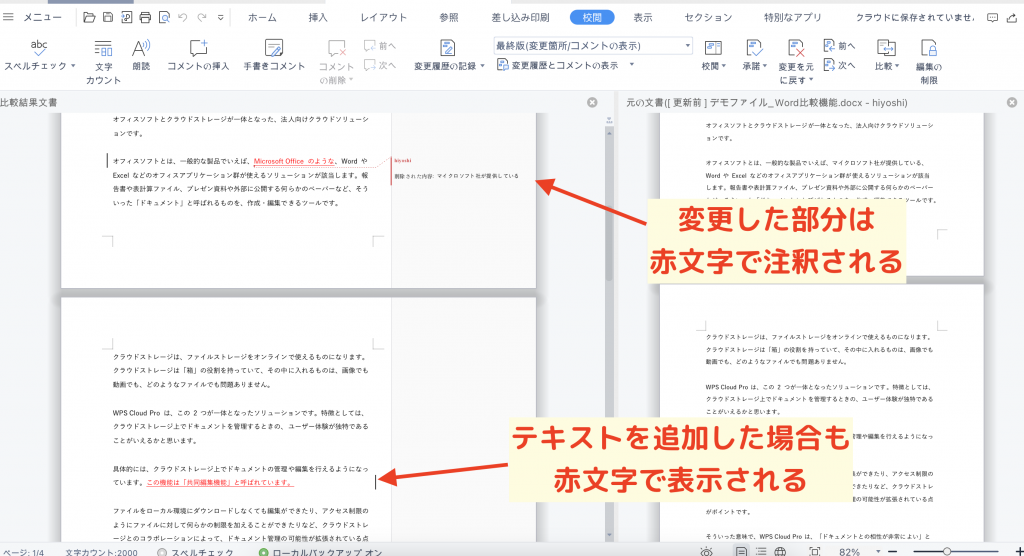
このツールは、文書の変更履歴を管理するのに役立ちます。変更点には、テキストの追加・削除、書式設定の変更、段落の移動などが含まれます。比較結果は、変更履歴として表示され、変更の種類ごとに色分けされており、追加されたテキストは下線で、削除されたテキストは取り消し線で表示されます。
比較ツールを使用することで、文書の変更点を簡単に検出でき、文書の管理が容易になります。また、変更履歴を保存することで、文書の変更の軌跡を追跡することもできます。
比較ツールの使い方
比較ツールを使用するには、まずWord文書を開き、レビュータブに移動します。レビュータブには、文書の校閲と編集に役立つさまざまなツールが用意されています。ここで、比較メニューをクリックし、2つの文書を比較を選択します。
次に、比較する2つの文書を選択します。元の文書と修正した文書の両方を選択し、OKをクリックすると、Wordが自動的に2つの文書を比較し、変更点を検出します。変更点には、テキストの追加や削除、書式設定の変更、段落の移動などが含まれます。
比較結果は、変更履歴として表示されます。変更の種類ごとに色分けされており、追加されたテキストは下線で、削除されたテキストは取り消し線で表示されます。これにより、変更点を簡単に確認し、文書の修正履歴を追跡することができます。
変更点の検出と表示
Word文書の比較ツールを使用すると、2つの文書間の変更点を簡単に検出できます。このツールは、レビュータブにある比較メニューからアクセスでき、2つの文書を選択し、比較を開始するだけで、Wordが自動的に変更点をハイライト表示してくれます。変更点には、テキストの追加・削除、書式設定の変更、段落の移動などが含まれます。
比較結果は、変更履歴として表示され、変更の種類ごとに色分けされており、追加されたテキストは下線で、削除されたテキストは取り消し線で表示されます。これにより、変更点を一目で確認することができ、文書の修正や更新が容易になります。さらに、トラック変更機能を使用すると、変更点を逐一記録し、文書の変更履歴を管理することができます。
文書の比較ツールは、共同作業や文書の修正において非常に役立ちます。複数人で作業する場合、変更点を追跡し、最新のバージョンを管理することができ、作業の効率が向上します。また、文書の修正においては、変更点を確認し、修正箇所を特定することができ、修正作業が容易になります。
変更履歴の解釈
変更履歴は、2つの文書間の変更点を示すもので、Wordの比較ツールによって自動的に生成されます。変更履歴には、テキストの追加・削除、書式設定の変更、段落の移動などが含まれます。変更履歴を解釈することで、文書の変更点を簡単に把握することができます。
変更履歴では、追加されたテキストは下線で、削除されたテキストは取り消し線で表示されます。また、変更の種類ごとに色分けされており、テキストの追加は青色、削除は赤色で表示されます。これにより、変更点を一目で確認することができます。さらに、変更履歴には、変更を行ったユーザー名と変更日時も表示されます。
変更履歴を解釈する際には、追跡のオプションを使用することもできます。追跡のオプションでは、変更履歴の表示方法をカスタマイズすることができます。たとえば、変更履歴の表示範囲を指定したり、特定のユーザーの変更履歴のみを表示したりすることができます。これにより、変更履歴をより効果的に活用することができます。
まとめ
Word文書の変更点を簡単に見つける方法として、比較ツールの使い方を紹介しました。このツールを使用することで、2つの文書間の変更点を自動的に検出することができます。変更点には、テキストの追加・削除、書式設定の変更、段落の移動などが含まれます。
比較ツールは、レビュータブにある比較メニューからアクセスできます。2つの文書を選択し、比較を開始するだけで、Wordが自動的に変更点をハイライト表示してくれます。変更点は、変更履歴として表示され、変更の種類ごとに色分けされており、追加されたテキストは下線で、削除されたテキストは取り消し線で表示されます。
この方法を使用することで、文書の変更点を簡単に見つけることができ、作業効率を向上させることができます。
よくある質問
Word文書の変更点を簡単に見つける方法はありますか?
Word文書の変更点を簡単に見つける方法として、比較ツールの使用が挙げられます。比較ツールは、2つの文書を比較し、変更点を自動的に検出して表示します。具体的には、Wordの組み込み機能である「文書の比較」ツールや、サードパーティ製の比較ツールを使用することができます。これらのツールを使用することで、変更点を手動で探す必要がなくなり、時間と労力を節約できます。
比較ツールを使用するには、どのような手順が必要ですか?
比較ツールを使用するには、まず2つの文書を用意する必要があります。次に、比較ツールを起動し、2つの文書を読み込ませます。読み込みが完了したら、比較を実行し、変更点を表示します。変更点は、通常、色付きのマーカーや下線で表示されます。これにより、変更点を一目で確認することができます。
比較ツールは、どのような変更点を検出できますか?
比較ツールは、テキストの変更、フォーマットの変更、画像の変更など、さまざまな変更点を検出できます。具体的には、文字の追加・削除、フォントの変更、段落の移動などを検出できます。また、画像の追加・削除や画像の変更も検出できます。これにより、文書の変更点を詳細に確認することができます。
比較ツールは、どのような利点がありますか?
比較ツールは、時間と労力の節約、変更点の正確な検出、文書のバージョン管理の容易化など、さまざまな利点があります。具体的には、変更点を手動で探す必要がなくなり、時間と労力を節約できます。また、変更点を正確に検出することができ、文書のバージョン管理を容易にできます。これにより、文書の管理が効率化され、生産性が向上します。
コメントを残す
コメントを投稿するにはログインしてください。
関連ブログ記事