
Wordで図形やイラストを挿入する方法:基本図形とオンライン图片の使い方

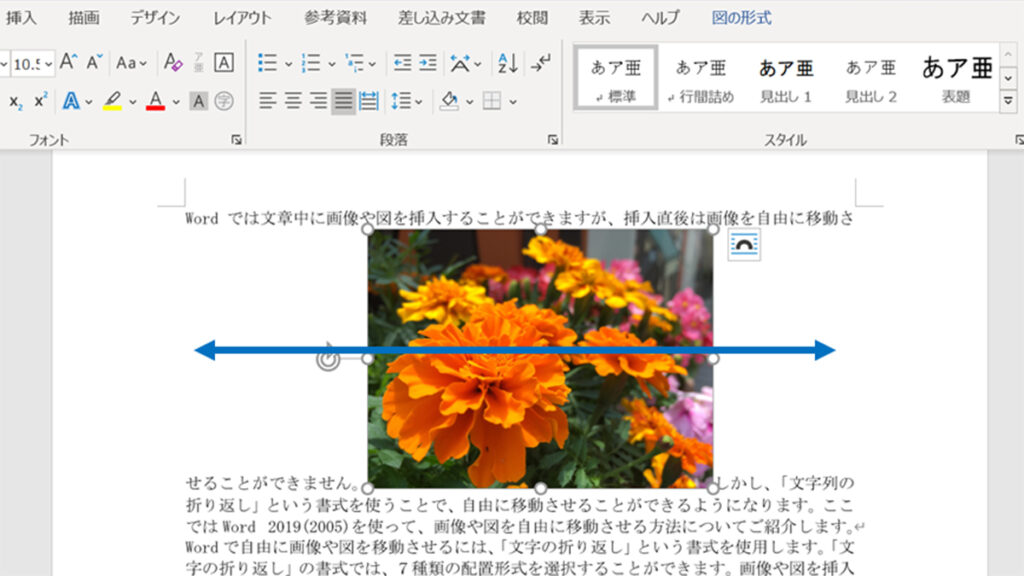
この記事では、Microsoft Word で文書に図形やイラストを挿入する方法について詳しく説明します。基本図形やオンライン图片の使い方をマスターすることで、文書の表現力を高めることができます。
Word では、基本図形やイラストを簡単に挿入することができます。挿入タブをクリックし、図形を選択することで、文書にドラッグすることができます。また、オンライン图片を検索して、文書に挿入することもできます。
この記事では、基本図形の挿入方法、オンライン图片の使い方、図形やイラストの移動とリサイズ、スタイルの適用、ハイパーリンクの追加などについて詳しく説明します。Microsoft Word の機能を活用して、文書を作成する上で役立つ情報を提供します。
Wordで図形やイラストを挿入する方法
Microsoft Word を使用して文書を作成する際、図形やイラストを挿入することで、文章の内容をより分かりやすく表現できます。図形やイラストを挿入する方法は、基本図形とオンライン图片の2種類があります。
基本図形を挿入するには、挿入タブ をクリックし、図形 を選択して、文書にドラッグします。図形の種類は多様で、四角形、円形、矢印など、さまざまな図形を選択できます。図形を選択した後、サイズ ハンドル をドラッグして、図形のサイズを調整できます。
オンライン图片を挿入するには、挿入タブ をクリックし、オンライン图片 を選択して、検索ボックスにキーワードを入力し、目的のイラストを検索します。検索結果から、目的のイラストを選択して、文書に挿入できます。オンライン图片を使用することで、より多様なイラストを文書に挿入できます。
図形やイラストを挿入した後、フォーマットタブ をクリックして、図形スタイルまたは图片スタイルを選択できます。スタイルを適用することで、図形やイラストのデザインをより魅力的に表現できます。また、図形やイラストにハイパーリンク を追加することもできます。ハイパーリンクを追加することで、図形やイラストをクリックして、リンク先のページに移動できます。
基本図形の挿入方法
Microsoft Word で基本図形を挿入する方法は非常に簡単です。まず、文書の挿入位置にカーソルを移動し、挿入タブ をクリックします。次に、図形 を選択して、文書にドラッグします。図形は、四角形、円形、三角形 など、さまざまな形状を選択できます。
図形を挿入すると、図形のサイズ を調整することができます。図形を選択して、サイズ ハンドル をドラッグすることで、図形のサイズを変更できます。また、図形の位置 を調整することもできます。図形を選択して、ドラッグ することで、図形の位置を変更できます。
図形を挿入した後、図形スタイル を適用することができます。図形を選択して、フォーマットタブ をクリックし、図形スタイル を選択します。図形スタイルには、塗りつぶし、枠線、影 など、さまざまなスタイルを選択できます。
オンライン图片の挿入方法
オンライン图片 を挿入するには、まず Word の 挿入タブ をクリックします。次に、オンライン图片 を選択して、検索ボックスにキーワードを入力します。検索結果から目的のイラストを選択し、文書に挿入します。
また、オンライン图片 を挿入する際には、画像のライセンスや著作権に注意する必要があります。Word では、クリエイティブ コモンズ ライセンス などのライセンス情報が表示されるため、安全に画像を使用できます。
オンライン图片 を挿入した後は、必要に応じて画像をリサイズしたり、スタイルを適用したりできます。画像を選択して、フォーマットタブ をクリックし、图片スタイル を選択することで、画像にスタイルを適用できます。
図形やイラストの移動とリサイズ
図形やイラストの移動とリサイズは、Wordで図形やイラストを挿入した後、文書内で自由に配置するために必要なステップです。図形やイラストを選択すると、周囲にサイズ ハンドルが表示されます。このサイズ ハンドルをドラッグすることで、図形やイラストのサイズを変更できます。また、図形やイラスト自体をドラッグすることで、文書内で移動させることができます。
図形やイラストの移動とリサイズを行う際には、ドラッグ アンド ドロップの操作が便利です。図形やイラストを選択し、目的の位置までドラッグして、そこでドロップすることで、図形やイラストを移動させることができます。また、サイズ ハンドルを使用して、図形やイラストのサイズを変更することもできます。
図形やイラストの移動とリサイズを行う際には、文書のレイアウトにも注意する必要があります。図形やイラストのサイズや位置を変更すると、文書のレイアウトが崩れる可能性があります。したがって、図形やイラストの移動とリサイズを行う際には、文書のレイアウトに注意を払い、必要に応じて調整する必要があります。
図形やイラストにスタイルを適用する方法
図形やイラストにスタイルを適用するには、まず挿入した図形やイラストを選択する必要があります。選択後、フォーマットタブをクリックして、図形スタイルまたは图片スタイルを選択します。ここで、さまざまなスタイルを適用して、図形やイラストの見た目を変更できます。
また、図形スタイルや图片スタイルを選択することで、図形やイラストの色、線幅、影などの効果を変更できます。さらに、フォーマットタブの図形の効果や图片の効果を使用して、図形やイラストに影、ぼかし、光沢などの効果を追加できます。
これらのスタイルと効果を使用することで、図形やイラストをより魅力的にし、文書の見た目を向上させることができます。さらに、スタイルの複製機能を使用して、同じスタイルを他の図形やイラストに適用することもできます。
図形やイラストにハイパーリンクを追加する方法
ハイパーリンクを追加することで、図形やイラストをクリックして、別のページやウェブサイトに移動することができます。まず、ハイパーリンクを追加したい図形やイラストを選択します。次に、挿入タブをクリックし、ハイパーリンクをクリックします。すると、ハイパーリンクの設定ウィンドウが表示されます。
このウィンドウでは、リンク先のURLを入力する必要があります。リンク先のURLは、http://またはhttps://で始まるウェブサイトのアドレスです。URLを入力したら、OKボタンをクリックして、ハイパーリンクを追加します。ハイパーリンクが追加された図形やイラストは、クリックすると指定されたページやウェブサイトに移動します。
また、ハイパーリンクを追加する際には、リンクのテキストも設定できます。リンクのテキストは、ハイパーリンクが表示されるテキストです。リンクのテキストを設定することで、ハイパーリンクの内容を明確に示すことができます。
まとめ
Wordで図形やイラストを挿入する方法は、文書の内容を視覚的に表現するために非常に重要です。基本図形やオンライン图片を使用することで、文書のデザインを向上させることができます。
まず、基本図形の挿入方法について説明します。Wordの挿入タブをクリックし、図形を選択して、文書にドラッグすることで、基本図形を挿入できます。図形の種類は多様で、四角形、円形、矢印など、さまざまな図形を選択できます。
オンライン图片の挿入方法についても説明します。Wordの挿入タブをクリックし、オンライン图片を選択して、検索ボックスにキーワードを入力することで、目的のイラストを検索できます。検索結果からイラストを選択し、文書に挿入することで、オンライン图片を使用できます。
図形やイラストを挿入した後は、移動とリサイズを行うことができます。図形やイラストを選択して、ドラッグまたはサイズ ハンドルをドラッグすることで、図形やイラストの位置とサイズを調整できます。また、スタイルを適用することもできます。図形やイラストを選択して、フォーマットタブをクリックし、図形スタイルまたは图片スタイルを選択することで、図形やイラストのデザインを変更できます。
まとめ
この記事では、Wordで基本図形やイラストを挿入する方法について説明しました。基本図形やオンライン图片を使用することで、文書のデザインを向上させることができます。また、図形やイラストの移動とリサイズ、スタイルの適用についても説明しました。これらの方法を使用することで、Wordで効果的な文書を作成することができます。
よくある質問
Wordで図形を挿入する方法は?
Wordで図形を挿入する方法は、挿入 タブの 図形 グループから 図形 を選択し、挿入したい図形を選択することで実行できます。図形の種類は、基本図形、矢印、フローチャート など多数あります。選択した図形をクリックしてドラッグすることで、任意のサイズで挿入することができます。また、図形のスタイル を使用することで、図形の色や線の太さなどを変更することができます。
オンライン图片をWordに挿入する方法は?
オンライン图片をWordに挿入する方法は、挿入 タブの オンライン图片 を選択し、検索ボックスにキーワードを入力して検索することで実行できます。検索結果から挿入したい图片を選択し、挿入 をクリックすることで、Wordに挿入することができます。また、クリップアート を使用することで、Wordに用意されている画像を挿入することもできます。
図形やイラストを編集する方法は?
図形やイラストを編集する方法は、図形のスタイル を使用することで実行できます。図形のスタイルでは、図形の色や線の太さなどを変更することができます。また、図形の効果 を使用することで、図形に影や光源などの効果を追加することができます。さらに、図形のレイアウト を使用することで、図形の位置やサイズを変更することができます。
図形やイラストを保存する方法は?
図形やイラストを保存する方法は、ファイル タブの 保存 を選択し、保存先を選択することで実行できます。保存形式は、Word ドキュメント、JPEG、PNG など多数あります。保存形式を選択し、ファイル名を入力して 保存 をクリックすることで、図形やイラストを保存することができます。
コメントを残す
コメントを投稿するにはログインしてください。
関連ブログ記事