
Wordで用紙を横向きにする方法:横書き設定の手順とショートカット

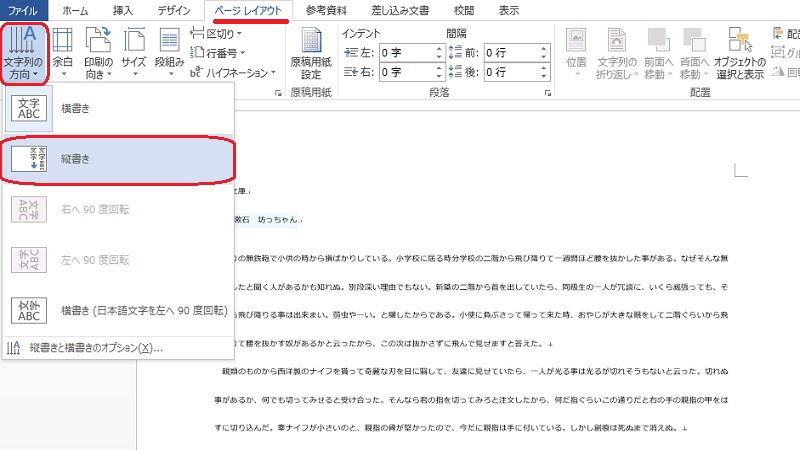
Word で文書を作成する際、用紙の向きを横向きにする必要がある場合があります。この記事では、Word の 横書き設定 を利用して用紙を横向きにする方法を詳しく説明します。文書のレイアウトを自由に変更できるようになり、より効果的な文書を作成することができます。
ページレイアウト の設定は、文書の見栄えを大きく変える重要な要素です。用紙の向きを横向きにすることで、より多くの情報を一つのページに収めることができ、文書の全体的なデザインも向上します。この記事では、Word の基本的な機能を利用して用紙を横向きにする方法を紹介します。
Wordで用紙を横向きにする方法の概要
Wordで用紙を横向きにする方法は、文書のレイアウトを変更する上で非常に重要です。ページレイアウト タブを利用して用紙の向きを変更することができます。具体的には、用紙の向き をクリックして 横 を選択することで、用紙を横向きにすることができます。
また、ページ設定ダイアログボックスからも用紙の向きを変更できます。ページ設定ダイアログボックスを開くには、ページレイアウト タブの ページ設定 をクリックします。ダイアログボックスが開いたら、用紙の向き を選択して 横 を選択します。
Wordでは、ショートカットキーを利用して用紙の向きを素早く変更することができます。Alt + W, Q, O を押すことで、用紙の向きを変更できます。このショートカットキーを利用することで、文書の作成をスムーズに進めることができます。
ページレイアウトタブから用紙の向きを変更する方法
ページレイアウトタブをクリックすると、Wordの文書のレイアウトを設定するためのさまざまなオプションが表示されます。このタブから用紙の向きを変更するには、用紙の向きのボタンをクリックして、ドロップダウンメニューから横を選択します。これにより、文書の用紙が横向きになります。
また、ページ設定ダイアログボックスからも用紙の向きを変更できます。このダイアログボックスは、ページレイアウトタブのページ設定ボタンをクリックすることで開くことができます。ダイアログボックスの用紙の向きセクションで、横を選択して用紙の向きを変更します。
用紙の向きを変更すると、文書のレイアウトが自動的に調整されます。ただし、文書の内容によっては、さらに調整が必要になる場合があります。例えば、ヘッダーやフッターの位置を調整する必要がある場合があります。
ページ設定ダイアログボックスから用紙の向きを変更する方法
ページ設定ダイアログボックスから用紙の向きを変更するには、まずページレイアウトタブをクリックします。次に、ページ設定ボタンをクリックしてページ設定ダイアログボックスを開きます。このダイアログボックスでは、用紙の向きを変更することができます。横を選択すると、用紙の向きが横向きになります。
また、ページ設定ダイアログボックスでは、用紙のサイズや余白などの設定も変更することができます。必要に応じてこれらの設定を調整してください。ページ設定ダイアログボックスを閉じると、変更した設定が反映されます。
ページ設定ダイアログボックスを使用することで、用紙の向きを簡単に変更することができます。また、他のページ設定も同時に変更できるため、文書のレイアウトを効率的に調整することができます。
ショートカットキーを使用して用紙の向きを素早く変更する方法
Wordで用紙を横向きにする方法には、ショートカットキーを使用する方法があります。ショートカットキーを使用すると、ページレイアウト タブに移動することなく、用紙の向きを素早く変更することができます。ショートカットキーは「Alt + W, Q, O」です。このキーを押すと、用紙の向きが変更されます。
ショートカットキーを使用するには、まずWordの文書を開きます。次に、キーボードで「Alt + W, Q, O」を押します。これで、用紙の向きが変更されます。ショートカットキーを使用することで、用紙の向きを素早く変更することができます。
また、ショートカットキーを使用することで、文書の編集作業を効率化することができます。Wordのショートカットキーをマスターすれば、文書の編集作業をスムーズに進めることができます。
文書の一部のページだけ用紙の向きを変更する方法
文書の一部のページだけ用紙の向きを変更するには、セクションを分割する必要があります。セクションを分割することで、文書内で異なるページ設定を適用することができます。まず、ページの向きを変更したい場所にカーソルを移動し、「レイアウト」タブをクリックします。次に、「セクションの開始」をクリックし、「次のページから」を選択します。これにより、新しいセクションが作成され、ページの向きを変更することができます。
新しいセクションが作成されたら、「ページ設定」ダイアログボックスを開きます。ここで、「用紙の向き」をクリックして、「横」を選択します。これにより、選択したセクションのページが横向きになります。セクションを分割することで、文書内で複数のページ設定を適用することができます。
セクションを分割する方法は、文書のレイアウトをより細かく制御することができるため、非常に便利です。例えば、文書の冒頭に横向きのページを挿入したい場合や、文書の途中でページの向きを変更したい場合などに使用できます。
ページ番号の表示を調整する方法
ページ番号の表示を調整するには、まずページ番号を挿入する必要があります。Wordの「挿入」タブをクリックし、「ページ番号」を選択して、ページ番号を挿入します。ページ番号を挿入したら、ページ番号の表示を調整することができます。
ページ番号の表示を調整するには、ページ番号の位置を変更する必要があります。ページ番号の位置を変更するには、「ページ番号」の右側にある矢印をクリックし、「ページ番号の位置」を選択します。ここで、ページ番号を表示する位置を選択することができます。たとえば、ページ番号をヘッダーまたはフッターに表示することができます。
ページ番号の表示を調整するには、ページ番号のスタイルも変更することができます。ページ番号のスタイルを変更するには、「ページ番号」の右側にある矢印をクリックし、「ページ番号のスタイル」を選択します。ここで、ページ番号のフォント、サイズ、色などを変更することができます。ページ番号のスタイルを変更することで、ページ番号の表示をより柔軟に調整することができます。
ヘッダーとフッターの調整方法
ヘッダーとフッターの調整は、Wordで用紙を横向きにする際に重要なステップです。横書きに変更すると、ヘッダーとフッターのレイアウトも変更する必要があります。まず、ヘッダーフッターツールを使用して、ヘッダーとフッターの内容を編集します。
ヘッダーとフッターの位置を調整するには、ページレイアウトタブのヘッダーフッターグループから、ヘッダーフッターの位置をクリックします。ここで、ヘッダーとフッターの位置を調整することができます。また、ヘッダーフッターの同期をクリックして、ヘッダーとフッターの内容を同期させることもできます。
横書きの文書を作成する際には、ヘッダーとフッターのレイアウトを調整することで、文書の見栄えを向上させることができます。ヘッダーフッターツールを使用して、ヘッダーとフッターの内容を編集し、位置を調整することで、スムーズに横書きの文書を作成することができます。
まとめ
Word で用紙を横向きにする方法を探している方は大勢いらっしゃいます。文書を作成する際に、用紙の向きを変更する必要がある場合があります。特に、グラフや表を挿入する場合、横向きの用紙が必要になることがあります。
ページレイアウト タブをクリックすると、用紙の向きを変更することができます。ここで、用紙の向き をクリックして、横 を選択します。これで、用紙が横向きになります。また、ページ設定ダイアログボックスからも用紙の向きを変更できます。
用紙の向きを素早く変更するには、ショートカットキー 「Alt + W, Q, O」を使用することができます。これで、用紙の向きを簡単に切り替えることができます。また、文書の一部のページだけ用紙の向きを変更するには、セクション を分割します。これで、文書内で用紙の向きを柔軟に変更することができます。
よくある質問
Wordで用紙を横向きにする方法は?
Wordで用紙を横向きにするには、ページレイアウト タブを開き、向き グループの 横 を選択します。これで、用紙が横向きになります。また、ショートカットキー を使用することもできます。Alt + P を押して、ページレイアウト タブを開き、O を押して向きグループを開き、L を押して横を選択します。用紙を横向きにすることで、横書き の文書を作成することができます。
横書き設定の手順は?
横書き設定の手順は、次のとおりです。まず、ページレイアウト タブを開きます。次に、向き グループの 横 を選択します。これで、用紙が横向きになります。さらに、余白 の設定も行うことができます。余白 タブを開き、上、下、左、右 の余白を設定します。用紙の向きと余白を設定することで、横書き の文書を作成することができます。
Wordで用紙の向きを変更するショートカットキーは?
Wordで用紙の向きを変更するショートカットキーは、Alt + P です。Alt + P を押して、ページレイアウト タブを開きます。次に、O を押して向きグループを開きます。最後に、L を押して横を選択します。また、P を押して縦を選択することもできます。用紙の向きを変更することで、横書き または 縦書き の文書を作成することができます。
横書き設定をした文書を縦書きに変更する方法は?
横書き設定をした文書を縦書きに変更するには、ページレイアウト タブを開き、向き グループの 縦 を選択します。これで、用紙が縦向きになります。また、ショートカットキー を使用することもできます。Alt + P を押して、ページレイアウト タブを開き、O を押して向きグループを開き、P を押して縦を選択します。用紙を縦向きにすることで、縦書き の文書を作成することができます。
コメントを残す
コメントを投稿するにはログインしてください。
関連ブログ記事