
Word 章番号自動付与:章立てドキュメントを作成する方法

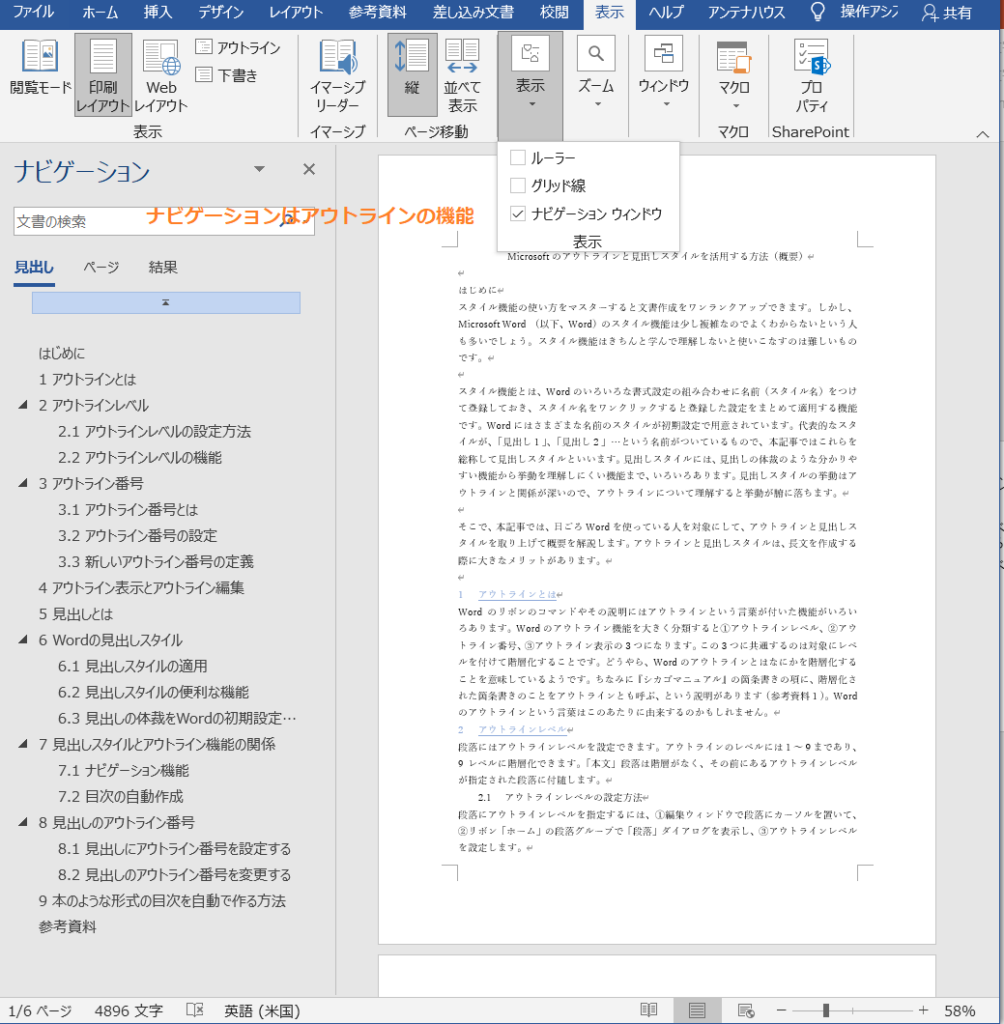
Word を使用して、章立てのドキュメントを作成する際、章番号を自動的に付ける方法について解説します。この機能を利用することで、見やすい章立てのドキュメントを作成することができます。章番号を自動的に付けるには、スタイル を適用し、章番号の形式を設定する必要があります。
この記事では、Word の章番号自動付与機能の使い方を詳しく解説します。章番号を自動的に付ける方法、章番号のスタイルをカスタマイズする方法、目次に章番号を反映させる方法などについて説明します。Word の章番号自動付与機能を利用することで、効率的に章立てのドキュメントを作成することができます。
章番号を自動的に付ける方法
Word で章番号を自動的に付ける方法を解説します。章立てのドキュメントを作成する際、章番号を手動で入力するのは非常に面倒ですが、Word には章番号を自動的に付ける機能があります。この機能を利用することで、見やすい章立てのドキュメントを作成することができます。
章番号を自動的に付けるには、スタイル を適用し、章番号の形式を設定します。スタイルを適用するには、文章に適したスタイルを選択し、章番号の形式を設定するには、ページレイアウトタブ のページ設定メニューを開き、多段落 を選択します。章番号のスタイルをカスタマイズするには、多段落ダイアログボックスで 番号タブ を選択し、番号の形式や文字装飾を変更します。
章番号を手動で調整するには、該当する見出しを選択し、右クリックして番号の設定を選択します。最後に、目次に章番号を反映させるには、目次を挿入する際に、ページ数とともに見出し Styles のレベル を表示するオプションを選択します。これにより、目次に章番号が表示されます。
スタイルを適用する
スタイルを適用することで、Word で章番号を自動的に付けることができます。まず、文章に適した スタイル を選択する必要があります。Word には、見出し、段落、表など、さまざまな スタイル が用意されています。章番号を付けるには、見出し スタイル を選択する必要があります。
見出し スタイル を選択するには、Word のホームタブで スタイル グループを開き、見出し スタイル を選択します。見出し スタイル には、見出し 1、見出し 2、見出し 3 など、さまざまなレベルがあります。章番号を付けるには、見出し 1 スタイル を選択する必要があります。
見出し 1 スタイル を選択すると、章番号が自動的に付与されます。ただし、章番号の形式をカスタマイズする必要がある場合は、ページレイアウトタブのページ設定メニューを開き、多段落を選択する必要があります。
章番号の形式を設定する
章番号を自動的に付けるには、スタイルを適用し、章番号の形式を設定する必要があります。スタイルを適用するには、文章に適したスタイルを選択し、章番号の形式を設定するには、ページレイアウトタブのページ設定メニューを開き、多段落を選択します。
章番号の形式を設定する際には、番号のスタイルを選択する必要があります。たとえば、章番号を「1.1.1」のように表示したい場合は、多段落ダイアログボックスで番号タブを選択し、番号の形式を「1.1.1」に設定します。また、章番号の文字装飾も変更できます。
章番号の形式を設定したら、見出しに章番号を適用する必要があります。見出しに章番号を適用するには、該当する見出しを選択し、右クリックして番号の設定を選択します。章番号を適用すると、見出しに章番号が表示されます。
章番号のスタイルをカスタマイズする
章番号のスタイルをカスタマイズするには、多段落ダイアログボックスで番号タブを選択し、番号の形式や文字装飾を変更します。たとえば、章番号の前に「第」を付ける場合や、章番号の後にピリオドを付ける場合など、スタイルをカスタマイズすることで、見やすい章立てのドキュメントを作成することができます。
また、章番号のスタイルをカスタマイズする際には、見出しスタイルも考慮する必要があります。見出しスタイルは、章番号の大きさやフォントを決定するため、章番号のスタイルと見出しスタイルを合わせることで、統一感のあるドキュメントを作成することができます。
章番号のスタイルをカスタマイズすることで、ドキュメントの見栄えを大幅に改善することができます。ただし、章番号のスタイルをカスタマイズする際には、一貫性を保つことが重要です。章番号のスタイルを統一することで、読者がドキュメントを理解しやすくなるためです。
章番号を手動で調整する
章番号を自動的に付与した後、必要に応じて章番号を手動で調整することができます。章番号を手動で調整するには、該当する見出しを選択し、右クリックして番号の設定を選択します。これにより、章番号の設定ダイアログボックスが開き、章番号の形式や文字装飾を変更することができます。
章番号の設定ダイアログボックスでは、番号の形式や文字装飾を変更することができます。たとえば、章番号の形式を「1.1.1」から「1-1-1」に変更したり、章番号の文字装飾を太字や斜体に変更したりすることができます。
また、章番号を手動で調整する際には、スタイルを利用することもできます。スタイルを利用することで、章番号の形式や文字装飾を一括で変更することができます。たとえば、見出し 1スタイルを選択し、章番号の形式を変更すると、すべての見出し 1 に対して章番号の形式が変更されます。
目次に章番号を反映させる
目次 に章番号を反映させるには、目次の挿入 時に、ページ数とともに 見出しスタイルのレベル を表示するオプションを選択する必要があります。これにより、目次に章番号が表示され、読者がドキュメントの構造を理解しやすくなります。
また、目次の更新 時にも、章番号が正しく反映されるようにする必要があります。Word では、目次を更新する際に、ドキュメントの構造が自動的に分析され、章番号が正しく反映されます。
この機能を利用することで、見やすい目次 を作成することができ、読者がドキュメントの内容を理解しやすくなります。さらに、章番号の自動付与 と組み合わせることで、ドキュメントの作成効率が大幅に向上します。
まとめ
Word で章番号を自動的に付ける方法を解説します。章立てのドキュメントを作成する際、章番号を手動で入力するのは非常に面倒ですが、Word には章番号を自動的に付ける機能があります。この機能を利用することで、見やすい章立てのドキュメントを作成することができます。
章番号を自動的に付けるには、スタイル を適用し、章番号の形式を設定します。スタイルを適用するには、文章に適したスタイルを選択し、章番号の形式を設定するには、ページレイアウトタブのページ設定メニューを開き、多段落 を選択します。章番号のスタイルをカスタマイズするには、多段落ダイアログボックスで 番号タブ を選択し、番号の形式や文字装飾を変更します。
章番号を手動で調整するには、該当する見出しを選択し、右クリックして番号の設定を選択します。最後に、目次に章番号を反映させるには、目次を挿入する際に、ページ数とともに見出し Styles のレベル を表示するオプションを選択します。これにより、目次に章番号が表示されます。
よくある質問
章番号自動付与とは何ですか?
章番号自動付与とは、Word で文書を作成する際に、章番号を自動的に割り当てる機能です。この機能を使用すると、文書の章立てを簡単に作成することができます。章番号自動付与は、文書の見出しに基づいて章番号を割り当てるため、文書の構造を明確にし、読み手にとって分かりやすい文書を作成することができます。
章番号自動付与を使用するにはどうすればよいですか?
章番号自動付与を使用するには、まず Word で文書を作成し、見出しを設定する必要があります。見出しは、文書の章立てを示すために使用されます。見出しを設定したら、「ホーム」タブ の 「段落」グループ で 「多段階リスト」 をクリックし、「章番号」 を選択します。すると、章番号自動付与の設定ダイアログボックスが表示されます。このダイアログボックスで、章番号の形式や見出しのレベルを設定することができます。
章番号自動付与で章番号の形式を変更するにはどうすればよいですか?
章番号自動付与で章番号の形式を変更するには、「ホーム」タブ の 「段落」グループ で 「多段階リスト」 をクリックし、「章番号」 を選択します。すると、章番号自動付与の設定ダイアログボックスが表示されます。このダイアログボックスで、「章番号の形式」 を選択し、章番号の形式を変更することができます。章番号の形式には、「アラビア数字」、「ローマ数字」、「漢数字」 などがあります。
章番号自動付与で見出しのレベルを変更するにはどうすればよいですか?
章番号自動付与で見出しのレベルを変更するには、「ホーム」タブ の 「段落」グループ で 「多段階リスト」 をクリックし、「章番号」 を選択します。すると、章番号自動付与の設定ダイアログボックスが表示されます。このダイアログボックスで、「見出しのレベル」 を選択し、見出しのレベルを変更することができます。見出しのレベルには、「レベル 1」、「レベル 2」、「レベル 3」 などがあります。
コメントを残す
コメントを投稿するにはログインしてください。
関連ブログ記事