
Word 基本操作から応用まで:初心者向け練習問題でスキルアップ

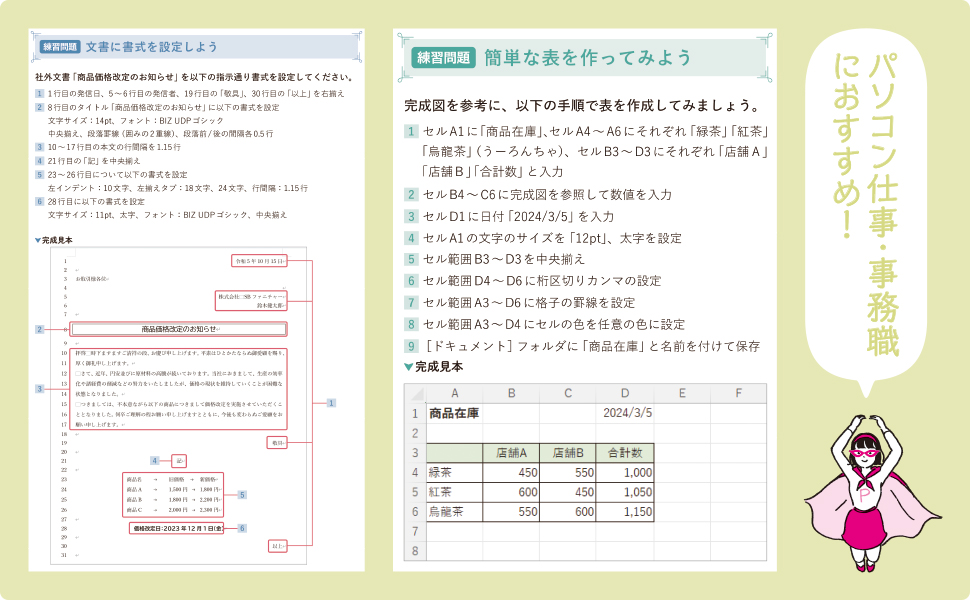
この記事では、Microsoft Word の初心者に向けて、基本操作から応用まで、段階的にスキルを向上させる方法を紹介します。Word の基本操作をマスターすることで、文書の作成や編集を効率的に行うことができます。また、応用編では、より高度な機能を使用して、文書のデザインやレイアウトをカスタマイズする方法を学びます。
Word を使い始めたばかりの方は、まず基本操作から始める必要があります。文書の作成や保存、文字装飾やフォント設定、段落整形やスタイル設定など、基本的な機能を理解することで、Word を使いこなすための基礎を築くことができます。
この記事では、基本操作から応用まで、練習問題を通じて段階的にスキルを向上させる方法を紹介します。初心者が Word を効果的に使いこなすために、基本操作から応用まで、抑えるべきポイントをマスターするための練習問題を提供します。
Word の基本操作
Word を使い始めるには、まず基本操作をマスターする必要があります。文書の作成と保存は、Word を使用する上で最も基本的な操作です。文書を作成するには、Word を起動し、新しい文書を作成するか、既存の文書を開きます。文書を作成したら、保存 ボタンをクリックして文書を保存します。
文書の作成と保存が完了したら、次は文字装飾とフォント設定を行います。文字装飾 では、文字の色、サイズ、フォントなどを設定できます。フォント設定 では、フォントの種類、サイズ、色などを設定できます。これらの設定は、文書の見栄えを良くするために重要です。
また、段落整形とスタイル設定も重要な基本操作です。段落整形 では、段落の位置、サイズ、余白などを設定できます。スタイル設定 では、文書全体のスタイルを設定できます。これらの設定は、文書の読みやすさと見栄えを良くするために重要です。
文書の作成と保存
Microsoft Word を使用して文書を作成するには、まず新しい文書を作成する必要があります。新しい文書を作成するには、Word を起動し、ファイル メニューから 新規作成 を選択します。次に、文書の種類を選択し、文書の名前を入力します。
文書を作成したら、保存 する必要があります。文書を保存するには、ファイル メニューから 保存 を選択します。保存するファイル形式は、Word ドキュメント (.docx) または テキスト ファイル (.txt) などを選択できます。文書を保存する際には、ファイル名と保存場所を指定する必要があります。
文書を保存することで、作成した文書を後で再度使用することができます。また、文書を保存することで、バックアップ を作成することもできます。バックアップを作成することで、文書が破損した場合や、誤って削除した場合に、元の文書を復元することができます。
文字装飾とフォント設定
文字装飾とフォント設定は、Word文書の見栄えを良くするために非常に重要です。Wordでは、文字のフォント、サイズ、色、スタイルなどを自由に設定できます。たとえば、太字や斜体などの文字装飾を使用して、重要な部分を強調することができます。また、フォントサイズを変更して、見出しや本文を明確に区別することもできます。
さらに、Wordでは文字色や背景色も設定できます。たとえば、赤色や青色などの文字色を使用して、重要な情報を強調することができます。また、背景色を設定して、文書の雰囲気を変えることもできます。
フォント設定は、文書の全体的な見栄えを決める重要な要素です。Wordでは、フォントを変更して、文書の雰囲気を変えることができます。たとえば、明朝体やゴシック体などのフォントを使用して、文書の見栄えを良くすることができます。
段落整形とスタイル設定
段落整形は、Word文書の見栄えを整えるために非常に重要です。段落の整形には、行間隔、字下げ、段落の揃えなどがあります。行間隔は、段落内の行と行の間隔を設定することで、読みやすい文書を作成できます。字下げは、段落の最初の行を下げることで、段落の始まりを明確にします。段落の揃えは、段落内の文字を左揃え、中央揃え、右揃えなどにすることで、文書のバランスを整えることができます。
スタイル設定も、Word文書の見栄えを整えるために重要です。スタイル設定には、見出し、本文、脚注などがあります。見出しは、文書のタイトルやサブタイトルを設定することで、文書の構造を明確にします。本文は、文書の内容を設定することで、読みやすい文書を作成できます。脚注は、文書の補足情報を設定することで、文書の内容をより詳細に説明できます。
これらの段落整形とスタイル設定を効果的に使うことで、Word文書の見栄えを大幅に向上させることができます。また、スタイルの一貫性を保つことで、文書の統一感を出すことができます。
表と図の挿入
表と図の挿入は、Word文書の内容を視覚的に表現するために重要な機能です。表を挿入するには、「挿入」タブの「表」をクリックし、表のサイズとレイアウトを選択します。表のセルにデータを入力することで、表を完成させることができます。
図を挿入するには、「挿入」タブの「図」をクリックし、挿入する図のファイルを選択します。図のサイズとレイアウトを調整することで、文書に合った図を挿入することができます。また、「図のキャプション」を追加することで、図の説明を付けることができます。
表と図を効果的に使用することで、Word文書の内容を明確に表現し、読者の理解を促進することができます。さらに、「表と図のスタイル」を設定することで、文書全体のデザインを統一することができます。
マクロと自動化
マクロ は、Wordで繰り返し行う作業を自動化するための機能です。マクロ を使用することで、文書の作成や編集作業を効率化することができます。たとえば、毎日同じ文書を作成する場合、マクロ を使用してその作業を自動化することができます。
マクロ を作成するには、Visual Basic for Applications (VBA) を使用します。VBAは、Wordに搭載されているプログラミング言語で、マクロ を作成するためのツールです。VBAエディター を使用して、マクロ のコードを記述し、保存することができます。
また、Wordには 自動化 機能もあります。この機能を使用することで、文書の作成や編集作業を自動化することができます。たとえば、文書の保存時に自動的にファイル名を変更することができます。自動化 機能を使用することで、Wordの機能をより効果的に活用することができます。
よくある質問と解決方法
Word を使い始めたばかりの初心者には、様々な疑問が生じることがあります。このセクションでは、よくある質問とその解決方法を紹介します。
文字入力 は Word の基本操作のひとつです。文字を入力するには、キーボードを使用して入力します。ただし、IME (入力方法エディター)を使用して日本語を入力する場合は、IMEの設定を確認する必要があります。IMEの設定が正しくないと、文字が正しく入力されない場合があります。
表の作成 は、Word でよく使用される機能のひとつです。表を作成するには、挿入 タブの 表 ボタンをクリックして、表のサイズとレイアウトを選択します。表のセルにデータを入力するには、セルを選択してキーボードで入力します。また、表のレイアウトを変更するには、表のレイアウト ボタンをクリックして、表のサイズと位置を調整します。
画像の挿入 は、Word で文書をより魅力的にするためのひとつの方法です。画像を挿入するには、挿入 タブの 画像 ボタンをクリックして、画像ファイルを選択します。画像のサイズと位置を調整するには、画像のレイアウト ボタンをクリックして、画像のサイズと位置を調整します。
応用編:Word の高度な機能
Word の高度な機能 を使いこなすことで、文書の作成効率を大幅に向上させることができます。まず、マクロ の作成方法を紹介します。マクロは、繰り返し行う作業を自動化する機能で、VBA(Visual Basic for Applications) を使用して作成します。マクロを使用することで、文書の作成時間を大幅に短縮することができます。
また、ドキュメントのテンプレート を使用することで、文書のフォーマットを統一することができます。テンプレートを使用することで、文書の作成時間を短縮し、フォーマットの統一性を保つことができます。さらに、ドキュメントの保護 機能を使用することで、文書の編集を制限することができます。この機能を使用することで、文書の内容を保護し、編集を制限することができます。
さらに、Word のアドイン を使用することで、Word の機能を拡張することができます。アドインを使用することで、Word の機能をカスタマイズし、文書の作成効率を向上させることができます。最後に、Word のショートカットキー を使用することで、文書の作成効率を向上させることができます。ショートカットキーを使用することで、文書の作成時間を短縮し、作業の効率を向上させることができます。
まとめ
Microsoft Word は、文書作成に欠かせないツールです。初心者が Word を使いこなすためには、基本操作から応用まで、段階的にスキルを向上させることが重要です。この記事では、初心者向けの練習問題を通じて、Word の基本操作と応用をマスターする方法を紹介します。
Word の基本操作として、文書の作成と保存、文字装飾とフォント設定、段落整形とスタイル設定 などが取り上げられています。これらの基本操作をマスターすることで、Word を使いこなすための基礎を築くことができます。また、表と図の挿入、マクロと自動化 などの応用も重要です。これらの機能を活用することで、Word をより効果的に使うことができます。
この記事では、初心者が Word を使いこなすために、基本操作から応用まで、抑えるべきポイントをマスターするための練習問題を提供しています。練習問題を通じて、Word の基本操作と応用を段階的に学ぶことで、初心者でも Word を効果的に使いこなすことができます。
よくある質問
Word の基本操作とは何ですか?
Word の基本操作とは、文書を作成・編集・印刷するために必要な基本的な機能を指します。具体的には、文字入力、フォント設定、段落設定、表や図の挿入などが含まれます。これらの基本操作をマスターすることで、Word を使った文書作成が効率的になります。初心者向けの練習問題では、これらの基本操作を繰り返し練習することで、Word の基本的な機能を身につけることができます。
Word の応用操作とは何ですか?
Word の応用操作とは、文書を作成・編集・印刷するために必要な高度な機能を指します。具体的には、マクロの作成、テンプレートの作成、文書の自動化などが含まれます。これらの応用操作をマスターすることで、Word を使った文書作成がより効率的になり、複雑な文書を作成することができます。初心者向けの練習問題では、これらの応用操作を学ぶためのステップバイステップのガイドが提供されます。
初心者向け練習問題はどのような内容ですか?
初心者向け練習問題は、Word の基本操作から応用操作までをカバーするように設計されています。具体的には、文書の作成、表や図の挿入、フォント設定、段落設定などが含まれます。また、文書の編集、文書の印刷、文書の共有なども含まれます。これらの練習問題を通じて、Word の基本的な機能を身につけ、より効率的に文書を作成することができます。
スキルアップするためにどのような練習が必要ですか?
スキルアップするために必要な練習は、Word の基本操作から応用操作までを繰り返し練習することです。具体的には、文書の作成、表や図の挿入、フォント設定、段落設定などを繰り返し練習することで、Word の基本的な機能を身につけることができます。また、文書の編集、文書の印刷、文書の共有なども繰り返し練習することで、Word を使った文書作成がより効率的になります。
コメントを残す
コメントを投稿するにはログインしてください。
関連ブログ記事