
Wordのツールバーが消えた?表示方法とトラブルシューティングガイド

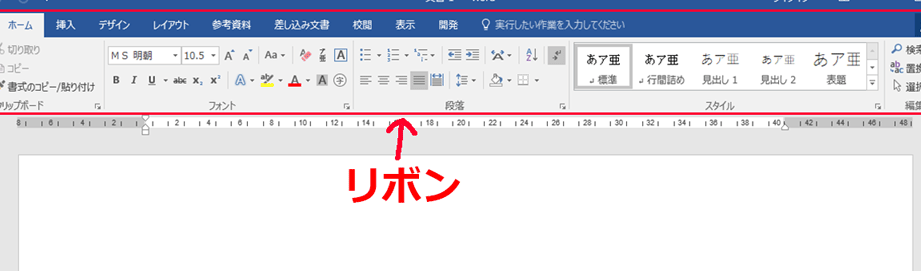
Wordのツールバーが消えた場合、作業効率が大幅に低下する可能性があります。この記事では、ツールバーの表示方法と、トラブルシューティングの手順を紹介します。Wordの初心者から上級者まで、誰でも簡単に理解できるように解説します。
ツールバーの消失は、設定の変更やソフトウェアの不具合など、さまざまな原因によって発生する可能性があります。ただし、ほとんどの場合、簡単な手順でツールバーを復元することができます。この記事では、Wordのツールバーの表示方法と、トラブルシューティングの手順を詳しく解説します。
Wordのツールバーが消えた場合の原因
Wordのツールバーが消えた場合、さまざまな原因が考えられます。まず、ツールバーの非表示が原因である可能性があります。ユーザーが意図的にツールバーを非表示にした場合や、Wordの設定がリセットされた場合などに発生することがあります。また、フルスクリーンモードが原因である可能性もあります。フルスクリーンモードでは、ツールバーが自動的に非表示になります。
さらに、Add-inやマクロの影響でツールバーが消える場合もあります。WordにインストールされたAdd-inやマクロが、ツールバーの表示を干渉することがあります。また、Wordのアップデートが必要な場合も、ツールバーが消えることがあります。Wordのバージョンが古い場合、ツールバーの表示に問題が発生することがあります。
これらの原因を把握することで、Wordのツールバーが消えた場合のトラブルシューティングが容易になります。次の節では、Wordのツールバーを表示する方法について説明します。
ツールバーが非表示になっている場合の対処方法
ツールバーが非表示になっている場合、Wordの画面上部にある表示タブをクリックします。表示タブをクリックすると、ツールバーを選択するためのメニューが表示されます。ここで、非表示になっているツールバーをチェックしてください。チェックを入れることで、非表示になっていたツールバーが再び表示されます。
また、フルスクリーンモードになっている場合も、ツールバーが非表示になることがあります。フルスクリーンモードを解除するには、ESCキーを押してください。フルスクリーンモードが解除されると、ツールバーが再び表示されます。
Add-inやマクロの影響でツールバーが消えている場合もあります。この場合、Safe ModeでWordを起動し、問題のAdd-inやマクロを無効にすることで解決できます。Safe ModeでWordを起動するには、Wordのショートカットアイコンを右クリックし、「管理者として実行」を選択してください。
フルスクリーンモードになっている場合の対処方法
フルスクリーンモードになっている場合、Wordのツールバーが消えたように見えることがあります。これは、フルスクリーンモードが有効になっているため、ツールバーが非表示になっているからです。この場合、ESCキーを押してフルスクリーンモードを解除することで、ツールバーを再表示することができます。
また、フルスクリーンモードを解除する方法として、F11キーを押すこともできます。F11キーを押すと、フルスクリーンモードが解除され、ツールバーが再表示されます。
フルスクリーンモードは、Wordの文書を全画面で表示する機能です。この機能は、文書の編集に集中するために便利ですが、ツールバーが非表示になるため、初心者には使いにくい場合があります。
Add-inやマの影響で消えている場合の対処方法
Add-in や マクロ の影響でツールバーが消えている場合、Word を Safe Mode で起動することで問題のある Add-in や マクロ を特定し、無効にすることができます。Word を Safe Mode で起動するには、Windows キー + R キーを押して「winword /safe」と入力し、Enter キーを押します。Word が起動したら、Add-in や マクロ を無効にして、ツールバーが表示されるかどうかを確認します。
問題のある Add-in や マクロ を特定したら、Word の オプション から無効にすることができます。Word の オプション にアクセスするには、ファイル タブをクリックし、オプション を選択します。オプション ウィンドウで、Add-in または マクロ の設定を変更し、問題のある Add-in や マクロ を無効にします。
Add-in や マクロ を無効にしたら、Word を通常モードで起動し、ツールバーが表示されるかどうかを確認します。問題が解決されれば、Add-in や マクロ の影響でツールバーが消えていたことが確認できます。
設定がリセットされている場合の対処方法
Wordのツールバーが消えた場合、設定がリセットされている可能性があります。設定がリセットされている場合、Wordのオプションから設定を元に戻すことができます。まず、Wordを起動し、ファイルタブをクリックします。次に、オプションをクリックし、クイック アクセス ツールバーを選択します。ここで、ツールバーのカスタマイズをクリックし、リセットを選択します。設定を元に戻すことで、ツールバーが再び表示されるはずです。
また、Wordのテンプレートが原因で設定がリセットされている場合もあります。Wordのテンプレートは、Wordの設定を保存するファイルです。テンプレートが破損している場合、Wordの設定がリセットされる可能性があります。テンプレートを変更することで、設定を元に戻すことができます。
設定がリセットされている場合、Wordのアップデートも必要な場合があります。Wordのアップデートは、Wordのバグを修正し、セキュリティを向上させるために行われます。Wordを最新バージョンにアップデートすることで、設定がリセットされる問題が解決される可能性があります。
Wordのアップデートが必要な場合の対処方法
Wordのアップデートが必要な場合、ツールバーが消えた問題を解決するために、Wordを最新バージョンにアップデートする必要があります。Microsoft Officeのアップデートは、通常、自動的に行われますが、手動でアップデートすることもできます。アップデートを確認するには、Wordを起動し、ファイルタブをクリックして、アカウントを選択します。次に、更新オプションをクリックして、更新の確認を選択します。アップデートが利用可能な場合、更新のダウンロードをクリックして、アップデートをインストールします。
アップデートが完了したら、Wordを再起動して、ツールバーが表示されるかどうかを確認します。アップデートによって、ツールバーが再び表示されるはずです。ただし、アップデートしても問題が解決しない場合は、他のトラブルシューティング方法を試す必要があります。
Wordのアップデートは、通常、Microsoft Updateを通じて行われます。Microsoft Updateは、Windowsの更新プログラムと同様に、Officeの更新プログラムも提供します。Microsoft Updateを有効にすることで、Wordのアップデートを自動的に受け取ることができます。
まとめ
Wordのツールバーが消えた場合、多くのユーザーが困惑することになります。ツールバーは、Wordの重要な機能を簡単にアクセスできるようにするため、作業効率を大幅に低下させる可能性があります。幸い、ツールバーが消えた場合の対処方法は簡単です。
まず、表示タブをクリックし、ツールバーを選択して非表示になっているツールバーをチェックしてください。多くの場合、ツールバーは非表示になっているだけです。この方法で解決できない場合は、フルスクリーンモードになっている可能性があります。ESCキーを押してフルスクリーンモードを解除すると、ツールバーが再び表示されるはずです。
しかし、Add-inやマクロの影響でツールバーが消えている場合もあります。この場合、Safe ModeでWordを起動し、問題のAdd-inやマクロを無効にする必要があります。さらに、設定がリセットされている場合、設定を元に戻すことで解決できます。最後に、Wordのアップデートが必要な場合、Wordを最新バージョンにアップデートすることで解決できます。
よくある質問
Wordのツールバーが消えた原因は何ですか?
Wordのツールバーが消えた原因は、ユーザー設定やソフトウェアの不具合などが考えられます。Wordのツールバーは、ユーザーがカスタマイズできるため、ユーザーが意図的に非表示にした可能性があります。また、ソフトウェアの不具合やバグにより、ツールバーが消える場合もあります。さらに、アドインの影響やシステムの設定も原因となる可能性があります。したがって、Wordのツールバーが消えた場合には、まずユーザー設定を確認し、次にソフトウェアの不具合やアドインの影響を調べる必要があります。
Wordのツールバーを表示する方法は何ですか?
Wordのツールバーを表示する方法は、「表示」メニューから「ツールバー」を選択することです。Wordの画面上部にある「表示」メニューをクリックし、「ツールバー」を選択すると、ツールバーが表示されます。また、「Alt + V」キーを押すことでもツールバーを表示できます。さらに、「クイック アクセス ツールバー」をカスタマイズすることで、よく使用するツールバーを表示することもできます。
Wordのツールバーが表示されない場合のトラブルシューティング方法は何ですか?
Wordのツールバーが表示されない場合のトラブルシューティング方法は、ソフトウェアの再起動やユーザー設定のリセットなどが考えられます。Wordを再起動することで、ソフトウェアの不具合が解消される場合があります。また、ユーザー設定をリセットすることで、カスタマイズされた設定が初期化され、ツールバーが表示される場合があります。さらに、アドインの無効化やシステムの設定の確認もトラブルシューティングの方法として考えられます。
Wordのツールバーをカスタマイズする方法は何ですか?
Wordのツールバーをカスタマイズする方法は、「クイック アクセス ツールバー」を編集することです。Wordの画面上部にある「クイック アクセス ツールバー」を右クリックし、「ツールバーのカスタマイズ」を選択すると、カスタマイズ画面が表示されます。ここで、ツールバーの追加や削除、ツールバーの並べ替えなどが可能です。また、「オプション」メニューから「クイック アクセス ツールバー」を選択することでもカスタマイズ画面にアクセスできます。
コメントを残す
コメントを投稿するにはログインしてください。
関連ブログ記事