
Word文書の整形に役立つ左揃えタブの設定方法と実践例

Word文書の整形は、文章の読みやすさや見栄えを向上させるために非常に重要です。特に、左揃えタブの設定は、テキストを左側に揃えて表示するための基本的な機能です。この記事では、Microsoft Wordにおける左揃えタブの設定方法と実践例を紹介し、文書の整形や体裁を整えるうえで役立つ情報を提供します。
左揃えタブは、文書のレイアウトを整える上で非常に重要な要素です。タブ文字を挿入することで、テキストを左側に揃えて表示することができます。また、タブ位置を調整することで、テキストの開始位置を自由に設定することができます。この記事では、これらの機能の使い方を段階別に説明し、実践的な例を紹介します。
この記事を読むことで、Word文書の整形に役立つ左揃えタブの設定方法を理解し、より見やすく整った文書を作成できるようになるでしょう。
左揃えタブとは何か
左揃えタブは、Microsoft Word文書においてテキストを左側に揃えて表示するための機能です。文書の整形や体裁を整えるうえで非常に重要な要素であり、適切に設定することで、より見やすく整った文書を作成することができます。左揃えタブは、主にテキストの開始位置を揃えるために使用され、段落全体の位置を調整するために使用されるインデントとは異なります。
左揃えタブを設定することで、文書のレイアウトをより自由にカスタマイズすることができます。たとえば、テキストを特定の位置に揃えて表示したり、複数の段落を同じ位置に揃えて表示したりすることができます。また、左揃えタブを使用することで、文書の読みやすさを向上させることもできます。
左揃えタブの設定方法
Microsoft Wordにおける左揃えタブの設定方法は非常に簡単です。まず、Word文書を開き、タブを設定したい位置にカーソルを置きます。その後、上部のメニューバーから「ページレイアウト」を選択し、「段落」をクリックします。これにより、段落の設定画面が表示されます。
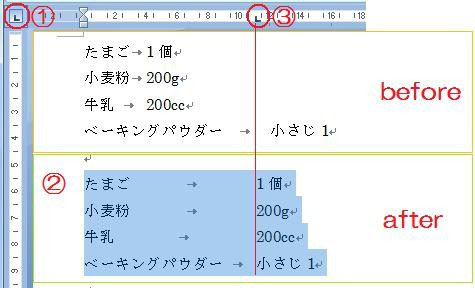
ここで、ルーラー上でタブマーカーをドラッグして移動することで、タブ位置を調整できます。タブマーカーをクリックすると、タブの種類を選択することができます。左揃えタブを選択すると、テキストを左側に揃えて表示することができます。
タブ文字の挿入は、キーボードの「Tab」キーを押すことで行うことができます。ただし、タブとインデントの違いを理解することが重要です。タブは主にテキストの開始位置を揃えるために使用され、インデントは段落全体の位置を調整するために使用されます。
タブ位置の調整方法
タブ位置の調整は、文書の整形において非常に重要なステップです。Microsoft Wordでは、ルーラー上でタブマーカーをドラッグして移動することで、タブ位置を調整することができます。まず、文書を開き、タブを設定したい位置にカーソルを置きます。次に、上部のメニューバーから「ページレイアウト」を選択し、「段落」をクリックします。これにより、ルーラーが表示され、タブマーカーをドラッグして移動することができます。
タブマーカーをドラッグして移動することで、タブ位置を任意の位置に設定することができます。例えば、文書の左側にタブを設定したい場合は、ルーラーの左側にタブマーカーをドラッグして移動します。同様に、文書の右側にタブを設定したい場合は、ルーラーの右側にタブマーカーをドラッグして移動します。
また、タブ文字を挿入することで、タブ位置にテキストを揃えることができます。キーボードの「Tab」キーを押すことで、タブ文字を挿入することができます。タブ文字を挿入すると、テキストがタブ位置に揃えられ、文書の整形が整います。
タブ文字の挿入方法
タブ文字の挿入は、キーボードのTabキーを押すことで実行できます。ただし、タブ文字を挿入する前に、左揃えタブを設定する必要があります。左揃えタブを設定するには、Word文書を開き、タブを設定したい位置にカーソルを置き、上部のメニューバーから「ページレイアウト」を選択し、「段落」をクリックします。
ここで、ルーラー上でタブマーカーをドラッグして移動することで、タブ位置を調整できます。タブ位置を調整することで、テキストを左側に揃えて表示することができます。タブ文字を挿入することで、テキストの開始位置を揃えることができます。
また、タブ文字とインデントの違いを理解することも重要です。タブは主にテキストの開始位置を揃えるために使用され、インデントは段落全体の位置を調整するために使用されます。したがって、タブ文字とインデントを正しく使用することで、より見やすく整った文書を作成できることでしょう。
タブとインデントの違い
タブとインデントは、どちらも文書の整形に使用される機能ですが、目的と使用方法が異なります。タブは、主にテキストの開始位置を揃えるために使用されます。たとえば、表やリストを作成する際に、タブを使用してテキストを左側に揃えることができます。
一方、インデントは、段落全体の位置を調整するために使用されます。インデントを使用すると、段落の左側の余白を調整することができ、文書の体裁を整えることができます。インデントは、段落の開始位置を調整するだけでなく、段落の全体的なレイアウトを調整することもできます。
したがって、タブとインデントは、文書の整形に使用される機能ですが、目的と使用方法が異なります。タブはテキストの開始位置を揃えるために使用され、インデントは段落全体の位置を調整するために使用されます。
実践例:左揃えタブの活用
左揃えタブを使用することで、文書の整形や体裁を整えることができます。たとえば、複数の項目をリストアップする場合、各項目の開始位置を揃えることで、見やすく整った文書を作成できます。
まず、Word文書を開き、タブを設定したい位置にカーソルを置きます。次に、上部のメニューバーから「ページレイアウト」を選択し、「段落」をクリックします。ここで、ルーラー上でタブマーカーをドラッグして移動し、タブ位置を調整します。
タブ文字を挿入するには、キーボードの「Tab」キーを押します。ただし、タブとインデントの違いを理解することが重要です。タブは主にテキストの開始位置を揃えるために使用され、インデントは段落全体の位置を調整するために使用されます。
まとめ
左揃えタブの設定方法を理解することで、Word文書の整形や体裁を整えることができます。まず、Word文書を開き、タブを設定したい位置にカーソルを置きます。その後、上部のメニューバーから「ページレイアウト」を選択し、「段落」をクリックします。ここで、ルーラー上でタブマーカーをドラッグして移動することで、タブ位置を調整することができます。
また、タブ文字の挿入は、キーボードの「Tab」キーを押すことで行うことができます。ただし、タブとインデントの違いを理解することが重要です。タブは主にテキストの開始位置を揃えるために使用され、インデントは段落全体の位置を調整するために使用されます。
これらの機能を使いこなすことで、より見やすく整った文書を作成できることでしょう。特に、長い文章や複雑なレイアウトを扱う場合、左揃えタブの設定方法を理解することは非常に役立ちます。
よくある質問
Word文書で左揃えタブを設定する方法は?
Word文書で左揃えタブを設定するには、まずタブの設定を行う必要があります。まず、文書の任意の場所で右クリックし、「段落」を選択します。次に、「タブ」をクリックし、「タブの設定」を選択します。ここで、左揃えタブを選択し、タブの位置を設定します。タブの位置は、文書の左端からの距離を指定します。最後に、「OK」をクリックして設定を保存します。
左揃えタブを使用する利点は?
左揃えタブを使用する利点は、文書の整形を容易にすることです。左揃えタブを使用すると、文書の左端に沿ってテキストを揃えることができます。これにより、文書の可読性が向上し、読者が情報を理解しやすくなります。また、左揃えタブを使用すると、文書のレイアウトを簡単に変更することができます。
左揃えタブの設定に失敗する原因は?
左揃えタブの設定に失敗する原因は、タブの設定が正しく行われていないことです。たとえば、タブの位置が正しく設定されていない場合、左揃えタブが正しく機能しません。また、段落の設定が正しく行われていない場合も、左揃えタブの設定に失敗する可能性があります。したがって、左揃えタブの設定を行う前に、タブの設定と段落の設定を確認する必要があります。
左揃えタブを使用する実践例は?
左揃えタブを使用する実践例として、レポートや論文の作成が挙げられます。これらの文書では、左揃えタブを使用して章のタイトルや節のタイトルを揃えることができます。また、左揃えタブを使用して図表やグラフを揃えることもできます。これにより、文書の整形が向上し、読者が情報を理解しやすくなります。
コメントを残す
コメントを投稿するにはログインしてください。
関連ブログ記事