
Wordで画像が動かないときの解決策と画像操作のコツ

Word で画像が動かないときの対処法について説明します。画像が動かない理由はいくつか考えられますが、一般的な対処法としては、Wordのバージョン を確認し、最新バージョンにアップデートすること、画像のファイル形式 を確認し、標準的な画像形式を使用すること、画像の挿入方法 を確認し、適切な方法で挿入することなどがあります。この記事では、画像が動かないときの解決策と、Wordでの画像操作 のコツについて詳しく説明します。
Word での画像操作は、文章の内容をより分かりやすくするために非常に重要です。しかし、画像が動かない場合、文章の読み手にとって非常に不便です。この記事では、画像が動かないときの解決策と、画像の移動、サイズ変更、回転 など、Wordでの画像操作 のtipsを紹介します。
Wordで画像が動かない理由と一般的な対処法
Wordで画像が動かない理由はいくつか考えられますが、一般的な対処法としては、Wordのバージョンを確認し、最新バージョンにアップデートすることが挙げられます。古いバージョンのWordでは、画像の挿入や編集に問題が生じることがあります。また、画像のファイル形式を確認し、標準的な画像形式を使用することも重要です。たとえば、JPEGやPNGなどの形式は、Wordで問題なく表示されることが多いです。
画像の挿入方法も重要な要素です。ドラッグ・アンド・ドロップやコピー・アンド・ペーストなどの方法で画像を挿入すると、画像が動かない場合があります。代わりに、Wordの挿入機能を使用して画像を挿入することをお勧めします。また、コンピュータのリソースも画像の動作に影響を与えることがあります。メモリ不足やCPUの負荷が高い場合、画像が動かない場合があります。
Wordの設定も画像の動作に影響を与えることがあります。画像の編集オプションが無効になっていないか確認することが重要です。また、画像の表示オプションも確認する必要があります。たとえば、画像の表示サイズが大きすぎると、画像が動かない場合があります。これらの設定を確認し、適切な設定に変更することで、画像が動くようになることがあります。
画像のファイル形式と挿入方法の確認
画像のファイル形式を確認することは、Wordで画像が動かないときの解決策として非常に重要です。Wordは、JPEG、PNG、GIFなどの標準的な画像形式をサポートしていますが、TIFFやBMPなどの形式はサポートされていない場合があります。画像のファイル形式がWordでサポートされていない場合、画像が動かない可能性があります。
画像の挿入方法も重要です。Wordでは、ドラッグ・アンド・ドロップや「挿入」メニューから画像を挿入できますが、画像の挿入方法が不正確な場合、画像が動かない可能性があります。画像を挿入する際には、「挿入」メニューから「画像」を選択し、画像ファイルを選択することをお勧めします。
また、画像のファイルサイズも重要です。画像のファイルサイズが大きすぎると、Wordで画像が動かない可能性があります。画像のファイルサイズを縮小するには、画像編集ソフトを使用して画像を圧縮することができます。画像のファイルサイズを縮小することで、Wordでの画像の動作がスムーズになる可能性があります。
コンピュータのリソースとWordの設定の確認
コンピュータのリソースが不足している場合、Wordで画像が動かないことがあります。特に、画像のサイズが大きかったり、複数の画像を扱っている場合には、コンピュータのリソースが不足する可能性があります。コンピュータのリソースを確認するには、タスクマネージャーを開いて、CPUやメモリの使用率を確認します。使用率が高い場合は、他のアプリケーションを閉じたり、コンピュータのリソースを拡張する必要があります。
また、Wordの設定も画像の動作に影響を与えることがあります。特に、画像の編集や画像の表示に関する設定が無効になっていないか確認する必要があります。Wordの設定を確認するには、Wordのメニューから「ファイル」>「オプション」を選択し、「詳細設定」タブを開きます。このタブでは、画像の編集や表示に関する設定を確認できます。
Wordの設定を確認する際には、画像のキャッシュに関する設定も確認する必要があります。画像のキャッシュは、画像を表示する際に使用される一時的なデータです。画像のキャッシュが無効になっていると、画像が動かないことがあります。画像のキャッシュを有効にするには、Wordのメニューから「ファイル」>「オプション」を選択し、「詳細設定」タブを開きます。このタブでは、画像のキャッシュに関する設定を確認できます。
画像操作のコツ:移動、サイズ変更、回転
Wordで画像を操作する際には、画像の移動、サイズ変更、回転が重要な要素となります。画像の移動は、ドラッグアンドドロップで簡単に実行できます。画像を選択し、目的の位置までドラッグすることで、画像を移動させることができます。
画像のサイズ変更は、リサイズハンドルを使用して実行できます。画像を選択し、リサイズハンドルをドラッグすることで、画像のサイズを変更することができます。また、キーボードショートカットを使用して、画像のサイズを変更することもできます。例えば、画像を選択し、Shiftキーを押しながら矢印キーを押すことで、画像のサイズを微調整することができます。
画像の回転は、回転ハンドルを使用して実行できます。画像を選択し、回転ハンドルをドラッグすることで、画像を回転させることができます。また、キーボードショートカットを使用して、画像を回転させることもできます。例えば、画像を選択し、Altキーを押しながら矢印キーを押すことで、画像を回転させることができます。
画像操作の応用編:複雑なレイアウトとデザイン
Wordでの画像操作は、単に画像を挿入するだけでは終わりません。より複雑なレイアウトとデザインを実現するには、画像の配置やサイズ変更、回転などを自由自在にコントロールする必要があります。まず、画像のアンカー設定を理解することが重要です。アンカー設定は、画像を文書内で固定するための設定で、画像の位置を指定することができます。
画像のアンカー設定を活用することで、文書内で画像を自由に配置することができます。例えば、画像を文書のヘッダーやフッターに配置したり、画像を文書の余白に配置したりすることができます。また、画像のサイズ変更や回転も、アンカー設定と組み合わせることで、より自由自在にコントロールすることができます。
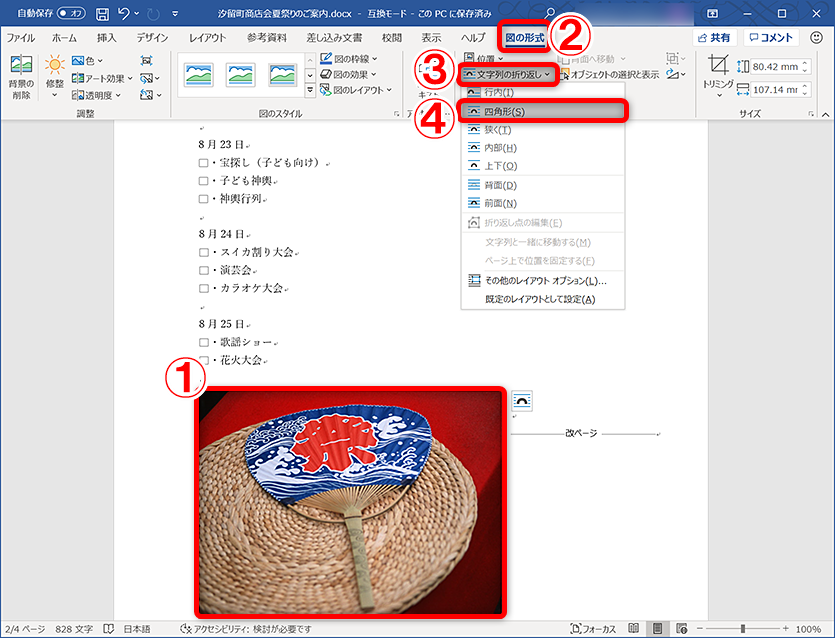
さらに、テキストの回り込み設定を活用することで、画像の周囲にテキストを回り込ませることができます。これにより、文書のレイアウトをより自由自在に設計することができます。画像操作の応用編として、複雑なレイアウトとデザインを実現するためのコツをマスターすることで、Wordでの作業がもっと効率的かつスムーズになること間違いなしです。
まとめ
Wordで画像が動かない のは、多くのユーザーが経験する問題です。画像が動かない理由はいくつか考えられますが、一般的な原因としては、Wordのバージョンが古い こと、画像のファイル形式が標準的ではないこと、画像の挿入方法が不適切であることなどがあります。
画像が動かない問題を解決するには、まず Wordのバージョンを確認 する必要があります。最新バージョンにアップデートすることで、多くの問題が解決されます。また、画像のファイル形式を確認し、標準的な画像形式 を使用することも重要です。画像の挿入方法も確認し、適切な方法で挿入する必要があります。
コンピュータのリソースも画像が動かない問題の原因となることがあります。必要に応じて コンピュータのリソースを拡張 することで、問題が解決される場合があります。さらに、Wordの設定を確認し、画像に関連するオプションが無効になっていないか確認することも重要です。
画像操作のコツとしては、画像の移動 や サイズ変更 、回転 などがあります。これらの操作をマスターすることで、Wordでの作業がもっと効率的かつスムーズになること間違いなしです。
よくある質問
Wordで画像が動かないときの原因は何ですか?
Wordで画像が動かないときの原因は、画像のアンカー設定が不正確であることが多いです。アンカー設定は、画像を文書内に固定するための設定です。画像を挿入したときに、アンカー設定が自動的に行われる場合がありますが、文書内のテキストや他のオブジェクトとの位置関係によっては、画像が動かない場合があります。アンカー設定を確認し、必要に応じて変更することで、画像を動かすことができます。また、画像のレイヤー設定も画像が動かない原因となることがあります。レイヤー設定は、画像を他のオブジェクトの上下に重ねるための設定です。レイヤー設定が不正確であると、画像が他のオブジェクトに隠れて動かない場合があります。
画像を自由に動かすにはどうすればいいですか?
画像を自由に動かすには、アンカー設定を「ページ」と設定する必要があります。これにより、画像は文書内の特定の位置に固定されず、自由に動かすことができます。また、レイヤー設定を「最前面」と設定することで、画像を他のオブジェクトの上に重ねることができます。これにより、画像を自由に動かすことができます。さらに、画像のサイズを調整することで、画像を文書内に収めることができます。画像のサイズを小さくすると、画像を動かすことが容易になります。
画像を回転させるにはどうすればいいですか?
画像を回転させるには、画像の回転機能を使用する必要があります。この機能は、Wordの「ホーム」タブの「画像の回転」ボタンからアクセスできます。画像を選択し、「画像の回転」ボタンをクリックすると、画像を回転させることができます。また、キーボードショートカットを使用することで、画像を回転させることができます。Windowsの場合は、「Ctrl + Shift + →」または「Ctrl + Shift + ←」を押すことで、画像を回転させることができます。Macの場合は、「Command + Shift + →」または「Command + Shift + ←」を押すことで、画像を回転させることができます。
画像の透明度を調整するにはどうすればいいですか?
画像の透明度を調整するには、画像の効果機能を使用する必要があります。この機能は、Wordの「ホーム」タブの「画像の効果」ボタンからアクセスできます。画像を選択し、「画像の効果」ボタンをクリックすると、画像の透明度を調整することができます。また、画像のフォーマットを変更することで、画像の透明度を調整することができます。画像のフォーマットを「PNG」に変更すると、画像の透明度を調整することができます。
コメントを残す
コメントを投稿するにはログインしてください。
関連ブログ記事