
Wordの不要な改行を削除する方法:改行消しと予防策

Wordの不要な改行を削除する方法について解説します。この記事では、Microsoft Wordを使用しているときに発生する余分な改行や不要なスペースを効率的に削除する方法を紹介します。文書の整形や編集作業を効率化し、見やすさを向上させるために、改行消しと予防策について詳しく説明します。
Wordを使用する際、不要な改行やスペースが入ってしまうことはよくあります。これは、コピー・アンド・ペーストやテキストの変換などによって発生することが多いです。不要な改行が入ってしまうと、文書の見た目が悪くなり、読みにくくなります。そこで、この記事では、不要な改行を削除する方法と、それらの問題が起こらないようにするための予防策を紹介します。
この記事では、初心者から上級者まで、誰でも簡単に理解できるように、手順を分かりやすく解説します。Wordの置換機能や手動での削除、マクロ機能などを利用して、不要な改行を効率的に削除する方法を紹介します。また、外部ツールを使用して不要な改行を削除する方法も紹介します。
Wordの不要な改行を削除する必要性
Microsoft Wordを使用して文書を作成する際、不要な改行やスペースが挿入されることがよくあります。これらの余分な改行やスペースは、文書の見やすさやプロフェッショナル性を損なう可能性があります。特に、ビジネス文書や学術論文などの重要な文書では、整形や編集作業が非常に重要です。不要な改行を削除することで、文書の可読性が向上し、読者が情報を理解しやすくなります。
また、不要な改行を削除することで、文書の容量も削減できます。これは、特に大容量の文書を扱う場合に有効です。さらに、不要な改行を削除することで、文書の検索性も向上します。文書内で特定の単語やフレーズを検索する際、不要な改行が存在すると検索結果が正確に表示されない可能性があります。したがって、不要な改行を削除することは、文書の整形や編集作業において非常に重要なステップです。
この記事では、Wordの不要な改行を削除する方法について詳しく解説します。置換機能や手動での削除などの方法を紹介し、不要な改行を削除するための予防策も取り上げます。Wordの初心者から上級者まで、誰でも簡単に理解できるように、手順を分かりやすく解説します。
不要な改行を削除する方法
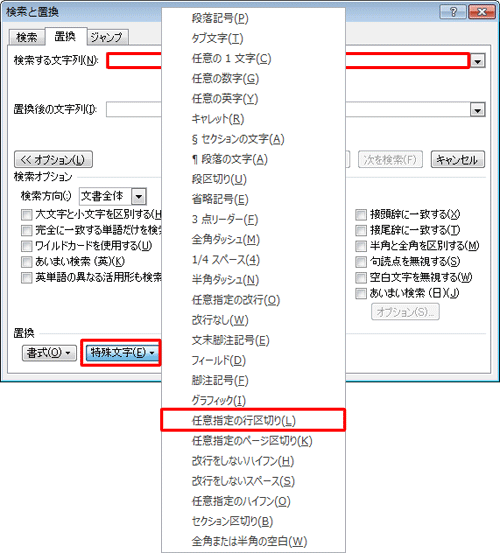
Microsoft Wordを使用しているときに発生する余分な改行や不要なスペースを削除するには、置換機能を利用するのが最も効率的な方法です。置換機能を使用することで、文書全体の不要な改行を一括で削除することができます。まず、Wordの「ホーム」タブにある「編集」グループの「置換」ボタンをクリックします。次に、「置換」ダイアログボックスが表示されますので、「検索」フィールドに「^p^p」と入力し、「置換」フィールドに「^p」と入力します。最後に、「すべて置換」ボタンをクリックすると、文書全体の不要な改行が削除されます。
また、手動での削除も可能です。不要な改行がある場所にカーソルを移動し、「削除」キーを押すことで、不要な改行を一つずつ削除することができます。しかし、この方法は時間がかかり、効率が悪いため、置換機能を使用することをお勧めします。
さらに、Wordのマクロ機能を使用することで、不要な改行を自動的に削除することもできます。マクロ機能を使用することで、文書の整形や編集作業を自動化することができますが、初心者には難しいかもしれません。
手動での削除
手動での削除は、Word文書内の不要な改行を削除する最も基本的な方法です。文書内で不要な改行がある場所にカーソルを移動し、削除キーまたはバックスペースキーを押して改行を削除します。この方法は、文書内に不要な改行が少ない場合には効果的ですが、多数の改行がある場合には時間がかかります。
また、文書内で段落の終わりに不要な改行がある場合には、カーソルを段落の終わりに移動し、削除キーを押して改行を削除することができます。ただし、この方法では、段落の終わりに改行が残っている場合には、文書の整形が崩れる可能性があります。
文書内で不要な改行を削除する際には、文書の整形に注意する必要があります。不要な改行を削除すると、文書のレイアウトが崩れる可能性があります。したがって、文書の整形を確認しながら、不要な改行を削除する必要があります。
置換機能を使用した削除
置換機能を使用することで、Word文書内の不要な改行を効率的に削除することができます。この機能は、Wordの初心者でも簡単に使用できます。まず、Word文書を開き、ホームタブの編集グループにある置換ボタンをクリックします。次に、置換ダイアログボックスが表示されます。
ここで、検索フィールドに「^p」と入力します。「^p」は、Wordにおける改行コードです。次に、置換フィールドは空白のままにして、すべて置換ボタンをクリックします。これにより、文書内のすべての改行が削除されます。ただし、文書の整形に影響を与えないように、必要な改行は残す必要があります。
また、置換機能を使用する際には、文書内の他の文字やスペースに影響を与えないように、注意が必要です。特に、文書内に複数のスペースやタブ文字がある場合、置換機能を使用すると、予期せぬ結果が生じる可能性があります。したがって、置換機能を使用する前に、文書内の不要なスペースやタブ文字を削除することをお勧めします。
マクロ機能を使用した削除
マクロ機能を使用することで、Wordの不要な改行を効率的に削除することができます。マクロは、Wordの自動化機能の一つで、繰り返し行う作業を自動化することができます。不要な改行を削除するマクロを作成するには、Visual Basic Editorを使用します。
まず、Wordの開発タブを開き、Visual Basicをクリックして、Visual Basic Editorを開きます。次に、モジュールを挿入し、不要な改行を削除するためのコードを入力します。コードを実行すると、Wordは文書内の不要な改行を自動的に削除します。
マクロ機能を使用することで、不要な改行を削除する作業が大幅に効率化されます。ただし、マクロの有効化には注意が必要です。マクロを有効にするには、Wordのセキュリティ設定を変更する必要があります。マクロを使用する前に、必ずセキュリティ設定を確認してください。
外部ツールを使用した削除
外部ツールを使用することで、Word文書内の不要な改行を効率的に削除することができます。たとえば、テキストエディターやコードエディターなどのツールを使用すると、不要な改行を簡単に削除できます。これらのツールは、正規表現を使用して不要な改行を検索し、削除することができます。
また、オンラインツールも不要な改行を削除するのに役立ちます。オンラインツールは、ブラウザ上で動作し、Word文書をアップロードすることで不要な改行を削除できます。これらのツールは、自動化されたプロセスを使用して不要な改行を削除するため、手動での削除よりも効率的です。
ただし、外部ツールを使用する場合には、セキュリティに注意する必要があります。外部ツールを使用することで、データ漏洩やウイルス感染などのリスクが生じる可能性があります。したがって、信頼できるツールを使用し、データのバックアップを取ることが重要です。
改行を削除するための特別な表現
改行を削除するための特別な表現を使用することで、Word文書内の不要な改行を効率的に削除することができます。この方法は、文書内の特定の文字列を検索して置換するというものです。たとえば、改行コード(^p)を検索して削除することで、不要な改行を取り除くことができます。
この方法を使用するには、Wordの「ホーム」タブにある「検索と置換」機能を使用します。検索ボックスに^pと入力し、「置換」ボタンをクリックします。次に、置換ボックスに何も入力せずに「すべて置換」ボタンをクリックすると、文書内のすべての改行コードが削除されます。
また、ワイルドカードを使用することで、より複雑な検索と置換を行うことができます。たとえば、^p^pと入力すると、2つの改行コードが連続している箇所を検索できます。このように、特別な表現を使用することで、Word文書内の不要な改行を効率的に削除することができます。
予防策:改行が起こらないようにする方法
文書の整形を行う際に、改行が起こらないようにするためには、段落の設定を適切に行うことが重要です。Microsoft Wordでは、段落の設定を変更することで、改行の発生を抑えることができます。具体的には、段落の行間隔やインデントを調整することで、文書の整形を改善し、改行の必要性を減らすことができます。
また、スタイルを使用することも効果的です。スタイルを使用することで、文書全体のフォントや文字サイズを統一することができ、改行の発生を防ぐことができます。さらに、スタイルを使用することで、文書の見やすさも向上します。
文書の編集作業を行う際にも、改行が起こらないようにするための予防策を講じることができます。たとえば、文書の構造を整理することで、改行の必要性を減らすことができます。また、文章の長さを調整することで、改行の発生を防ぐことができます。これらの予防策を講じることで、文書の整形や編集作業が効率化され、プロフェッショナルな文書の作成が可能になります。
まとめ
Wordの不要な改行を削除する方法は、文書の整形や編集作業を効率化するために非常に重要です。余分な改行や不要なスペースを削除することで、文書の見やすさが向上し、プロフェッショナルな文書の作成が可能になります。
置換機能を使用することで、不要な改行を簡単に削除できます。Wordの「ホーム」タブにある「置換」ボタンをクリックし、「検索」フィールドに「^p」を入力し、「置換」フィールドに「」を入力して、「すべて置換」ボタンをクリックします。これにより、文書内のすべての改行が削除されます。
ただし、手動での削除も必要な場合があります。文書内に複数の改行がある場合、置換機能を使用するとすべての改行が削除されてしまうため、文書の整形が崩れてしまう可能性があります。そのため、文書内で不要な改行を手動で削除する必要があります。
また、予防策を講じることで、不要な改行を防ぐことができます。例えば、文書を作成する際に、段落の終わりで「Enter」キーを押さないようにすることで、不要な改行を防ぐことができます。また、文書を編集する際に、不要なスペースや改行を削除することで、文書の整形を維持することができます。
よくある質問
Wordの不要な改行を削除する方法は?
Wordの不要な改行を削除する方法として、改行消しと呼ばれる機能を使用する方法があります。改行消しは、Wordの標準機能であり、不要な改行を削除することができます。改行消しを使用するには、まずWord文書を開き、不要な改行がある部分を選択します。次に、ホームタブの編集グループにある改行消しボタンをクリックします。改行消しボタンをクリックすると、選択した部分の不要な改行が削除されます。
Wordの不要な改行を予防する方法は?
Wordの不要な改行を予防する方法として、段落設定を適切に設定することが重要です。段落設定では、改行の設定を変更することができます。具体的には、段落タブの改行グループにある改行ボタンをクリックし、改行の種類を選択します。改行の種類を選択することで、不要な改行を予防することができます。
改行消しを使用しても不要な改行が削除されない場合の原因は?
改行消しを使用しても不要な改行が削除されない場合の原因として、改行の種類が原因であることがあります。改行の種類が強制改行の場合、改行消しを使用しても削除されません。強制改行は、Wordの標準機能であり、文書のレイアウトを保持するために使用されます。強制改行を削除するには、段落タブの改行グループにある改行ボタンをクリックし、改行の種類を変更する必要があります。
Wordの不要な改行を削除するショートカットキーは?
Wordの不要な改行を削除するショートカットキーは、Ctrl + Shift + Spaceです。このショートカットキーを使用することで、不要な改行を削除することができます。ただし、このショートカットキーは、Wordの標準機能であり、改行消しボタンを使用する方法と同じ効果があります。
コメントを残す
コメントを投稿するにはログインしてください。
関連ブログ記事