
Microsoft Word ふりがな表示されない時の対処法と解決策

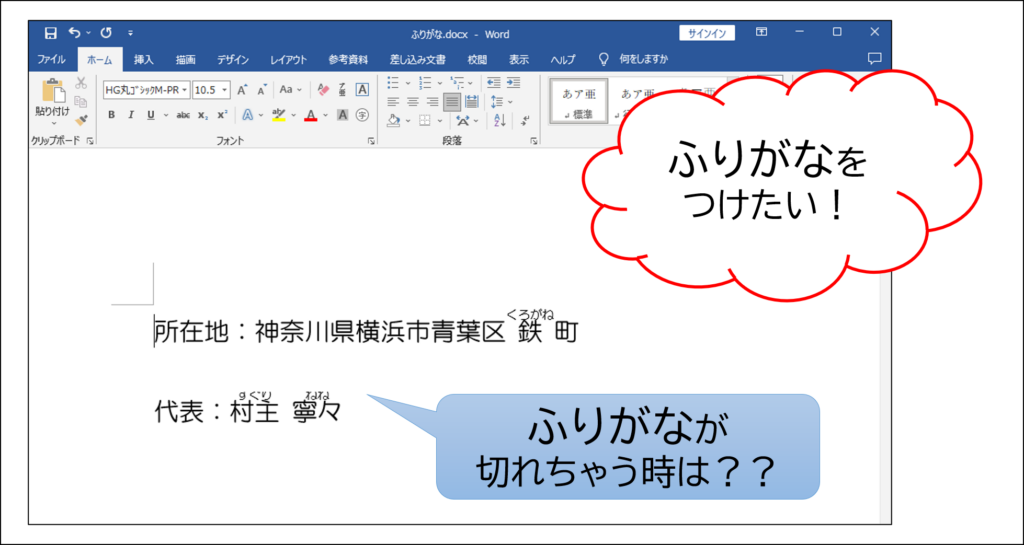
Microsoft Word で日本語の文書を作成する際、ふりがな の表示がうまくいかないことがあります。この問題は、設定の問題やソフトウェアの不具合など、さまざまな要因が考えられます。この記事では、ふりがな表示のトラブルシューティング について解説し、問題を解決するための対処法と解決策を紹介します。
ふりがな は、日本語の文書において非常に重要な役割を果たします。読み手が漢字の読み方を理解するのに役立つため、ふりがなの表示 がうまくいかないと、文書の読みやすさが損なわれます。この記事では、Microsoft Word でふりがな を表示するための設定方法や、表示がうまくいかない場合の対処法について詳しく解説します。
Microsoft Word ふりがな表示されない原因
Microsoft Word で日本語の文書を作成する際、ふりがなの表示がうまくいかないことがあります。この問題は、設定の問題やソフトウェアの不具合など、さまざまな要因が考えられます。まず、ふりがな機能が有効になっているか確認する必要があります。ふりがな機能が有効になっていない場合、文書にふりがなが表示されません。
また、フォントの設定も問題の原因となることがあります。Microsoft Word では、フォントの種類やサイズによってふりがなの表示が異なる場合があります。特定のフォントではふりがなが表示されない場合もあります。したがって、フォントの設定を確認し、必要に応じて変更する必要があります。
さらに、言語設定も問題の原因となることがあります。Microsoft Word では、文書の言語設定によってふりがなの表示が異なる場合があります。日本語の文書を作成する場合、言語設定を日本語に設定する必要があります。言語設定が間違っている場合、ふりがなが表示されない場合があります。
ふりがな機能の確認と設定
Microsoft Word で日本語の文書を作成する際、ふりがなの表示がうまくいかないことがあります。この問題は、ふりがな機能の設定の問題やソフトウェアの不具合など、さまざまな要因が考えられます。まず、ふりがな機能が有効になっているか確認する必要があります。Word の設定メニューから ふりがな のオプションを選択し、ふりがなを表示する というチェックボックスがオンになっていることを確認してください。
また、フォントの設定も重要です。Word で使用しているフォントが ふりがな をサポートしていない場合、ふりがなが表示されないことがあります。メイリオ や MS ゴシック などの日本語フォントを使用することで、ふりがなの表示が可能になります。フォントの設定を変更することで、問題が解決することが多いです。
さらに、言語設定も確認する必要があります。Word の言語設定が 日本語 に設定されていない場合、ふりがなが表示されないことがあります。Word の設定メニューから 言語 のオプションを選択し、日本語 を選択してください。これらの設定を確認し、変更することで、ふりがなの表示が可能になります。
フォントと言語設定の確認
Microsoft Word でふりがなが表示されない場合、まず フォント と 言語設定 を確認する必要があります。フォントが日本語に対応していない場合、ふりがなが正しく表示されないことがあります。Word で使用しているフォントが日本語に対応しているかどうかを確認し、必要に応じて 日本語フォント に変更してください。
また、言語設定も重要です。Word の言語設定が日本語に設定されていない場合、ふりがなが表示されないことがあります。Word の 言語設定 を確認し、日本語に設定されていることを確認してください。言語設定を変更するには、Word の オプション メニューを開き、 言語 タブを選択してください。
さらに、Word の 文字コード 設定も確認する必要があります。文字コードが Shift JIS または UTF-8 に設定されていない場合、ふりがなが正しく表示されないことがあります。Word の文字コード設定を確認し、必要に応じて変更してください。
ふりがなの手動追加とWordのアップデート
ふりがなの手動追加は、Microsoft Word でふりがなが表示されない場合の対処法の一つです。文書内でふりがなが表示されない漢字を選択し、右クリックメニューから「ふりがな」を選択して、ふりがなを手動で追加することができます。この方法は、個々の漢字に対してふりがなを追加する必要があるため、時間がかかる場合がありますが、確実にふりがなを表示させることができます。
また、Microsoft Word のバージョンが古い場合、ふりがなが表示されない問題が発生することがあります。Wordのアップデートを確認し、最新のバージョンにアップデートすることで、問題が解決することがあります。アップデートの確認は、Word の「ヘルプ」メニューから行うことができます。アップデートが利用可能な場合は、インストールして Word を再起動することで、最新の機能を利用できるようになります。
言語設定も、ふりがなが表示されない問題の原因となることがあります。Word の言語設定が日本語に設定されていない場合、ふりがなが表示されない可能性があります。言語設定を確認し、日本語に設定することで、問題が解決することがあります。言語設定の確認は、Word の「ファイル」メニューから行うことができます。
ブラウザの設定とフォントの変更
ブラウザの設定が原因でMicrosoft Word のふりがなが表示されないことがあります。ブラウザの設定を変更することで問題が解決することが多いです。たとえば、ブラウザの フォントサイズ や フォントの種類 を変更すると、ふりがなの表示が正常に戻ることがあります。また、ブラウザの 言語設定 も確認する必要があります。ブラウザの言語設定が日本語に設定されていない場合、ふりがなが表示されないことがあります。
フォントの問題も原因となることがあります。Microsoft Word で使用されている フォント がふりがなに対応していない場合、ふりがなが表示されないことがあります。フォントを変更することで問題が解決することが多いです。たとえば、メイリオ や MS ゴシック などのフォントはふりがなに対応しています。
ブラウザの設定やフォントの変更は、Microsoft Word のふりがな表示の問題を解決するための基本的な対処法です。ただし、問題が解決しない場合は、Microsoft Word の アップデート や 設定のリセット など、さらに詳細な対処法を試す必要があります。
解決策とトラブルシューティング
Microsoft Word で日本語の文書を作成する際、ふりがなの表示がうまくいかないことがあります。この問題は、設定の問題やソフトウェアの不具合など、さまざまな要因が考えられます。まず、ふりがな機能が有効になっているか確認する必要があります。Word の設定で、ふりがな機能が有効になっていない場合、ふりがなが表示されません。
また、フォントの設定も確認する必要があります。Word で使用しているフォントが、ふりがなを表示することができない場合、ふりがなが表示されません。言語設定も確認する必要があります。Word の言語設定が、日本語に設定されていない場合、ふりがなが表示されません。言語設定を確認し、日本語に設定する必要があります。
ブラウザの設定やフォントの問題も原因となることがあります。ブラウザの設定を変更したり、フォントを変更することで問題が解決することが多いです。さらに、Word のアップデートを確認する必要があります。Word のアップデートが最新でない場合、ふりがなが表示されない問題が発生することがあります。Word のアップデートを確認し、最新のバージョンにアップデートする必要があります。
まとめ
Microsoft Word で日本語の文書を作成する際、ふりがなの表示がうまくいかないことがあります。この問題は、設定の問題やソフトウェアの不具合など、さまざまな要因が考えられます。まず、ふりがな機能 が有効になっているか確認する必要があります。Word のオプション から日本語の設定を確認し、ふりがな機能が有効になっていることを確認してください。
また、フォントの設定 も問題の原因となることがあります。フォント を変更することで問題が解決することが多いです。特に、日本語フォント を使用する場合は、フォントの設定を確認する必要があります。さらに、言語設定 も確認する必要があります。Word の言語設定 が日本語に設定されていることを確認してください。
問題が解決しない場合は、ふりがなを手動で追加 する必要があります。Word のふりがな機能 を使用して、ふりがなを手動で追加することができます。また、Word のアップデート を確認することも重要です。Microsoft Word の最新バージョンを使用することで、問題が解決することが多いです。
よくある質問
Microsoft Word でふりがなが表示されないのはなぜですか?
Microsoft Word でふりがなが表示されない場合、フォント設定や言語設定が原因であることが多いです。まず、使用しているフォントがふりがなに対応しているかどうかを確認する必要があります。MS ゴシックやMS 明朝などの標準フォントはふりがなに対応していますが、游ゴシックや游明朝などのフォントはふりがなに対応していない場合があります。また、言語設定も確認する必要があります。Word の言語設定が日本語に設定されていない場合、ふりがなが表示されない可能性があります。言語設定を日本語に変更することで、ふりがなが表示されるようになる場合があります。
ふりがなを表示するにはどのような設定が必要ですか?
ふりがなを表示するには、Word のオプション設定でふりがなを表示するを有効にする必要があります。Word のオプション設定は、ファイルメニューのオプションからアクセスできます。オプション設定で日本語の設定を選択し、ふりがなを表示するのチェックボックスにチェックを入れることで、ふりがなが表示されるようになります。また、ふりがなのフォントも設定する必要があります。ふりがなのフォントは、MS ゴシックやMS 明朝などの標準フォントを使用することができます。
Microsoft Word でふりがなが表示されない場合の解決策はありますか?
Microsoft Word でふりがなが表示されない場合の解決策として、Word の再起動やフォントの再インストールが挙げられます。Word の再起動は、Word を閉じて再度起動することで実行できます。フォントの再インストールは、コントロールパネルのフォントから実行できます。また、Word のアップデートも実行する必要があります。Word のアップデートは、ファイルメニューのアカウントから実行できます。
ふりがなを表示するためのショートカットキーはありますか?
ふりがなを表示するためのショートカットキーは、Alt + Shift + Fです。このショートカットキーを押すことで、ふりがなが表示されるようになります。また、Ctrl + Shift + Fを押すことで、ふりがなが非表示になることもできます。ショートカットキーを使用することで、ふりがなの表示と非表示を簡単に切り替えることができます。
コメントを残す
コメントを投稿するにはログインしてください。
関連ブログ記事