
Wordファイルをデスクトップにショートカットを作成する5つの方法

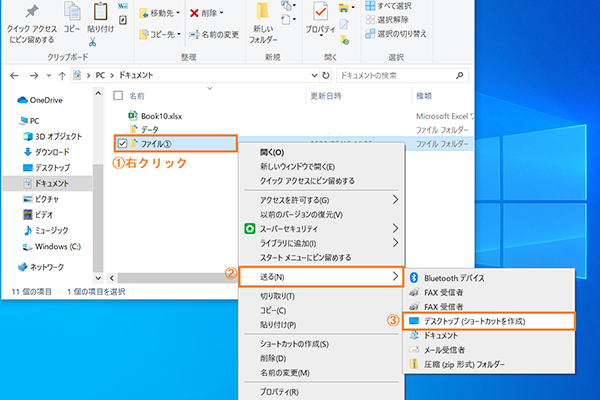
Wordファイルをデスクトップにショートカットを作成する方法を紹介します。ショートカットを作成することで、作業効率を大幅に向上させることができます。デスクトップから直接Wordファイルを開くことができるようになり、時間の節約にもつながります。この記事では、Wordファイルをデスクトップにショートカットを作成する5つの方法について詳しく説明します。
ショートカットを作成することで、ファイルの管理が容易になります。また、ショートカットの名前を変更したり、カスタムアイコンを設定したり、常に管理者として実行するように設定することもできます。これらの機能を活用することで、Wordファイルの操作をより効率的に行うことができます。
この記事では、エクスプローラーからショートカットを作成する方法、Wordファイルをデスクトップにドラッグ&ドロップする方法、デスクトップに新しいショートカットを作成する方法、Wordでショートカットを作成する方法、スタートメニューからショートカットを作成する方法について詳しく説明します。
方法1: エクスプローラーからショートカットを作成する
エクスプローラーからショートカットを作成する方法は、非常にシンプルです。まず、エクスプローラーを開き、Wordファイルのあるフォルダに移動します。次に、Wordファイルを右クリックし、「ショートカットの作成」を選択します。すると、ショートカットが作成されます。このショートカットをデスクトップにドラッグ&ドロップすることで、デスクトップから直接Wordファイルを開くことができるようになります。
この方法の利点は、ショートカットを作成する際に、Wordファイルのパスを自動的に取得できることです。つまり、Wordファイルの場所を覚える必要がなく、ショートカットを作成することができます。また、ショートカットの名前を変更したり、カスタムアイコンを設定したりすることもできます。
ただし、この方法では、Wordファイルのあるフォルダにアクセスする必要があります。もし、Wordファイルのあるフォルダが複雑な階層構造になっている場合、この方法は少し面倒かもしれません。
方法2: Wordファイルをデスクトップにドラッグ&ドロップする
ドラッグ&ドロップは、Wordファイルをデスクトップにショートカットを作成する最も簡単な方法のひとつです。まず、エクスプローラーを開き、ショートカットを作成したいWordファイルを探します。次に、Wordファイルをクリックしてドラッグし、デスクトップまでドロップします。この時、右クリックして「ショートカットを作成する」を選択する必要があります。
これで、デスクトップにWordファイルのショートカットが作成されます。ショートカットの名前は、元のWordファイルの名前と同じになりますが、必要に応じて名前を変更することができます。また、ショートカットのカスタムアイコンを設定することもできます。
この方法は、ショートカットを作成するための最も直感的な方法のひとつです。ただし、ショートカットを作成する際に、元のWordファイルの場所を変更しないように注意する必要があります。
方法3: デスクトップに新しいショートカットを作成する
デスクトップに新しいショートカットを作成する方法は、デスクトップの空白領域を右クリックし、「新規作成」を選択し、「ショートカット」をクリックすることから始まります。すると、ショートカットの作成ウィザードが表示されます。
ここで、ショートカットの場所を指定する必要があります。Wordファイルの場所を入力するか、「参照」ボタンをクリックしてファイルを選択します。次に、ショートカットの名前を入力します。これは、デスクトップに表示されるショートカットの名前です。
ショートカットの作成が完了したら、デスクトップに新しいショートカットが表示されます。このショートカットをクリックすると、指定したWordファイルが開きます。この方法は、デスクトップにショートカットを作成する最も一般的な方法の1つです。
方法4: Wordでショートカットを作成する
Wordでショートカットを作成する方法は、Wordファイルを直接操作することでショートカットを作成することができます。まず、Wordを起動し、ショートカットを作成したいWordファイルを開きます。次に、ファイルメニューを開き、ファイルの場所を開くを選択します。Wordファイルの保存場所がエクスプローラーで開かれます。
ここで、Wordファイルを右クリックし、ショートカットの作成を選択します。ショートカットの作成先を選択するダイアログボックスが表示されます。ここで、デスクトップを選択し、OKをクリックします。デスクトップにショートカットが作成されます。
この方法は、Wordファイルを直接操作することでショートカットを作成できるため、非常に便利です。また、Wordファイルの保存場所がわからない場合でも、Wordでショートカットを作成することができます。
方法5: スタートメニューからショートカットを作成する
スタートメニューからショートカットを作成する方法は、Windows の基本的な機能を利用するものです。まず、スタートメニューを開き、Word アプリケーションを探します。次に、Word アプリケーションを右クリックし、「ファイルの場所を開く」 を選択します。これで、Word アプリケーションの実行ファイルが格納されているフォルダが開きます。
ここで、Word 実行ファイルを右クリックし、「ショートカットの作成」 を選択します。次に、デスクトップにショートカットを作成する場所を選択し、「ショートカットの作成」 をクリックします。これで、デスクトップに Word ファイルのショートカットが作成されます。
この方法は、Word アプリケーションがスタートメニューに登録されている場合にのみ使用できます。スタートメニューに登録されていない場合は、他の方法を使用する必要があります。
ショートカットのカスタマイズ方法
ショートカットを作成したら、ショートカットの名前を変更したり、カスタムアイコンを設定したりすることができます。ショートカットの名前を変更するには、ショートカットを右クリックして「名前の変更」を選択し、新しい名前を入力します。カスタムアイコンを設定するには、ショートカットを右クリックして「プロパティ」を選択し、「アイコンの変更」ボタンをクリックして新しいアイコンを選択します。
また、ショートカットを管理者として実行するように設定することもできます。これは、ショートカットを右クリックして「プロパティ」を選択し、「互換性」タブで「管理者として実行する」チェックボックスにチェックを入れることで実行できます。
ショートカットのカスタマイズは、ショートカットの使いやすさを向上させるだけでなく、デスクトップの整理にも役立ちます。例えば、よく使用するWordファイルのショートカットをまとめてフォルダに保存することで、デスクトップの混雑を防ぐことができます。
まとめ
Wordファイルをデスクトップにショートカットを作成することで、作業効率を大幅に向上させることができます。ショートカットを作成することで、デスクトップから直接Wordファイルを開くことができるようになります。また、ショートカットの名前を変更したり、カスタムアイコンを設定したり、常に管理者として実行するように設定することもできます。
ショートカットを作成する方法は複数ありますが、基本的にはエクスプローラーからショートカットを作成する方法や、Wordファイルをデスクトップにドラッグ&ドロップする方法が一般的です。また、デスクトップに新しいショートカットを作成する方法や、Wordでショートカットを作成する方法もあります。
ショートカットを作成することで、デスクトップから直接Wordファイルを開くことができるようになります。これにより、作業効率を大幅に向上させることができます。また、ショートカットの名前を変更したり、カスタムアイコンを設定したり、常に管理者として実行するように設定することもできます。
よくある質問
Wordファイルをデスクトップにショートカットを作成する方法は何ですか?
Wordファイルをデスクトップにショートカットを作成する方法は複数あります。ドラッグ&ドロップやコンテキストメニューを使用する方法が一般的です。また、ショートカットの作成ウィザードを使用する方法もあります。ショートカットを作成することで、Wordファイルへのアクセスが容易になり、作業効率が向上します。ショートカットを作成する方法は、以下の説明を参照してください。
Wordファイルのショートカットを作成することで、どのような利点がありますか?
Wordファイルのショートカットを作成することで、ファイルへのアクセスが容易になります。また、ショートカットを作成することで、作業効率が向上し、時間の節約にもなります。さらに、ショートカットを作成することで、デスクトップの整理にも役立ちます。ショートカットを作成することで、Wordファイルを簡単に管理できるようになります。
Wordファイルのショートカットを作成するには、どのような権限が必要ですか?
Wordファイルのショートカットを作成するには、管理者権限は必要ありません。一般ユーザーでもショートカットを作成することができます。ただし、ファイルへのアクセス権限が必要です。ファイルへのアクセス権限がなければ、ショートカットを作成することができません。
Wordファイルのショートカットを作成する方法は、Windowsのバージョンによって異なりますか?
Wordファイルのショートカットを作成する方法は、Windowsのバージョンによって異なります。Windows 10とWindows 11では、ショートカットを作成する方法が異なります。Windows 7やWindows 8では、ショートカットを作成する方法がさらに異なります。ショートカットを作成する方法は、使用しているWindowsのバージョンに応じて、適切な方法を選択してください。
コメントを残す
コメントを投稿するにはログインしてください。
関連ブログ記事