
Wordで行が改行される原因と対策:字間調整、段落設定、フォントの解決方法

Wordでの改行問題は、文書の整形やレイアウトに支障をきたすことが多く、特に表や図を含む文書で顕著です。この問題は、字間調整、段落設定、フォントの問題などが原因となって発生します。この記事では、Wordで行が改行される原因と対策について詳しく説明します。
Wordを使用していると、意図しない場所で行が改行される問題が発生することがあります。この問題は、文書の見栄えを損ない、読み手にとって不快な体験を与える可能性があります。特に、表や図を含む文書では、レイアウトが崩れてしまうことが多く、重要な情報が正しく伝わらない可能性があります。
この問題を解決するには、字間調整、段落設定、フォントの設定などを調整する必要があります。また、オブジェクトの配置や余白の設定も重要な要素です。この記事では、これらの要素について詳しく説明し、Wordで行が改行される問題を解決するための対策を紹介します。
Wordで行が改行される原因
Microsoft Wordを使用していると、意図しない場所で行が改行される問題が発生することがあります。この問題は、文書の整形やレイアウトに支障をきたすことが多く、特に表や図を含む文書で顕著です。字間調整が有効になっていることや、段落設定が不適切であることが、この問題の原因として考えられます。また、使用しているフォントの種類や設定も、行の改行に影響を与えることがあります。
さらに、文書内に表や図などのオブジェクトが含まれている場合、これらのオブジェクトの配置やサイズが行の改行に影響を与えることがあります。余白設定も、行の改行に影響を与えることがあります。余白が不適切に設定されていると、行が意図しない場所で改行されることがあります。
これらの問題を解決するには、字間調整を無効にする、段落設定を確認し適切に設定する、別のフォントを使用するかフォントの設定を調整する、オブジェクトの配置やサイズを調整する、余白設定を確認し適切に設定するなどの対策が有効です。
字間調整が有効になっている場合の対策
字間調整が有効になっている場合、Wordは文書のレイアウトを調整するために、文字間のスペースを自動的に調整します。しかし、この機能が有効になっていると、意図しない場所で行が改行される問題が発生することがあります。この問題を解決するには、字間調整を無効にする必要があります。
字間調整を無効にするには、Wordのメニューから「ホーム」タブを開き、「段落」グループの「オプション」ボタンをクリックします。次に、「段落オプション」ダイアログボックスが開きます。このダイアログボックスで、「字間調整」のチェックボックスをオフにします。これにより、字間調整が無効になり、行が改行される問題が解決されます。
ただし、字間調整を無効にすると、文書のレイアウトが崩れる可能性があります。したがって、文書のレイアウトを調整するために、段落設定やフォント設定を使用する必要があります。
段落設定が不適切である場合の対策
段落設定が不適切である場合、Wordで行が改行される問題が発生することがあります。この問題を解決するには、段落の設定を確認し、適切に設定する必要があります。具体的には、行間や字間の設定を調整することで、改行位置を制御することができます。
また、段落の揃え設定も重要です。左揃え、中央揃え、右揃えのいずれかを選択することで、段落のレイアウトを調整することができます。さらに、段落の間隔を設定することで、段落間の余白を調整することができます。これらの設定を適切に調整することで、Wordで行が改行される問題を解決することができます。
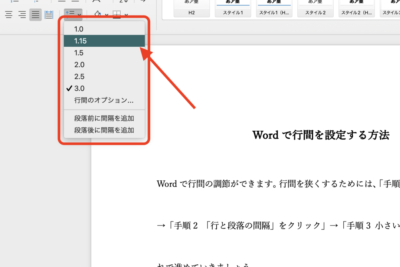
段落設定を調整するには、Wordのホームタブにある段落グループを使用します。このグループでは、段落の揃え、行間、字間、段落の間隔などを設定することができます。さらに、段落ダイアログボックスを使用することで、段落の設定をより詳細に調整することができます。
フォントの問題に対する対策
フォントの問題は、Wordで行が改行される原因の一つです。特定のフォントでは、文字幅や文字間隔が不適切に設定されている場合、意図しない改行が発生することがあります。フォントの問題を解決するには、別のフォントを使用するか、フォントの設定を調整する必要があります。
たとえば、等幅フォントを使用すると、文字幅が固定されるため、改行位置が安定することがあります。また、プロポーショナルフォントを使用する場合は、文字間隔を調整することで、改行位置を制御することができます。さらに、フォントのサイズやスタイルを調整することで、改行位置を微調整することができます。
フォントの設定を調整するには、Wordのフォントダイアログボックスを使用します。フォントダイアログボックスでは、フォントの種類、サイズ、スタイル、文字間隔などを設定することができます。フォントの設定を適切に調整することで、改行位置を制御し、文書の整形を改善することができます。
オブジェクトが影響している場合の対策
オブジェクトが影響している場合、改行位置が意図しない場所に移動することがあります。これは、表や図などのオブジェクトが文書のレイアウトに影響を与えているためです。対策としては、オブジェクトの配置やサイズを調整することが有効です。たとえば、表や図を文書の端に配置することで、改行位置を調整することができます。また、オブジェクトのサイズを縮小することで、改行位置を調整することもできます。
さらに、アンカーを使用してオブジェクトを固定することもできます。アンカーを使用することで、オブジェクトが文書のレイアウトに影響を与えることを防ぐことができます。また、オブジェクトをインラインに配置することもできます。インラインに配置することで、オブジェクトが文書のレイアウトに影響を与えることを防ぐことができます。
オブジェクトの配置やサイズを調整することで、改行位置を調整することができます。また、アンカーやインライン配置を使用することで、オブジェクトが文書のレイアウトに影響を与えることを防ぐことができます。
余白の設定が不適切である場合の対策
余白の設定が不適切である場合、Wordで行が改行される問題が発生することがあります。この問題を解決するには、文書の余白設定を確認し、適切に設定する必要があります。余白設定は、文書のレイアウトに大きな影響を与えるため、正しく設定することが重要です。
余白設定を確認するには、Wordの文書を開き、ページレイアウトタブを選択します。次に、余白ボタンをクリックし、余白設定を確認します。余白設定が不適切である場合、余白の設定を変更することで問題を解決することができます。たとえば、余白を小さくすることで、行が改行される問題を解決することができます。
また、余白設定を変更する際には、文書のレイアウトに注意する必要があります。余白設定を変更すると、文書のレイアウトが変更される可能性があるため、文書のレイアウトを確認し、必要に応じて調整する必要があります。
改行位置を調整する方法
改行位置を調整するには、段落設定を使用することができます。段落設定では、行間や字間の設定を調整することができます。たとえば、行間を狭くすることで、改行位置を調整することができます。また、字間を広くすることで、改行位置を調整することもできます。
段落設定を使用するには、Wordの「ホーム」タブを開き、「段落」グループの「段落設定」ボタンをクリックします。すると、「段落設定」ダイアログボックスが表示されます。このダイアログボックスでは、行間や字間の設定を調整することができます。
また、タブ設定を使用することもできます。タブ設定では、特定の位置にタブを設定することができます。たとえば、改行位置にタブを設定することで、改行位置を調整することができます。タブ設定を使用するには、Wordの「ホーム」タブを開き、「段落」グループの「タブ設定」ボタンをクリックします。すると、「タブ設定」ダイアログボックスが表示されます。このダイアログボックスでは、タブの位置や種類を設定することができます。
まとめ
Wordで行が改行される問題は、文書の整形やレイアウトに支障をきたすことが多く、特に表や図を含む文書で顕著です。この問題の原因には、字間の調整が有効になっていること、段落の設定が不適切であること、フォントの問題、表や図などのオブジェクトが影響していること、余白の設定が不適切であることなどがあります。
これらの問題を解決するには、字間の調整を無効にする、段落の設定を確認し適切に設定する、別のフォントを使用するかフォントの設定を調整する、オブジェクトの配置やサイズを調整する、余白の設定を確認し適切に設定するなどの対策が有効です。また、改行位置を調整するには、段落設定を使用し、行間や字間の設定を調整することができます。
段落設定を使用することで、行間や字間の設定を調整し、改行位置を制御することができます。また、フォントの選択も重要で、適切なフォントを選択することで、改行位置を調整することができます。さらに、オブジェクトの配置やサイズを調整することで、改行位置を調整することができます。
よくある質問
Wordで行が改行される原因は何ですか?
Wordで行が改行される原因は、字間調整や段落設定、フォントの設定が不適切であることが多いです。具体的には、字間調整が「両端揃え」に設定されている場合、Wordは行の両端を揃えるために、自動的に字間を調整しますが、この調整が不十分な場合、行が改行されることがあります。また、段落設定で「行間のスペース」が設定されていない場合、行が詰まりすぎて改行されることがあります。さらに、フォントの種類やサイズが不適切である場合も、行が改行されることがあります。したがって、これらの設定を適切に調整することで、行の改行を防ぐことができます。
Wordで行の改行を防ぐにはどうすればいいですか?
Wordで行の改行を防ぐには、字間調整を「左揃え」に設定するか、「両端揃え」に設定した場合は、字間の調整を手動で行う必要があります。また、段落設定で「行間のスペース」を設定することで、行が詰まりすぎるのを防ぐことができます。さらに、フォントの種類やサイズを適切に選択することで、行の改行を防ぐことができます。具体的には、フォントのサイズを小さくしたり、フォントの種類を変更したりすることで、行の改行を防ぐことができます。
Wordで字間調整を手動で行うにはどうすればいいですか?
Wordで字間調整を手動で行うには、「ホーム」タブの「フォント」グループにある「字間」ボタンをクリックします。次に、「字間」ダイアログボックスが表示されるので、「字間の調整」を選択し、「調整」ボタンをクリックします。すると、「字間の調整」ダイアログボックスが表示されるので、「字間の調整」を手動で行うことができます。
Wordで段落設定を変更するにはどうすればいいですか?
Wordで段落設定を変更するには、「ホーム」タブの「段落」グループにある「段落」ボタンをクリックします。次に、「段落」ダイアログボックスが表示されるので、「行間のスペース」を設定することができます。また、「段落」ダイアログボックスでは、「行間のスペース」のほかにも、「段落の揃え」や「行の高さ」などの設定を変更することができます。
コメントを残す
コメントを投稿するにはログインしてください。
関連ブログ記事