
Word 網掛けが消えない時の対処法:原因と解除方法まとめ

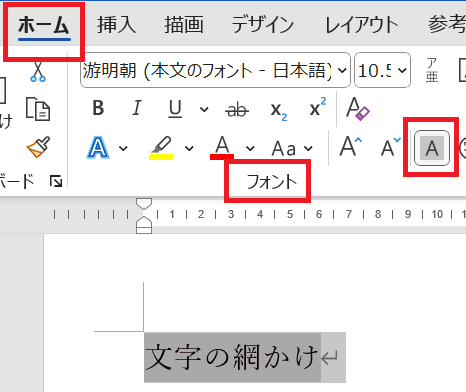
Word 網掛けが消えないときに直面する問題は、多くのユーザーが経験することです。この記事では、Word 網掛けが消えない時の原因と解除方法について詳しく解説します。編集作業中に突然網掛けが表示され、編集ができなくなる状況に対処する方法を紹介します。
Wordで作業中に網掛けが表示される原因は、保護されたビュー、編集制限、マの無効化、読み取り専用などがあります。これらの原因を理解し、適切な対処法を講じることで、網掛けを解除し、編集作業をスムーズに進めることができます。
この記事では、保護されたビューを解除する方法、編集制限を解除する方法、マを有効にする方法、読み取り専用を解除する方法などを詳しく解説します。また、網掛けの文字を消す方法、一部のセルの網掛けを解除する方法、網掛けの色や種類を変更する方法なども紹介します。
Word 網掛けが消えない時の原因
Word で作業中に突然網掛けが表示され、編集ができなくなることがあります。このような状況は、保護されたビュー、編集制限、マクロの無効化、読み取り専用 などの原因によって発生することがあります。保護されたビューは、Word がファイルを開く際に自動的に有効になる機能で、編集を防止するために使用されます。編集制限は、特定のユーザーまたはグループに対して編集を制限する機能です。
また、マクロの無効化も網掛けの原因となることがあります。マクロは、Word で自動的に実行される一連のコマンドで、ファイルを開く際に自動的に実行されることがあります。ただし、マクロが無効になっている場合、編集ができなくなることがあります。読み取り専用も網掛けの原因となることがあります。読み取り専用は、ファイルを編集できないようにする機能で、ファイルを保護するために使用されます。
これらの原因を理解することで、網掛けが消えない時の対処法を効果的に実施することができます。次の節では、網掛けを解除する方法について詳しく解説します。
保護されたビューを解除する方法
Word で作業中に突然網掛けが表示され、編集ができなくなることがあります。このような状況の原因のひとつは、保護されたビューです。保護されたビューは、Word がファイルを開く際に自動的に有効になる機能で、ファイルの内容を保護するために編集を制限します。保護されたビューを解除するには、Word の上部メニューの「ファイル」タブを開き、「情報」を選択します。次に、「保護されたビューの設定」をクリックし、「保護されたビューを解除する」を選択します。
保護されたビューを解除すると、編集が可能になりますが、ファイルの内容が変更される可能性があるため、注意が必要です。編集を開始する前に、ファイルのバックアップを作成することをお勧めします。また、保護されたビューを解除しても、編集制限が設定されている場合は、編集ができなくなることがあります。その場合は、編集制限を解除する必要があります。
編集制限を解除するには、Word の上部メニューの「ホーム」タブを開き、「編集制限の設定」をクリックします。次に、「編集制限を解除する」を選択し、パスワードを入力します。パスワードが正しい場合、編集制限が解除され、編集が可能になります。
編集制限を解除する方法
編集制限が設定されていると、Word 文書の一部または全体が編集できない状態になります。このような場合、編集制限を解除する必要があります。編集制限を解除するには、まず 制限の設定 から始めます。Word 文書を開き、「ホーム」タブ の 「編集」グループ から 「制限の設定」 をクリックします。次に、「制限の設定」ダイアログボックス が表示されます。
ここで、「編集制限」 セクションに移動し、「編集制限を解除する」 チェックボックスにチェックを入れてください。さらに、「パスワードを入力して編集制限を解除する」 オプションを選択し、設定したパスワードを入力してください。パスワードを入力したら、「OK」 ボタンをクリックして編集制限を解除します。編集制限を解除すると、文書の編集が可能になります。
マの無効化を解除する方法
マの無効化は、Word で編集ができない状態になる原因のひとつです。マの無効化が設定されていると、編集しようとしても何も起こりません。マの無効化を解除するには、まず Word のメニューから [ホーム] タブを開きます。次に、右側の [編集] グループで [マの無効化] ボタンをクリックします。マの無効化が解除されると、編集ができるようになります。
ただし、マの無効化を解除しても編集できない場合は、他の原因が考えられます。たとえば、保護されたビューが設定されている場合や、編集制限が設定されている場合などです。そういった場合は、それぞれの設定を解除する必要があります。
マの無効化を解除する方法は、Word のバージョンによって異なる場合があります。最新のバージョンでは、[ホーム] タブの [編集] グループで [マの無効化] ボタンをクリックすることで解除できますが、古いバージョンでは、[ツール] メニューから [オプション] を選択し、[編集] タブで [マの無効化] を解除する必要があります。
読み取り専用を解除する方法
読み取り専用の状態では、文書の編集ができなくなります。この状態を解除するには、Word のメニューから「ファイル」を選択し、「情報」をクリックします。次に、「保護」のセクションで「読み取り専用の解除」をクリックします。パスワードが設定されている場合は、パスワードを入力して解除します。
読み取り専用を解除することで、文書の編集が可能になります。ただし、文書の編集権限が制限されている場合は、読み取り専用を解除しても編集できない場合があります。その場合は、編集権限を取得する必要があります。
また、読み取り専用を解除する際には、文書の内容が変更される可能性があるため、注意が必要です。特に、文書が複数人で共有されている場合は、変更内容を確認することが重要です。
ネットがかかった文字を消す方法
ネットがかかった文字を消すには、まずその文字が編集制限の対象になっているかどうかを確認する必要があります。編集制限が設定されている場合、文字はグレーで表示され、編集ができなくなります。この場合、編集制限を解除する必要があります。
編集制限を解除するには、Word の「ホーム」タブを開き、「編集制限」ボタンをクリックします。次に、「編集制限の解除」を選択し、パスワードを入力して編集制限を解除します。編集制限が解除されると、ネットがかかった文字を編集できるようになります。
また、ネットがかかった文字が読み取り専用のテキストである場合も、編集ができません。この場合、読み取り専用を解除する必要があります。読み取り専用を解除するには、Word の「ファイル」タブを開き、「プロパティ」をクリックします。次に、「読み取り専用」のチェックボックスを外して読み取り専用を解除します。
一部のセルの網掛けを解除する方法
一部のセルの網掛けを解除するには、該当するセルを選択し、セルの書式設定 を開く必要があります。セルの書式設定は、ホームタブの セルの書式設定 ボタンをクリックすることで開くことができます。セルの書式設定ウィンドウが開いたら、網掛け タブを選択し、なし を選択して、OK ボタンをクリックします。これにより、選択したセルの網掛けが解除されます。
また、セルの書式設定ウィンドウでは、網掛けの色や種類を変更することもできます。網掛け タブで、色 または 種類 を選択し、好みの設定を選択して、OK ボタンをクリックします。これにより、選択したセルの網掛けが変更されます。
一部のセルの網掛けを解除する方法は、Word のバージョンによって異なる場合があります。Word 2013 以降のバージョンでは、上記の方法でセルの書式設定ウィンドウを開くことができますが、Word 2010 以前のバージョンでは、セルの書式設定 ボタンがホームタブに表示されない場合があります。その場合は、セルの書式設定 を開くために、Ctrl + 1 キーを押す必要があります。
網掛けの色や種類を変更する方法
網掛けの色や種類を変更する には、Word の「ホーム」タブにある「段落」グループの「網掛け」ボタンをクリックします。ここで、網掛けの色や種類 を選択することができます。例えば、網掛けの色を変更するには、「網掛けの色」メニューから希望の色を選択します。また、網掛けの種類を変更するには、「網掛けの種類」メニューから希望の種類を選択します。
さらに、網掛けの透明度 を調整することもできます。透明度を調整するには、「網掛けの色」メニューから「その他の網掛けの色」を選択し、「透明度」スライダーを調整します。このようにして、網掛けの色や種類を変更することができます。
また、網掛けのスタイル を変更することもできます。例えば、網掛けの線の太さや種類を変更するには、「ホーム」タブにある「段落」グループの「ボーダーと網掛け」ボタンをクリックし、「ボーダーと網掛け」ダイアログボックスで希望のスタイルを選択します。このようにして、網掛けのスタイルを変更することができます。
まとめ
Word 網掛けが消えない時の対処法を解説しました。保護されたビューや編集制限、マの無効化、読み取り専用などが原因として考えられます。対処法としては、保護されたビューを解除する、編集制限を解除する、マを有効にする、読み取り専用を解除するなどがあります。
また、ネットがかかった文字を消す方法や、一部のセルの網掛けを解除する方法、網掛けの色や種類を変更する方法なども紹介しました。これらの方法を試して、Word 網掛けが消えない問題を解決してください。
Word 網掛けが消えない問題は、編集作業の妨げになることがありますが、原因を特定して対処することで解決できることが多いです。編集作業をスムーズに進めるために、Word 網掛けの対処法を覚えておくことをお勧めします。
よくある質問
網掛けが消えないのはなぜですか?
Wordで文書を作成しているときに、網掛けが消えないという問題が発生することがあります。これは、セルの書式設定や段落の書式設定が原因であることが多いです。具体的には、セルの背景色や段落の背景色が「なし」に設定されていない場合、網掛けが消えない可能性があります。また、画像や図形を挿入した後に、画像や図形のレイヤーが文書の背景に設定されている場合も、網掛けが消えない可能性があります。
網掛けを消すにはどうすればいいですか?
網掛けを消すには、まずセルの書式設定や段落の書式設定を確認する必要があります。セルの背景色や段落の背景色を「なし」に設定することで、網掛けを消すことができます。また、画像や図形を挿入した後に、画像や図形のレイヤーを文書の前面に設定することで、網掛けを消すことができます。さらに、Wordの設定を確認することも重要です。Wordの設定で、「背景色を表示しない」に設定されている場合、網掛けが消える可能性があります。
網掛けが消えない場合に確認すべき設定は何ですか?
網掛けが消えない場合に確認すべき設定は、セルの書式設定や段落の書式設定、画像や図形のレイヤー、Wordの設定などです。具体的には、セルの背景色や段落の背景色が「なし」に設定されていない場合、画像や図形のレイヤーが文書の背景に設定されている場合、Wordの設定で「背景色を表示しない」に設定されていない場合などを確認する必要があります。
網掛けを消すためのショートカットキーはありますか?
網掛けを消すためのショートカットキーは、「Ctrl + Space」です。このショートカットキーを押すことで、セルの背景色や段落の背景色を「なし」に設定することができます。また、「Ctrl + Shift + Space」を押すことで、画像や図形のレイヤーを文書の前面に設定することができます。ただし、Wordの設定によっては、このショートカットキーが機能しない場合があります。
コメントを残す
コメントを投稿するにはログインしてください。
関連ブログ記事