
Wordの修正機能:誤字脱字や表現を効率的に修正する方法

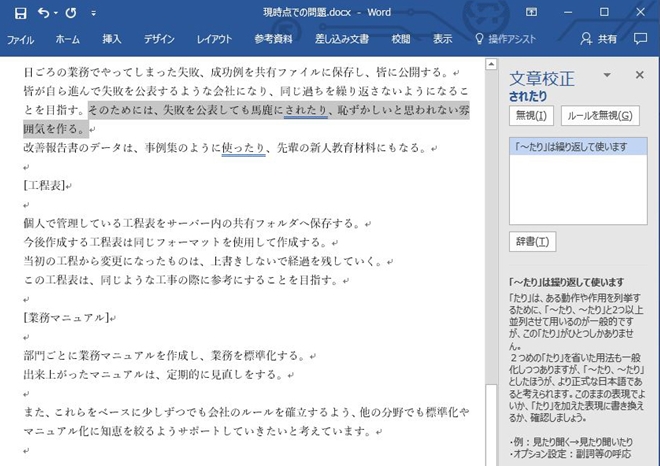
Microsoft Word の修正機能を活用することで、文章の質を向上させることができます。この記事では、スペルチェック、文法チェック、校閲機能、スタイルガイド、ショートカットキーなどの機能を利用して、誤字脱字や表現を効率的に修正する方法を紹介します。
Word の修正機能は、文章の作成において非常に役立ちます。誤字脱字や文法の誤りを自動的にチェックし、修正提案を表示することで、文章の質を向上させることができます。また、文章の表現や構造をチェックし、改善提案を提示することで、文章の表現を改善することができます。
この記事では、Word の修正機能を活用して、誤字脱字や表現を効率的に修正する方法を詳しく紹介します。スペルチェックや文法チェックの使い方、校閲機能の活用方法、スタイルガイドの設定方法などを解説します。
Wordの修正機能の概要
Microsoft Wordの修正機能は、文章の質を向上させるために不可欠なツールです。スペルチェックと文法チェックは、誤字脱字や文法の誤りを自動的にチェックし、修正提案を表示します。これらの機能は、文章の初期段階で誤りを発見し、修正するのに役立ちます。
さらに、Wordの校閲機能は、文章の表現や構造をチェックし、改善提案を提示します。この機能は、文章の全体的な流れと論理性を向上させるのに役立ちます。また、スタイルガイドを使用することで、文章のフォーマットや表現ルールを定義し、一貫性を保つことができます。
Wordの修正機能を活用することで、効率的に誤字脱字を修正し、文章の表現を改善することができます。また、ショートカットキーを使用することで、マウス操作なしで様々な修正作業を行うことができます。これにより、作業時間を短縮し、生産性を向上させることができます。
スペルチェックと文法チェックの活用
スペルチェックと文法チェックは、Wordの基本的な修正機能です。これらの機能を利用することで、文章の誤字脱字や文法の誤りを自動的にチェックし、修正提案を表示することができます。スペルチェックは、単語のスペルミスを検出して修正提案を表示します。一方、文法チェックは、文法の誤りや文章の構造の問題を検出して修正提案を表示します。これらの機能を活用することで、文章の質を向上させることができます。
また、スペルチェックと文法チェックは、文章を書きながら自動的に実行されるため、作業の効率を向上させることができます。さらに、スペルチェックと文法チェックの設定をカスタマイズすることで、特定の単語や文法ルールを無視することができます。これにより、より正確な修正提案を得ることができます。
スペルチェックと文法チェックを活用することで、文章の誤字脱字や文法の誤りを効率的に修正することができます。これにより、文章の質を向上させ、読者に伝わるメッセージをより効果的に伝えることができます。
校閲機能を利用した文章の改善
校閲機能は、文章の表現や構造をチェックし、改善提案を提示する機能です。この機能を利用することで、文章の質を向上させることができます。校閲機能は、文章の意味や文脈を理解し、より適切な表現や構造を提案します。たとえば、文章の長さや複雑さをチェックし、読みやすさを向上させる提案を提示します。また、文章の論理的構造をチェックし、より論理的な表現を提案します。
スタイルガイドと組み合わせて利用することで、文章のフォーマットや表現ルールを定義し、一貫性を保つことができます。スタイルガイドは、文章のフォント、サイズ、色などを定義し、統一されたデザインを実現します。また、文章の表現ルールを定義し、同じ表現を繰り返し使用することを避けることができます。
校閲機能を利用することで、文章の改善に役立つ提案を得ることができます。ただし、校閲機能の提案はあくまで参考であり、最終的な判断は自分で行う必要があります。校閲機能を活用することで、文章の質を向上させ、読者に伝わる効果的な文章を書くことができます。
スタイルガイドの設定と活用
スタイルガイドは、文章のフォーマットや表現ルールを定義し、一貫性を保つことができます。Wordのスタイルガイド機能を活用することで、文章の表現を統一し、読みやすさを向上させることができます。スタイルガイドを設定するには、Wordの「ホーム」タブの「スタイル」グループから「スタイルガイド」を選択します。
スタイルガイドを設定すると、Wordは文章のフォーマットや表現ルールを自動的にチェックし、修正提案を表示します。たとえば、スタイルガイドで指定したフォントや文字サイズを使用していない場合、Wordは自動的に修正提案を表示します。また、スタイルガイドで指定した表現ルールに従っていない場合も、Wordは修正提案を表示します。
スタイルガイドを活用することで、文章の表現を統一し、読みやすさを向上させることができます。また、スタイルガイドを共有することで、複数の人が共同で文章を執筆する場合でも、一貫性を保つことができます。スタイルガイドの共有は、Wordの「ファイル」タブの「共有」グループから行うことができます。
ショートカットキーによる効率化
ショートカットキーを利用することで、Wordの修正機能をより効率的に活用することができます。例えば、スペルチェックや文法チェックを実行する際に、ショートカットキーを使用することで、マウス操作を省略し、作業時間を短縮することができます。また、校閲機能を利用する際にも、ショートカットキーを使用することで、文章の表現や構造をより迅速にチェックすることができます。
ショートカットキーを使用することで、Wordの修正機能をよりスムーズに活用することができます。例えば、Ctrl + F7キーを押すことで、スペルチェックを実行することができます。また、Ctrl + Shift + F7キーを押すことで、文法チェックを実行することができます。これらのショートカットキーを使用することで、Wordの修正機能をより効率的に活用することができます。
ショートカットキーを使用することで、Wordの修正機能をよりカスタマイズすることもできます。例えば、Alt + F8キーを押すことで、ショートカットキーの割り当てを変更することができます。また、Ctrl + Shift + F8キーを押すことで、ショートカットキーの設定をリセットすることができます。これらのショートカットキーを使用することで、Wordの修正機能をより柔軟に活用することができます。
マクロの活用による自動化
マクロを活用することで、Wordの修正機能を自動化することができます。マクロとは、繰り返し行う作業を自動化するためのプログラムです。Wordでは、VBA(Visual Basic for Applications)を使用してマクロを作成することができます。マクロを作成することで、誤字脱字や表現の修正作業を自動化することができます。
たとえば、文章中の特定の単語を自動的に置換するマクロを作成することができます。また、文章のフォーマットを自動的に整えるマクロも作成することができます。マクロを活用することで、修正作業の時間を大幅に短縮することができます。
さらに、マクロの記録機能を使用することで、マクロを作成することができます。この機能を使用することで、繰り返し行う作業を自動化することができます。マクロの記録機能は、Wordのメニューからアクセスすることができます。マクロの記録機能を使用することで、修正作業を自動化することができます。
まとめ
Wordの修正機能を活用することで、文章の質を向上させることができます。誤字脱字や表現を効率的に修正する方法を紹介します。
スペルチェックと文法チェックは、誤字脱字や文法の誤りを自動的にチェックし、修正提案を表示します。これらの機能を利用することで、文章の基本的なミスを防ぐことができます。また、校閲機能は、文章の表現や構造をチェックし、改善提案を提示します。これにより、文章の全体的な流れや論理性を向上させることができます。
さらに、スタイルガイドを利用することで、文章のフォーマットや表現ルールを定義し、一貫性を保つことができます。これは、複数の人が共同で文章を書く場合や、一定のフォーマットに従う必要がある場合に特に役立ちます。また、ショートカットキーを利用することで、マウス操作なしで様々な修正作業を行うことができます。これにより、作業効率を向上させることができます。
まとめ
Wordの修正機能を活用することで、誤字脱字や表現を効率的に修正し、文章の質を向上させることができます。これらの機能を利用することで、文章の基本的なミスを防ぎ、全体的な流れや論理性を向上させることができます。
よくある質問
Wordの修正機能とは何ですか?
Wordの修正機能は、文書の校正を支援する機能です。文書内の誤字脱字や表現の誤りを自動的に検出して修正することができます。また、文法や表現の改善にも役立ちます。この機能は、Wordの標準機能として搭載されており、文書の作成や編集に役立ちます。修正機能は、文書の内容に応じて、自動修正や手動修正の選択肢を提供します。
Wordの修正機能を使用するにはどうすればよいですか?
Wordの修正機能を使用するには、まず文書を開きます。次に、「校正」タブをクリックして、「文書の校正」を選択します。すると、Wordが文書内の誤字脱字や表現の誤りを検出します。検出されたエラーは、赤い波線で表示されます。エラーをクリックすると、修正の選択肢が表示されます。必要に応じて、自動修正や手動修正を行うことができます。
Wordの修正機能はどのような種類のエラーを検出できますか?
Wordの修正機能は、文書内の誤字脱字や表現の誤りを検出できます。また、文法や表現の改善にも役立ちます。具体的には、動詞の時制や主語と動詞の一致、句読点の使用などを検出できます。さらに、用語の使用や表現の正確性も検出できます。
Wordの修正機能は、文書の内容に応じてカスタマイズできますか?
Wordの修正機能は、文書の内容に応じてカスタマイズできます。「校正」タブの「オプション」をクリックすると、修正機能の設定が表示されます。ここで、自動修正や手動修正の選択肢を設定できます。また、特定の用語や表現を無視することもできます。さらに、文書の種類に応じて、修正機能の設定を変更することもできます。
コメントを残す
コメントを投稿するにはログインしてください。
関連ブログ記事